1、首先点击通道,复制一个蓝色通道。

2、然后执行滤镜,找到其他,选择高反差保留。
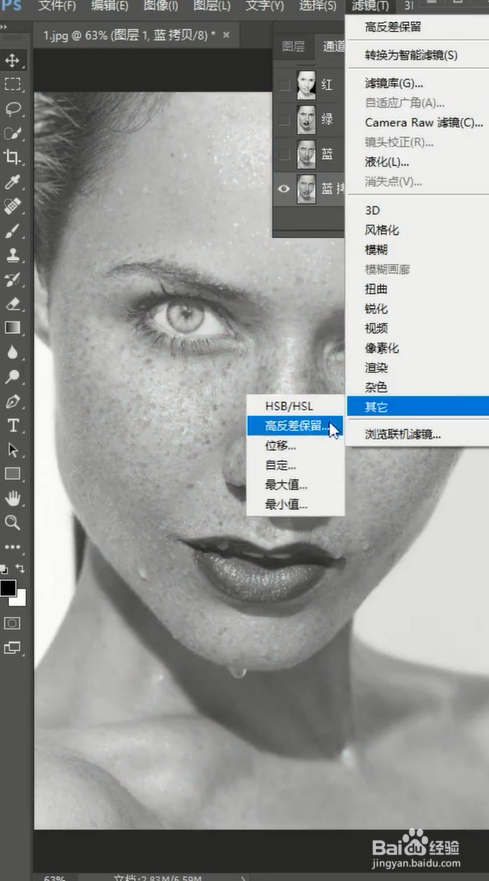
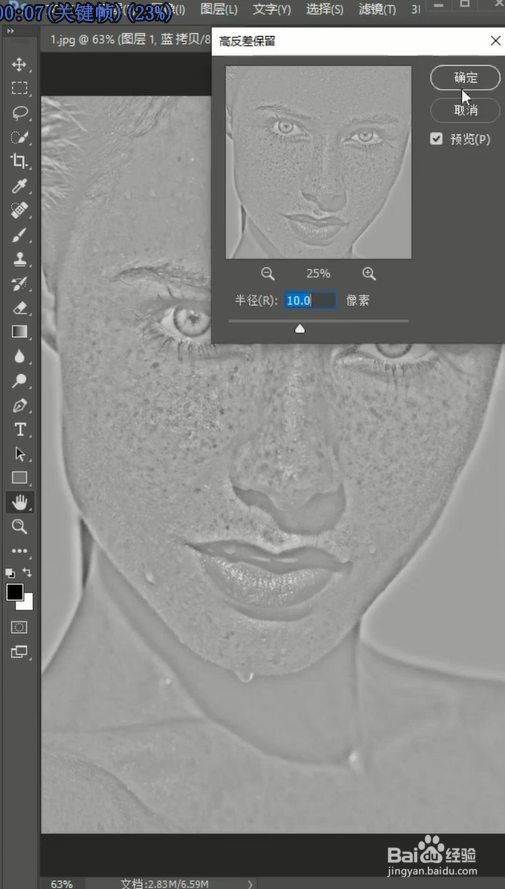
3、打开高反差保留后,设置半径为十个像素。
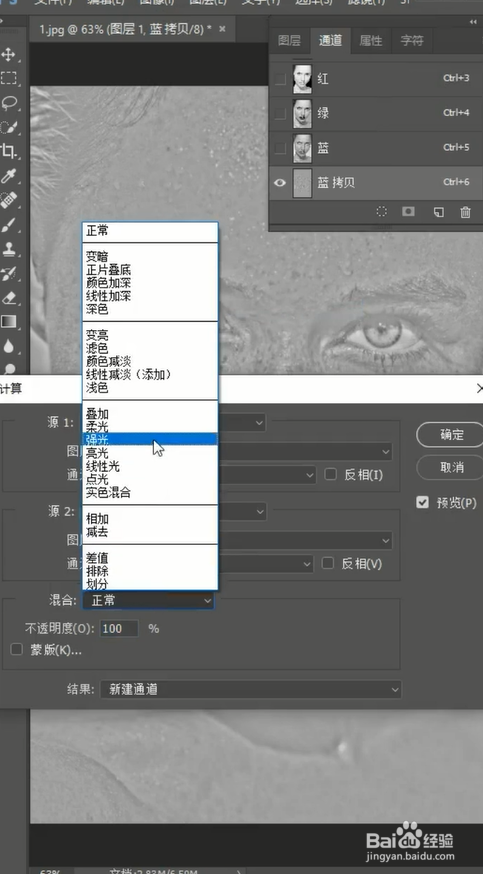
4、点击图像中的计算,将混合改为强光,重复计算两次。
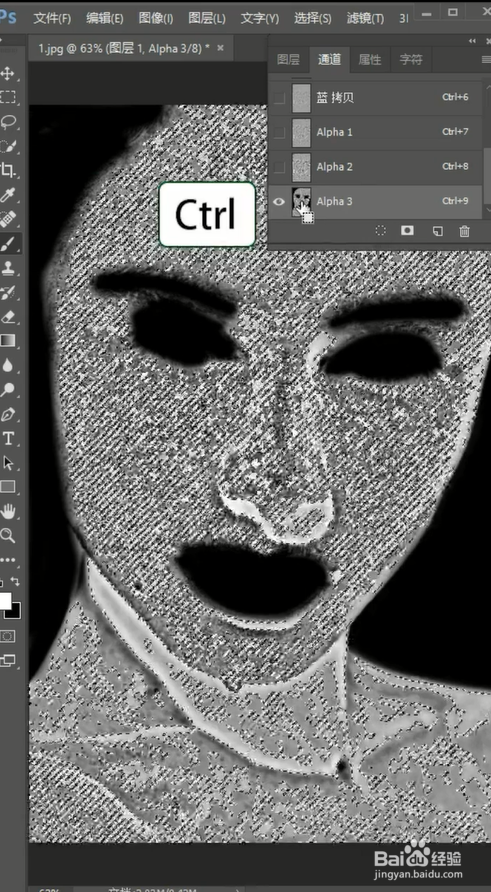
5、使用白色画笔涂抹人物的眼睛,眉毛,嘴巴以及背景。

6、然后按住CTRL加i键进行反向,按住Ctrl键调出选区。

7、点击RGB回到图层,添加曲线向上提拉,效果完成。

时间:2026-05-01 09:19:38
1、首先点击通道,复制一个蓝色通道。
2、然后执行滤镜,找到其他,选择高反差保留。
3、打开高反差保留后,设置半径为十个像素。
4、点击图像中的计算,将混合改为强光,重复计算两次。
5、使用白色画笔涂抹人物的眼睛,眉毛,嘴巴以及背景。
6、然后按住CTRL加i键进行反向,按住Ctrl键调出选区。
7、点击RGB回到图层,添加曲线向上提拉,效果完成。
