#新人打卡#Minitab如何图形化汇总

 时间:2026-02-15 10:56:25

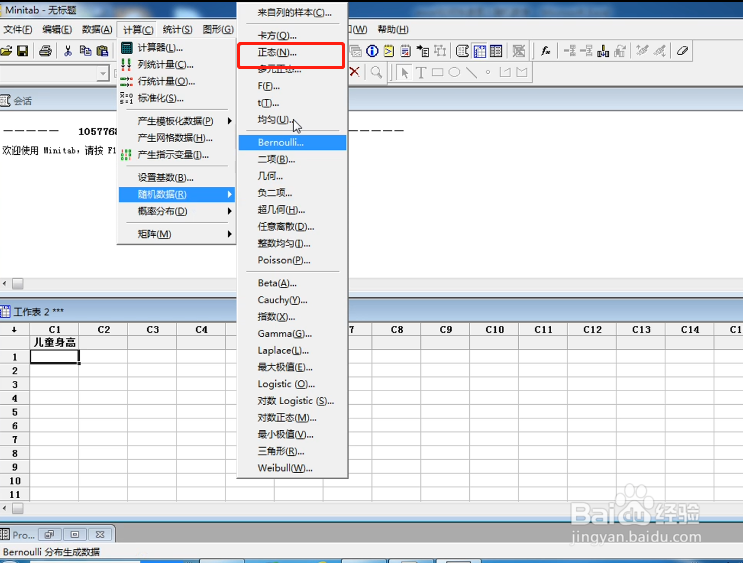
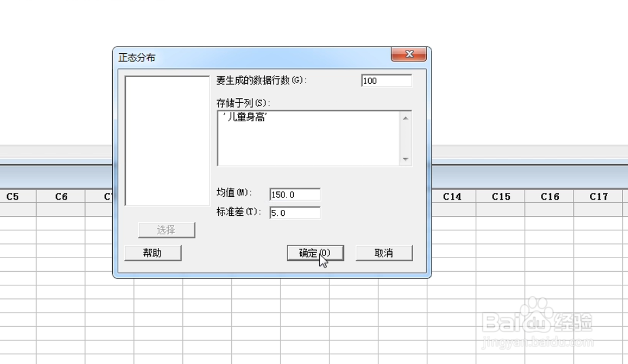
1、首先我们先生成随机数据,我们在菜单栏中计算下拉菜单中找到随机数据—正态,打开对话框,将100个服从标准差为5,平均值为150的数据存储于C1列中
#新人打卡#Minitab如何图形化汇总

#新人打卡#Minitab如何图形化汇总

#新人打卡#Minitab如何图形化汇总

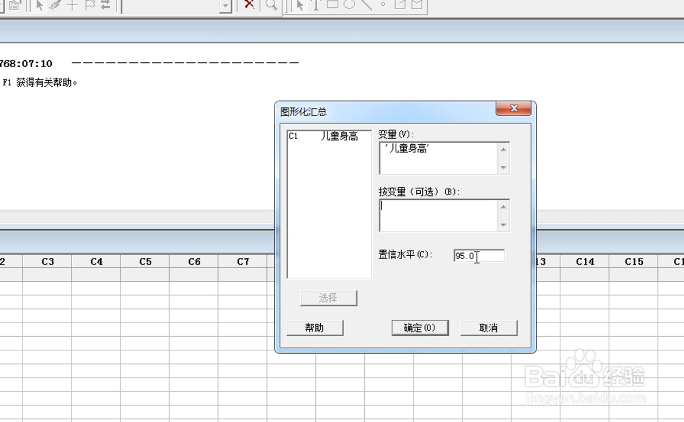
2、接着,我们在菜单栏统计下拉菜单中找到基本统计量—图形化汇总,我们单击弹出图形化汇总对话框,如下图所示

#新人打卡#Minitab如何图形化汇总

#新人打卡#Minitab如何图形化汇总

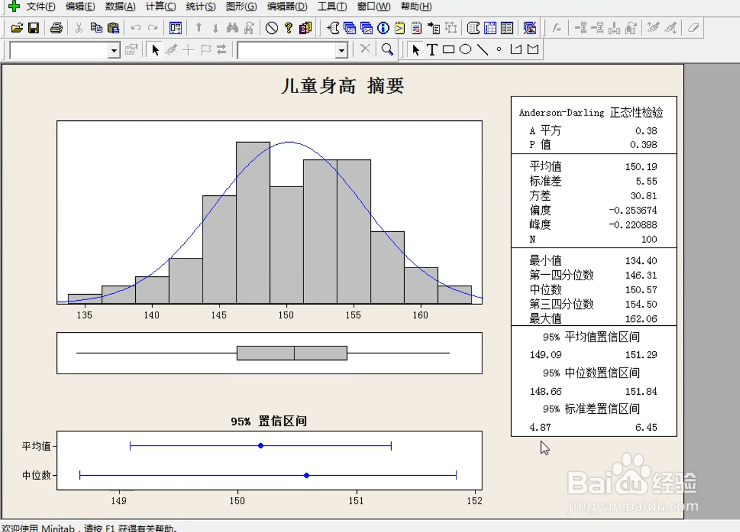
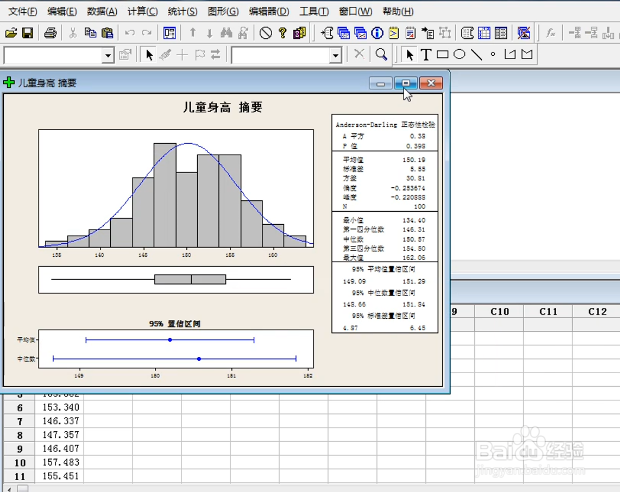
3、我们点击确定,软件自动弹出了儿童身高对话框,我们将对话框全屏放大,具体如下图所示
#新人打卡#Minitab如何图形化汇总

#新人打卡#Minitab如何图形化汇总

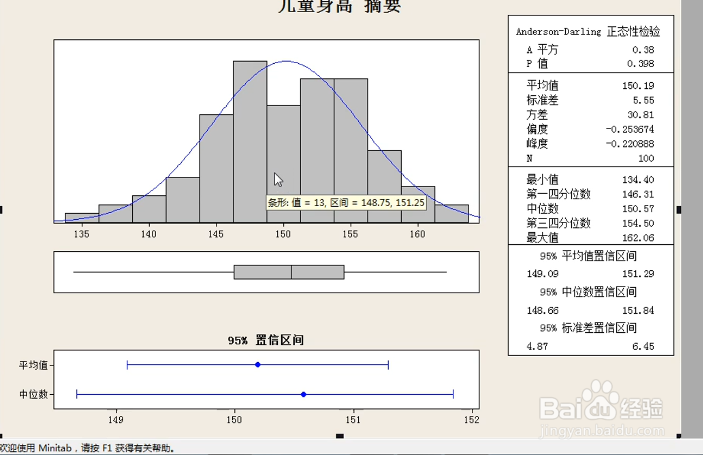
4、我们可以看到左侧从上到下分别为带正态曲线的直方图、箱线图、均值及中位数的95%CI图,用鼠标悬念在图形的不图部位上方可提示图形有关参数
#新人打卡#Minitab如何图形化汇总

5、右侧则依次输出正态性检验结果、描述性统计量、四分位数和最大/最小值以及均值和标准差的95%CI

#新人打卡#Minitab如何图形化汇总

  • 怎么用minitab做CPK分析--能力分析(正态分布)
  • Minitab怎么做图形化汇总
  • 怎么用minitab做DOE分析:主效应图交互作用图等
  • Minitab如何制作简单散点图
  • 怎样使用minitab软件做正态分布图
  • 热门搜索
    防火墙在哪里设置 qq邮箱在哪里打开 黄龙溪古镇旅游攻略 石家庄27中怎么样 骨盆前倾如何矫正 029是哪里的区号 如何泡发海参 下眼袋怎么消除 李白是哪里人 根号3怎么打