Ps如何将普通图片做出空间感

 时间:2024-10-14 00:42:57

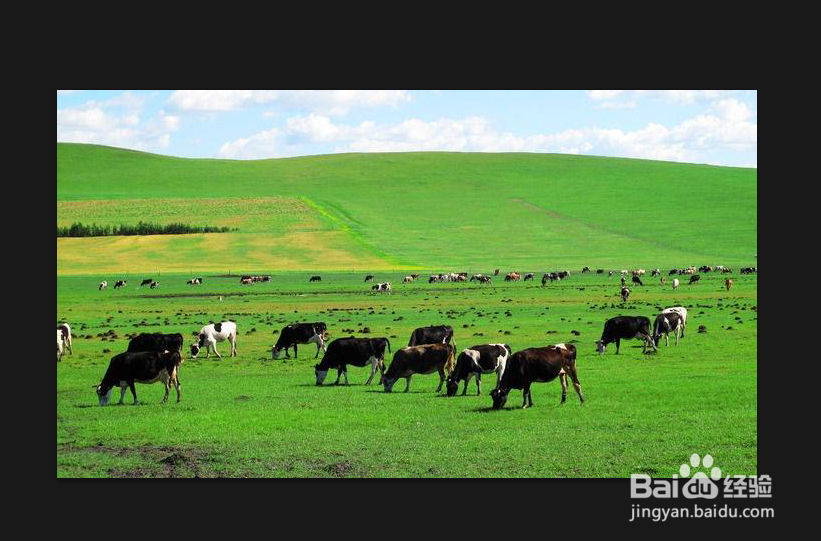
1、打开一张图片。

Ps如何将普通图片做出空间感

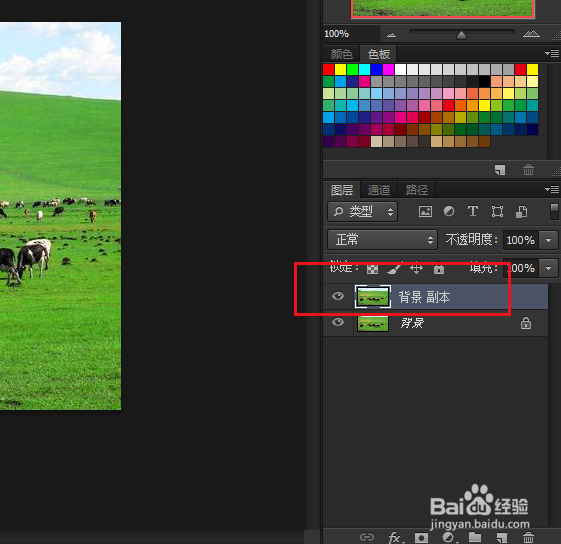
2、复制背景图层。

Ps如何将普通图片做出空间感

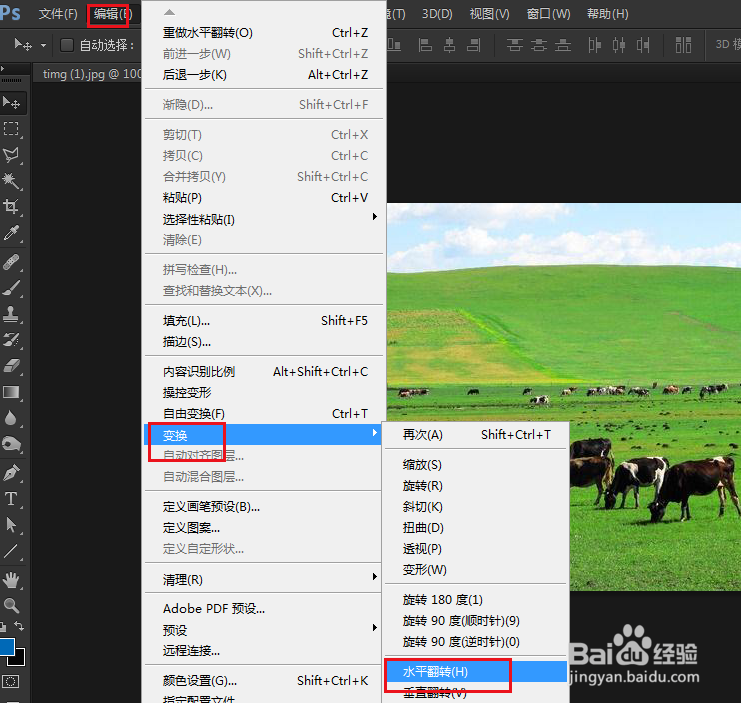
3、点击编辑,变换,水平翻转。

Ps如何将普通图片做出空间感

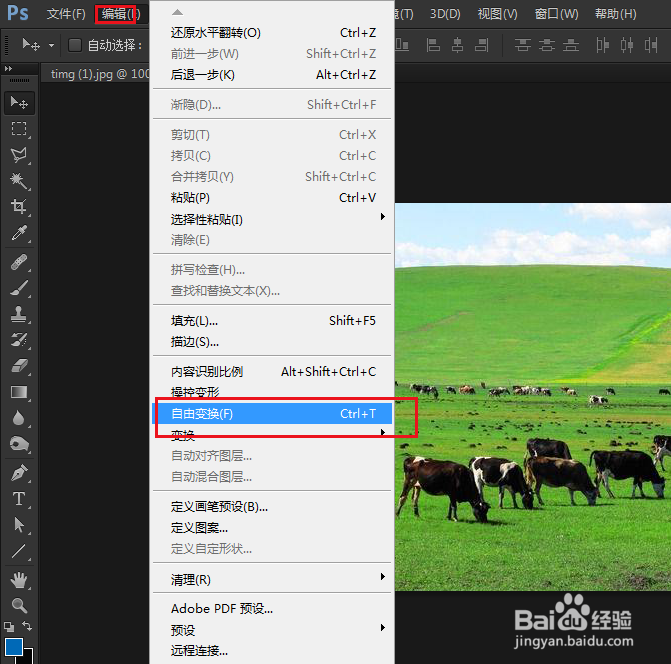
4、点击编辑,自由变换。

Ps如何将普通图片做出空间感

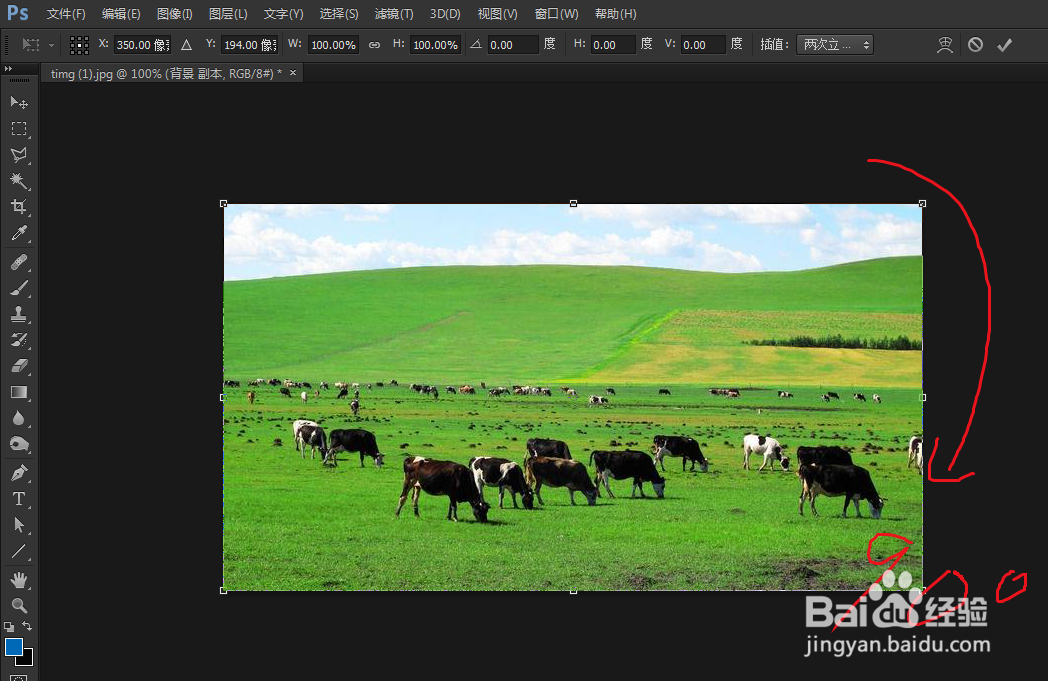
5、将图片顺时针旋转90度。

Ps如何将普通图片做出空间感

6、调整好图片位置,点击对勾,确定。

Ps如何将普通图片做出空间感

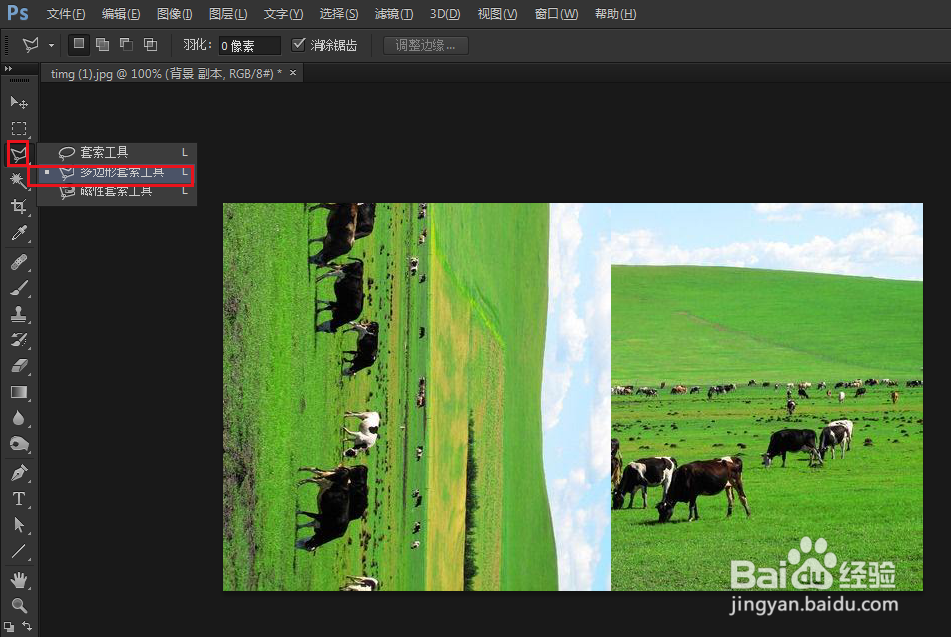
7、使用多边形套索工具。

Ps如何将普通图片做出空间感

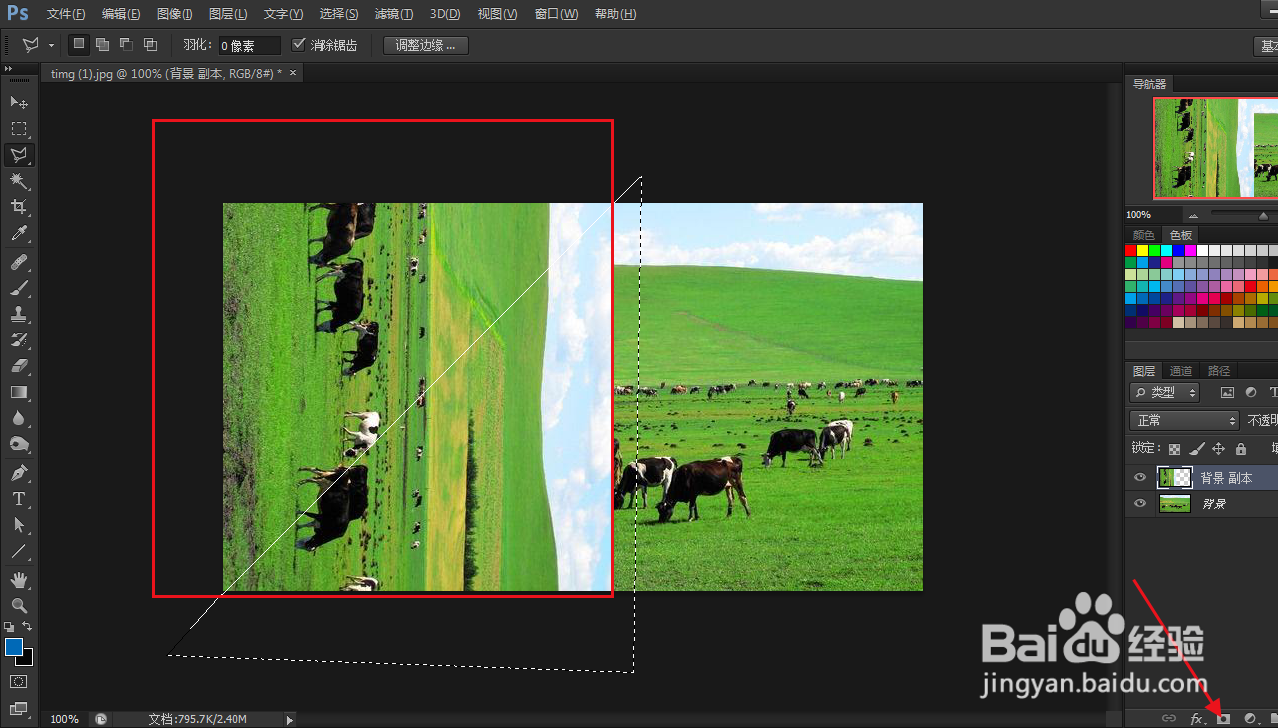
8、建立对角选区,按ALT键,点击添加蒙版。

Ps如何将普通图片做出空间感

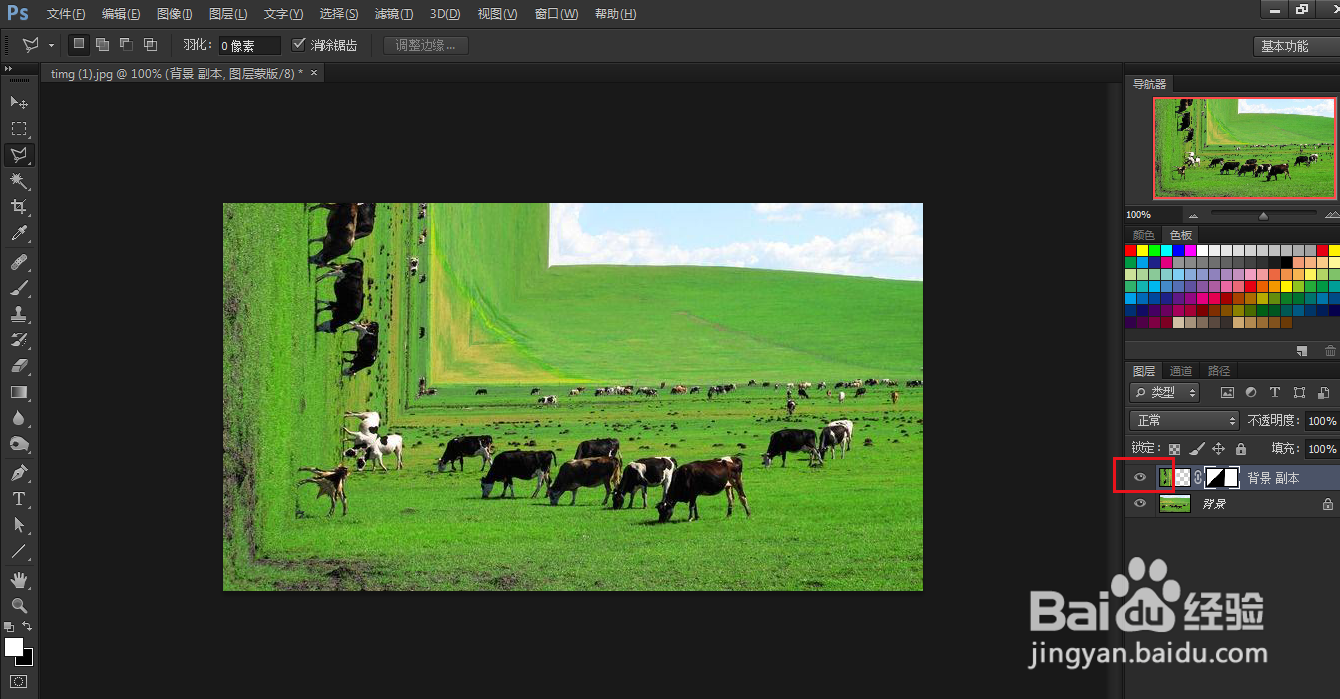
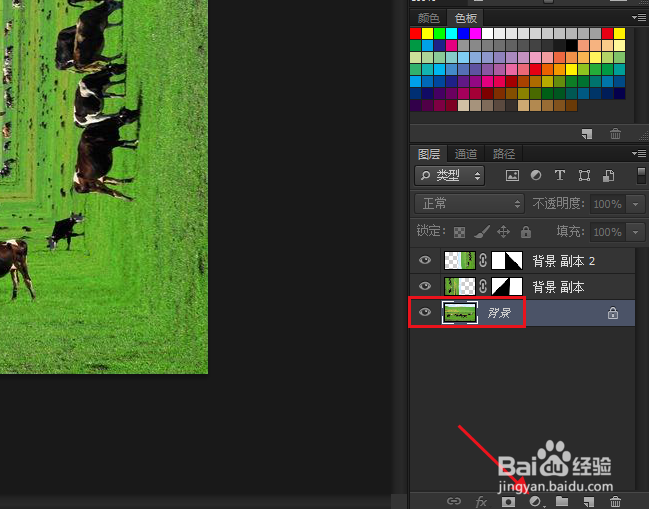
9、隐藏图层。

Ps如何将普通图片做出空间感

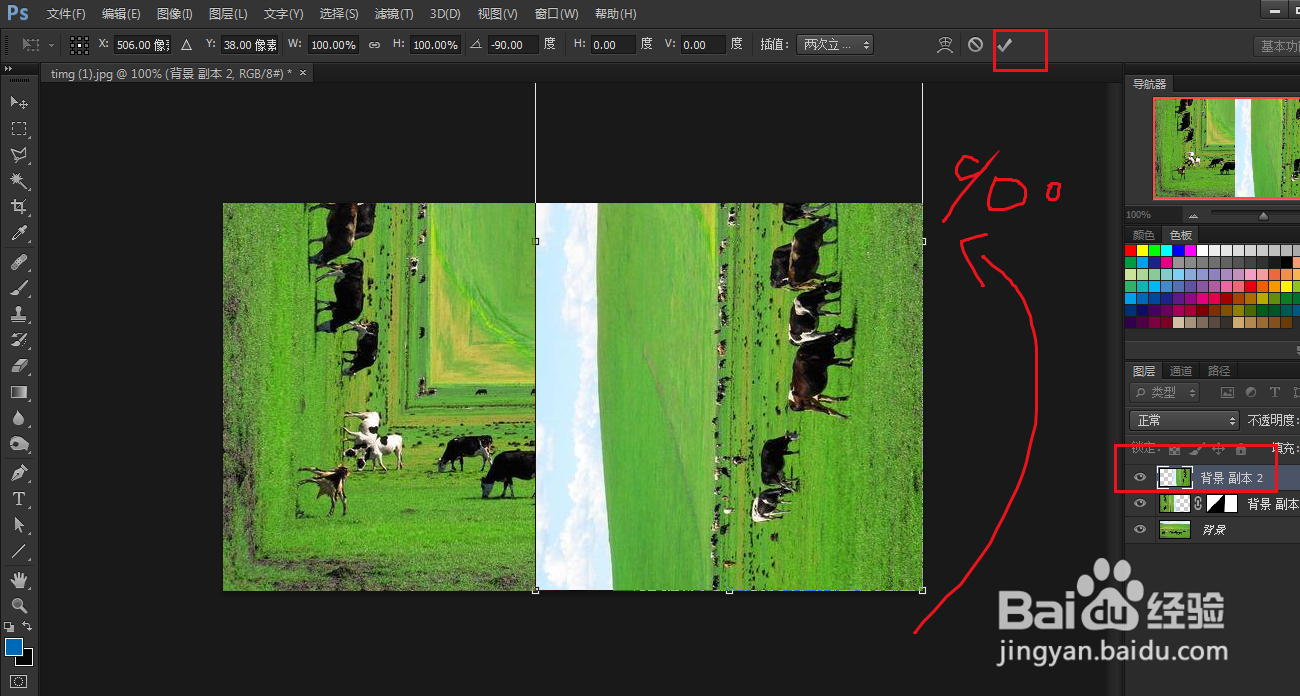
10、再复制背景图层,水平翻转,逆时针旋转90度,调整好图片位置,点击对勾,确定。
Ps如何将普通图片做出空间感

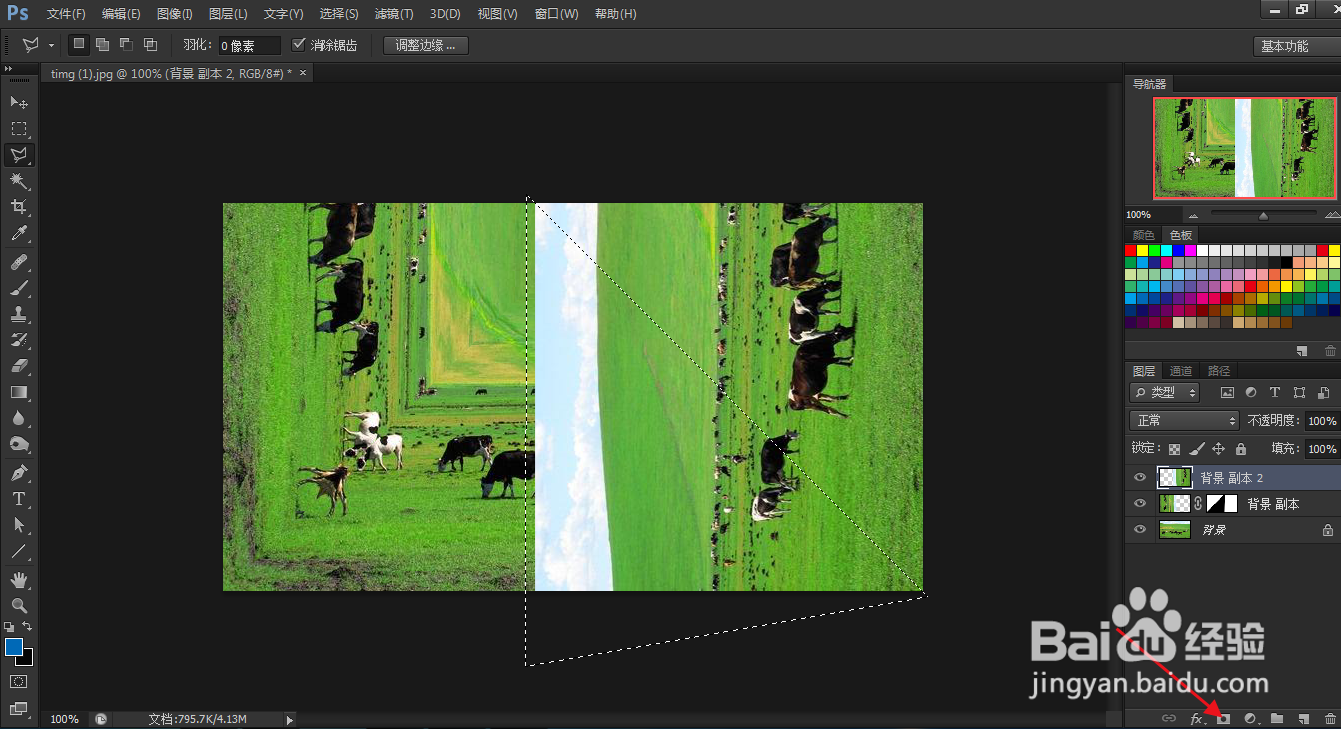
11、同样使用多边形套索工具建立选区,按ALT键,点击添加蒙版。

Ps如何将普通图片做出空间感

12、选中背景图层,打开调整图层菜单。

Ps如何将普通图片做出空间感

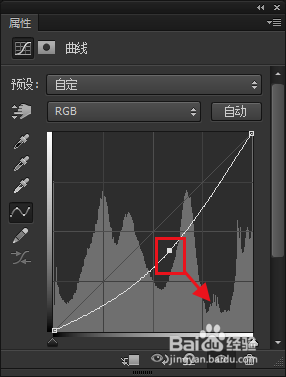
13、点击曲线。

Ps如何将普通图片做出空间感

14、将曲线中间向右下角拉,增加曲线压暗,增强空间感。

Ps如何将普通图片做出空间感

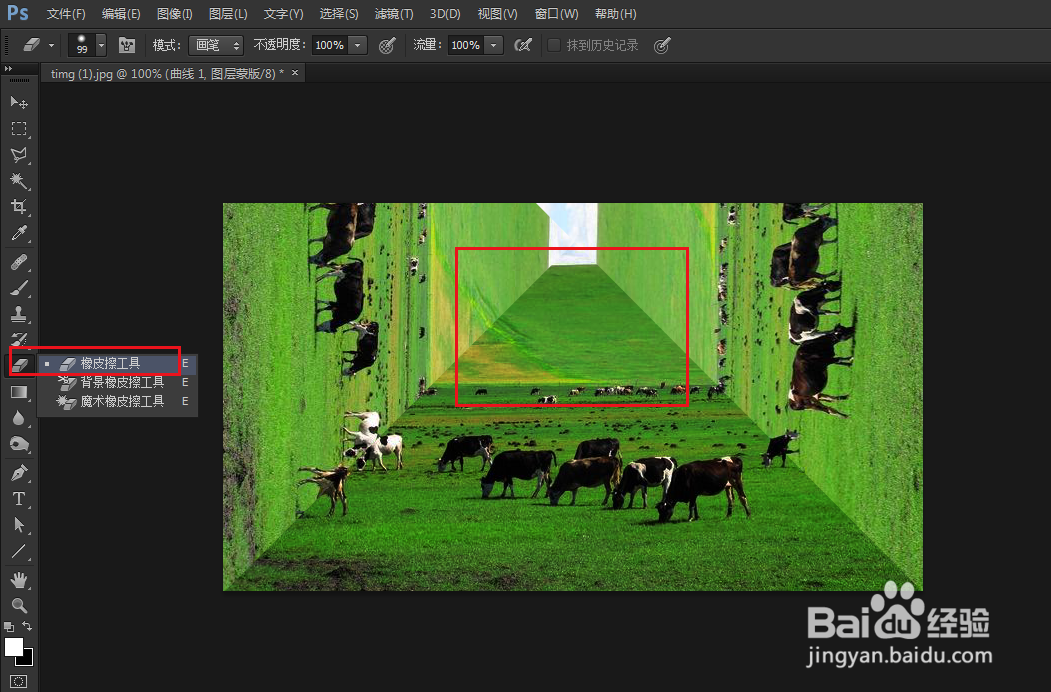
15、使用橡皮工具,将上边多余的暗色部分擦除。

Ps如何将普通图片做出空间感

16、一张普通图片做出空间感制作完成。

Ps如何将普通图片做出空间感
  • ps图片怎么做纹理效果
  • PS怎样制作光效
  • PS如何对选区进行描边处理?
  • ps怎么删除参考线
  • ps图案在哪里
  • 热门搜索
    幼儿口腔溃疡怎么办 凉拌豆角 梦幻西游造房子攻略 怎么下载种子 南阳旅游景点 动物的特点 武夷山旅游网 小孩有黑眼圈怎么办 dota2怎么换英雄 得其大者可以兼其小