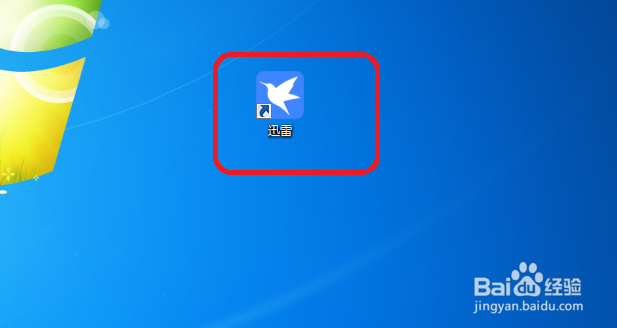
1、先在电脑上安装迅雷11,安装完成后点击快捷键打开迅雷。
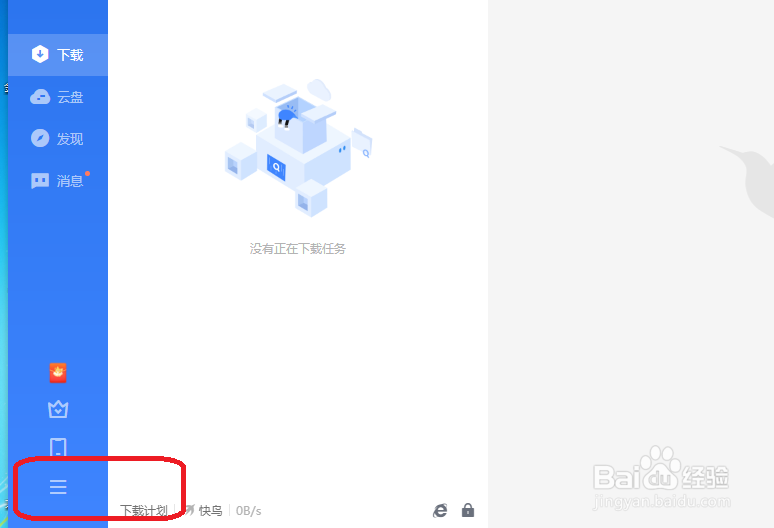
2、然后我们再点击界面左下角的“三”图标。
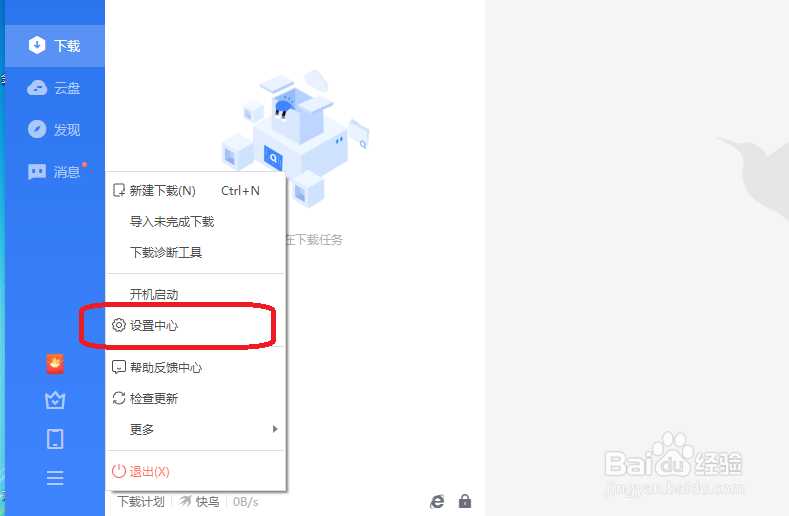
3、然后点击“设置中心”按钮。
4、然后再点击“云盘设置”按钮。
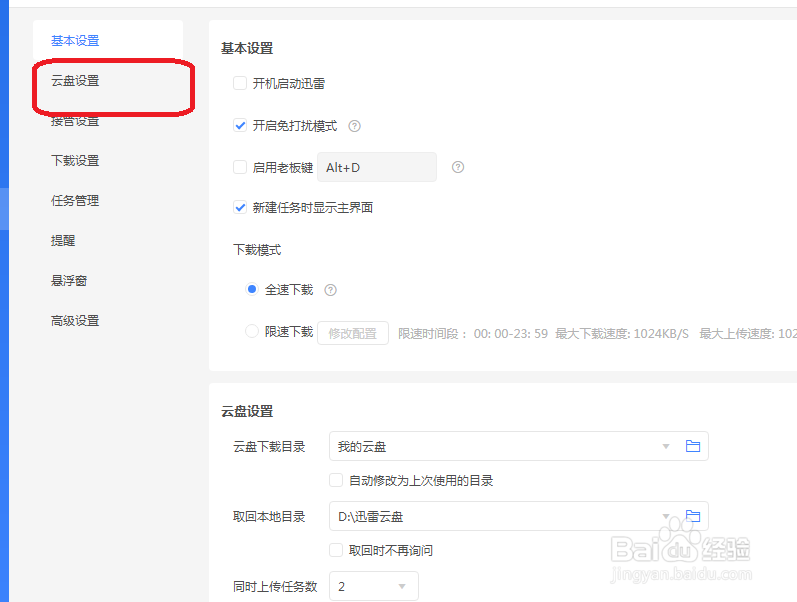
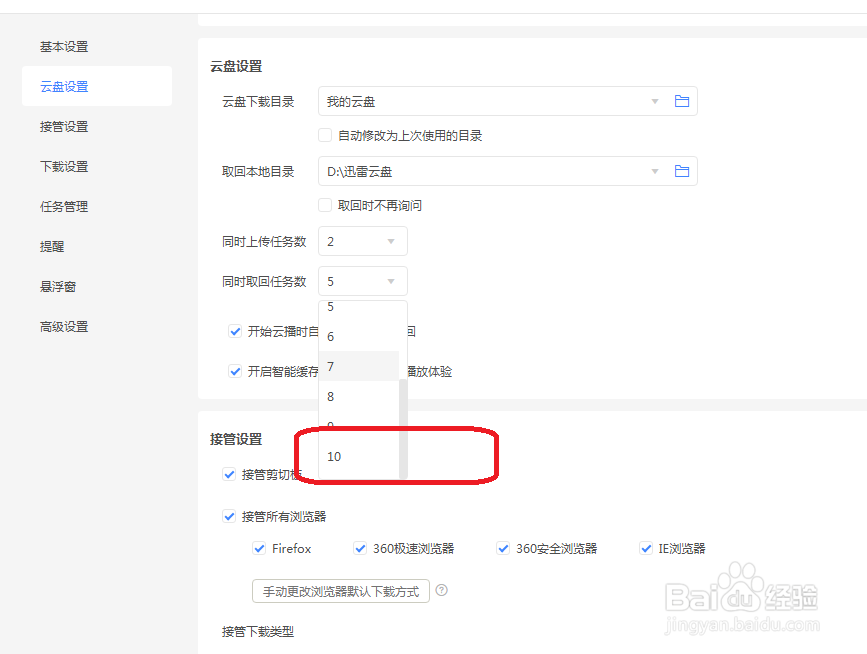
5、将“同时取回任务数”设置成“10”,设置完成后关窗口即可。
1、1、再点击快捷键打开迅雷。
2、点击界面左下角自己的“三”图标。
3、点击“设置中心”按钮。
4、点击“云盘设置”按钮。
5、将“同时取回任务数”设置成“10”。
时间:2026-04-22 16:19:18
1、先在电脑上安装迅雷11,安装完成后点击快捷键打开迅雷。
2、然后我们再点击界面左下角的“三”图标。
3、然后点击“设置中心”按钮。
4、然后再点击“云盘设置”按钮。
5、将“同时取回任务数”设置成“10”,设置完成后关窗口即可。
1、1、再点击快捷键打开迅雷。
2、点击界面左下角自己的“三”图标。
3、点击“设置中心”按钮。
4、点击“云盘设置”按钮。
5、将“同时取回任务数”设置成“10”。
