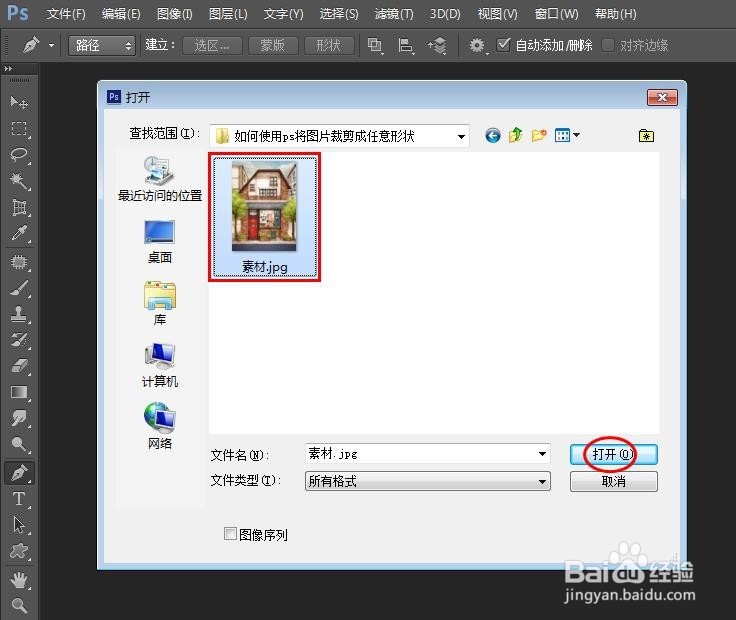
1、第一步:打开ps软件,按下快捷键Ctrl+O键,选择并打开一张需要裁剪成任意形状的图片。

2、第二步:我们选择左边工具栏中的“多边形套索工具”。

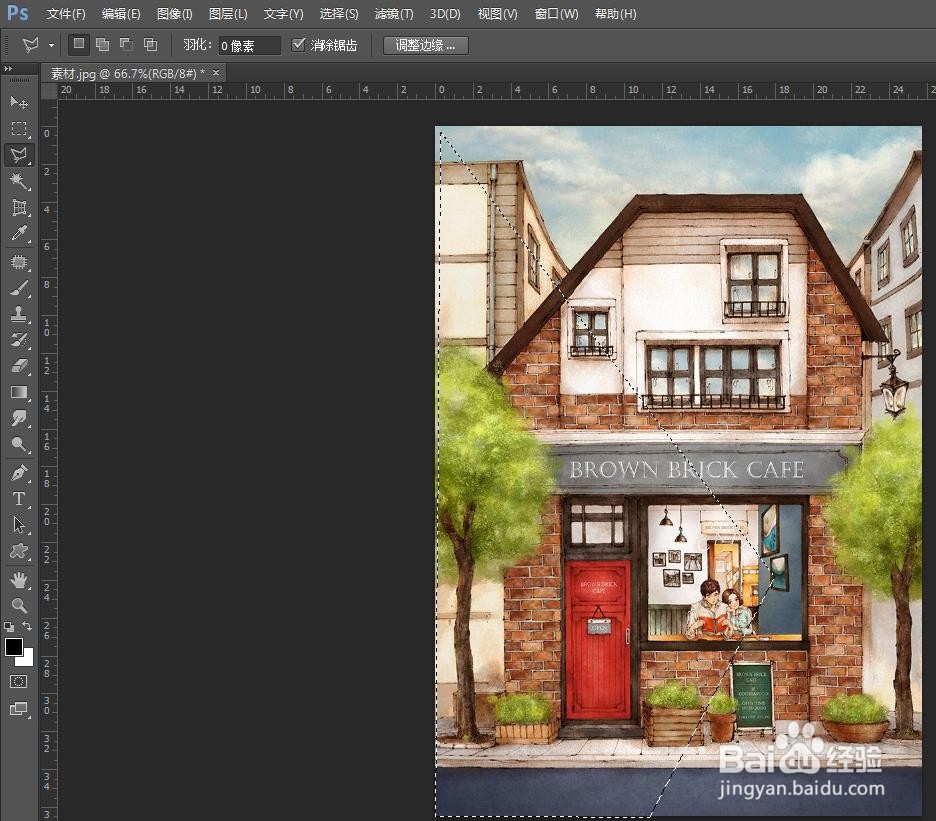
3、第三步:根据自己的需要,在图片中单击鼠标左键,选中想要的部分。
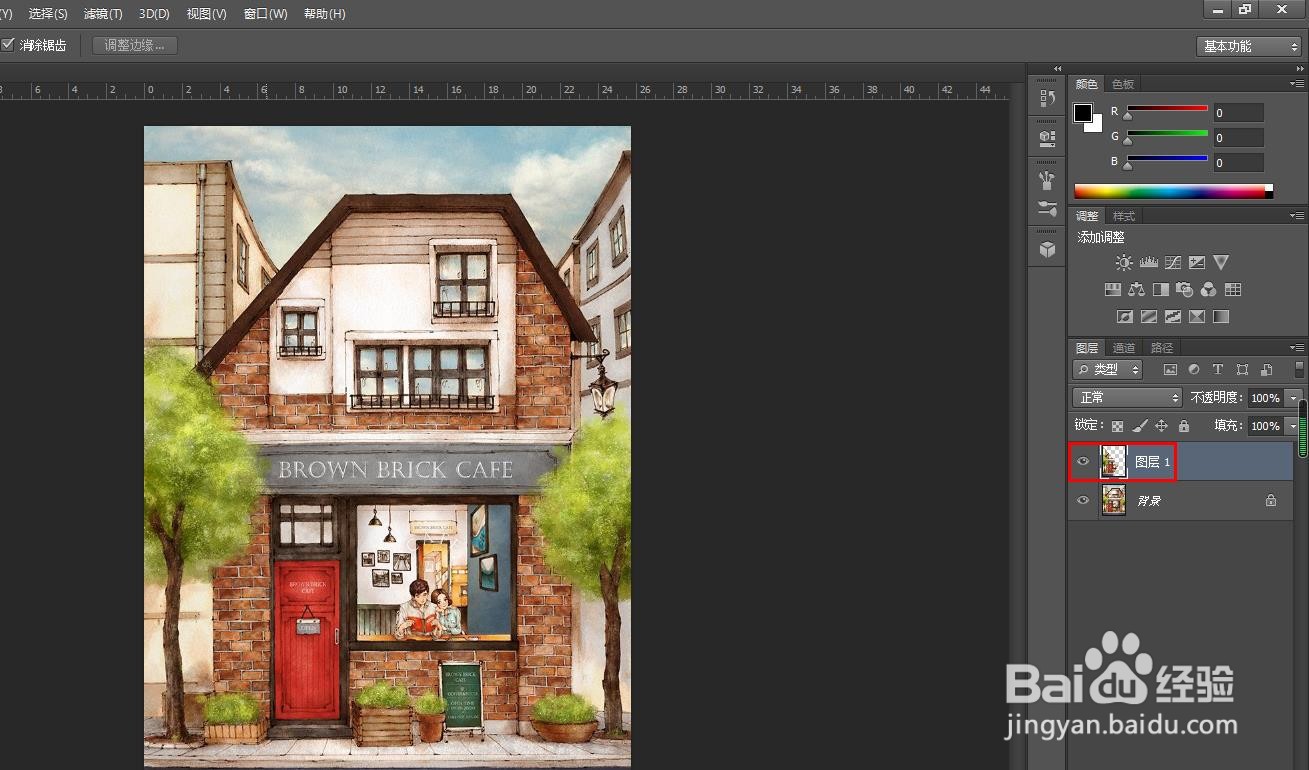
4、第四步:使用快捷键Ctrl+J键,将选中的形状图层复制出来。
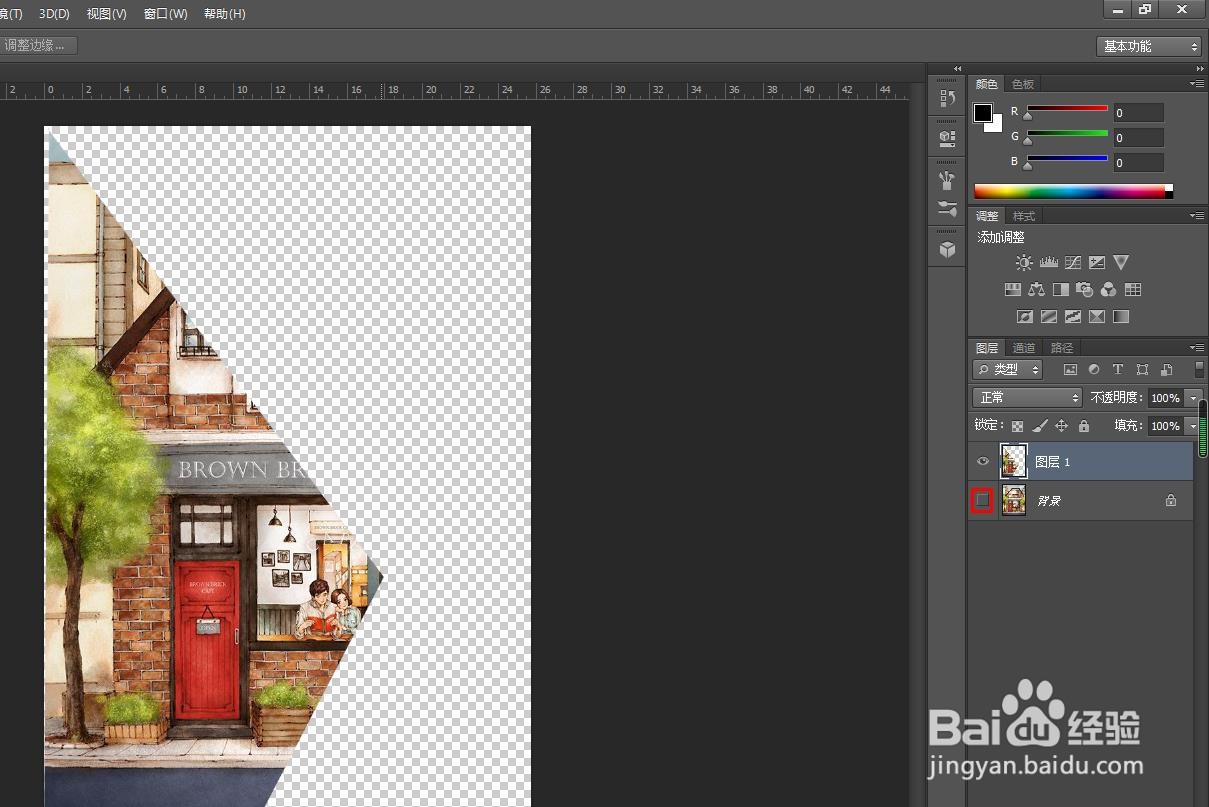
5、第五步:单击背景图层前面的眼睛图标,关闭背景图层。
6、第六步:选择菜单栏“文件”中的“存储为”选项。

7、第七步:将裁剪的形状图片保存为png格式,这样就可以得到我们想要的形状了。

时间:2026-04-25 04:06:50
1、第一步:打开ps软件,按下快捷键Ctrl+O键,选择并打开一张需要裁剪成任意形状的图片。
2、第二步:我们选择左边工具栏中的“多边形套索工具”。
3、第三步:根据自己的需要,在图片中单击鼠标左键,选中想要的部分。
4、第四步:使用快捷键Ctrl+J键,将选中的形状图层复制出来。
5、第五步:单击背景图层前面的眼睛图标,关闭背景图层。
6、第六步:选择菜单栏“文件”中的“存储为”选项。
7、第七步:将裁剪的形状图片保存为png格式,这样就可以得到我们想要的形状了。
