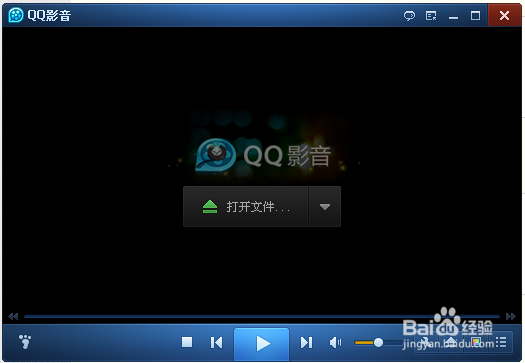
1、安装好QQ影音后,启动。
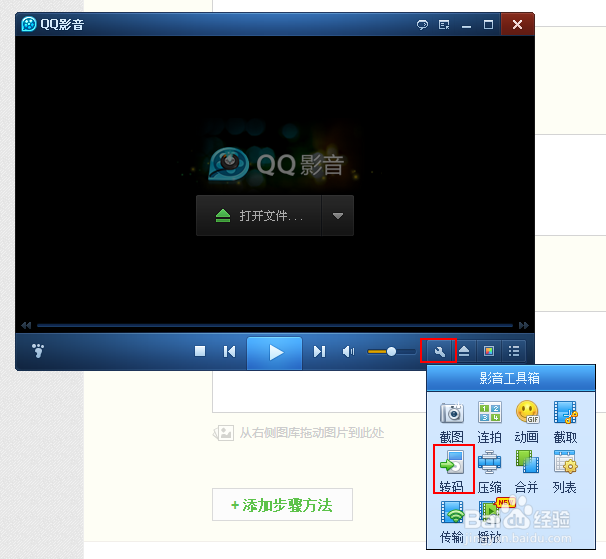
2、选择下面的扳手按钮,并选择转码,如图所示。
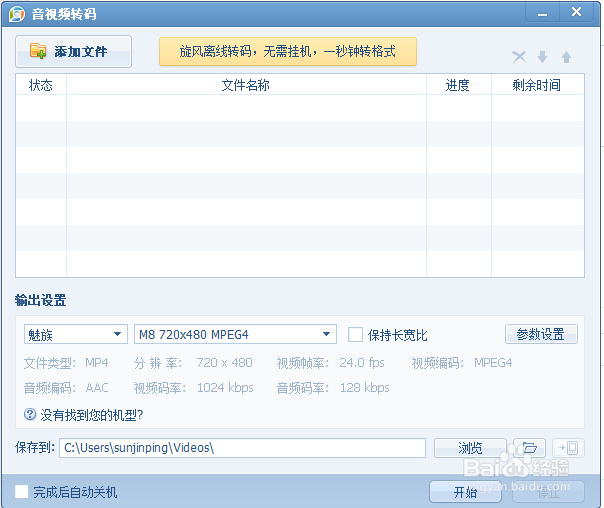
3、选择转码后,出现如下画面。
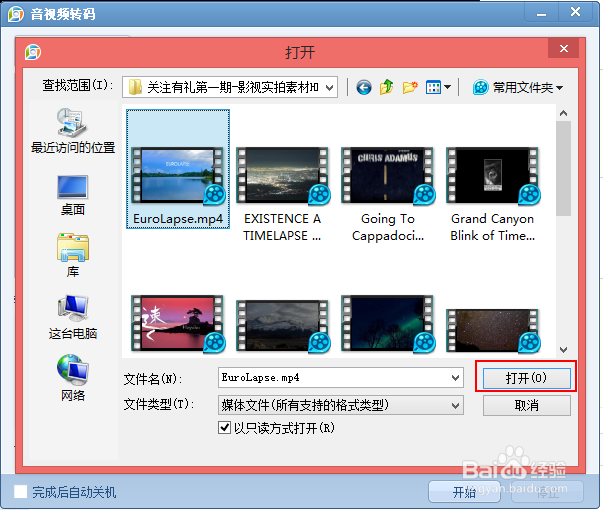
4、我们选择添加文件按钮,选择一个视频,并打开。
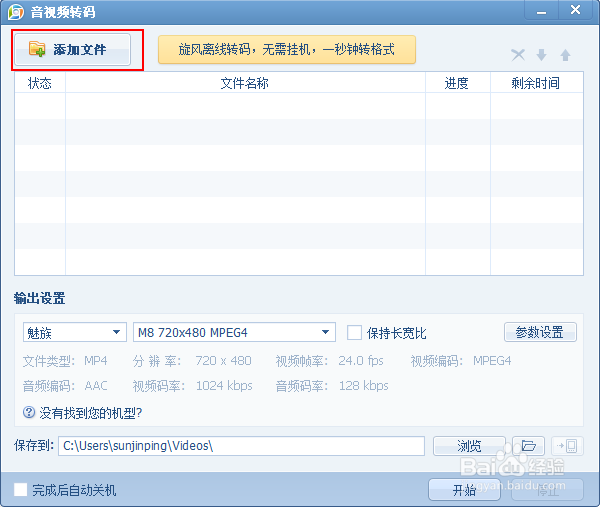
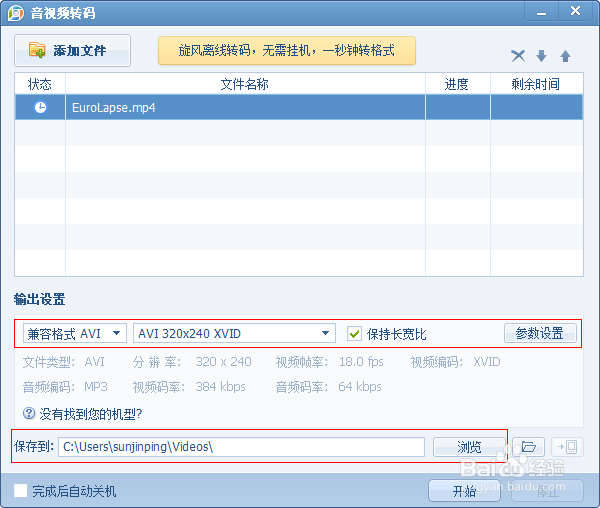
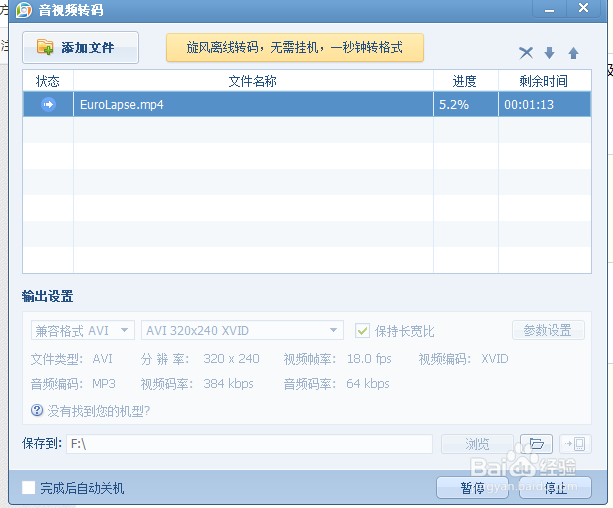
5、最后,我们设置转换为AVI格式的视频,以及视频保存路径。
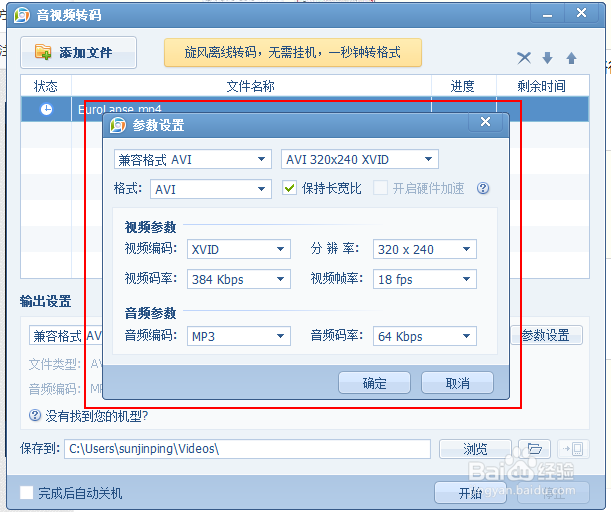
6、点击参数设置按钮后,可以在参数设置里面进行更加高级的设置。
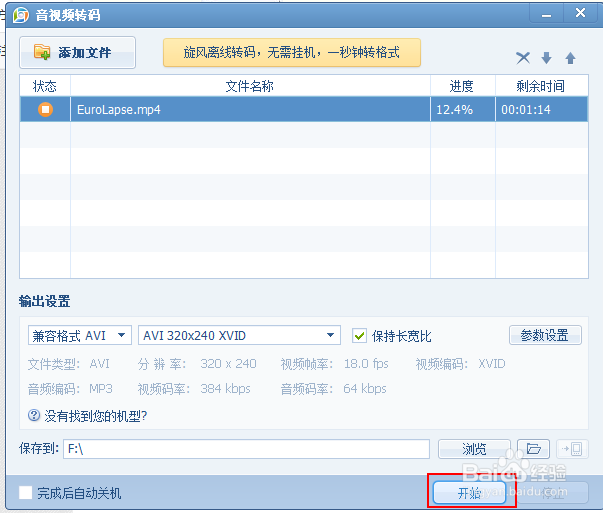
7、设置完成后, 点击开始按钮就可以开始转化了,等达到100%后就可以看到转换后的视频了。
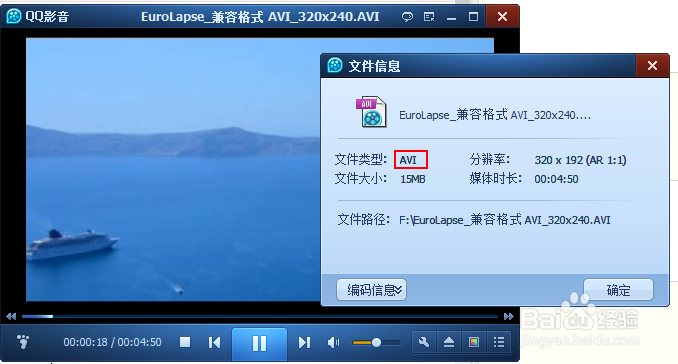
8、查看转换后的视频格式,我们成功把MP4格式转化成了AVI格式。
时间:2026-05-06 03:32:32
1、安装好QQ影音后,启动。
2、选择下面的扳手按钮,并选择转码,如图所示。
3、选择转码后,出现如下画面。
4、我们选择添加文件按钮,选择一个视频,并打开。
5、最后,我们设置转换为AVI格式的视频,以及视频保存路径。
6、点击参数设置按钮后,可以在参数设置里面进行更加高级的设置。
7、设置完成后, 点击开始按钮就可以开始转化了,等达到100%后就可以看到转换后的视频了。
8、查看转换后的视频格式,我们成功把MP4格式转化成了AVI格式。
