PPT中怎么制作拼接图片或照片效果

 时间:2024-10-12 00:46:21

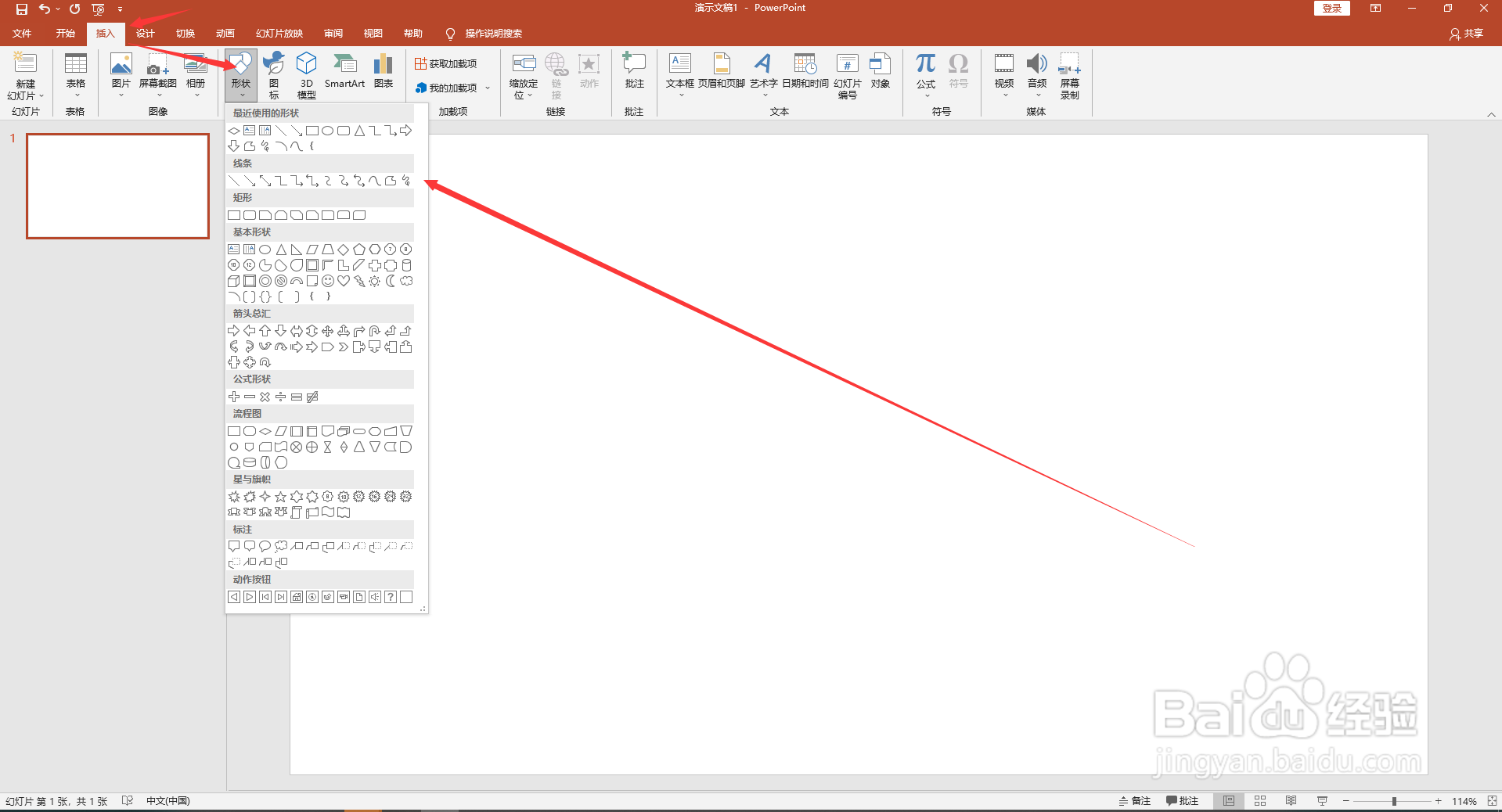
1、首先第一步插入形状:

PPT中怎么制作拼接图片或照片效果

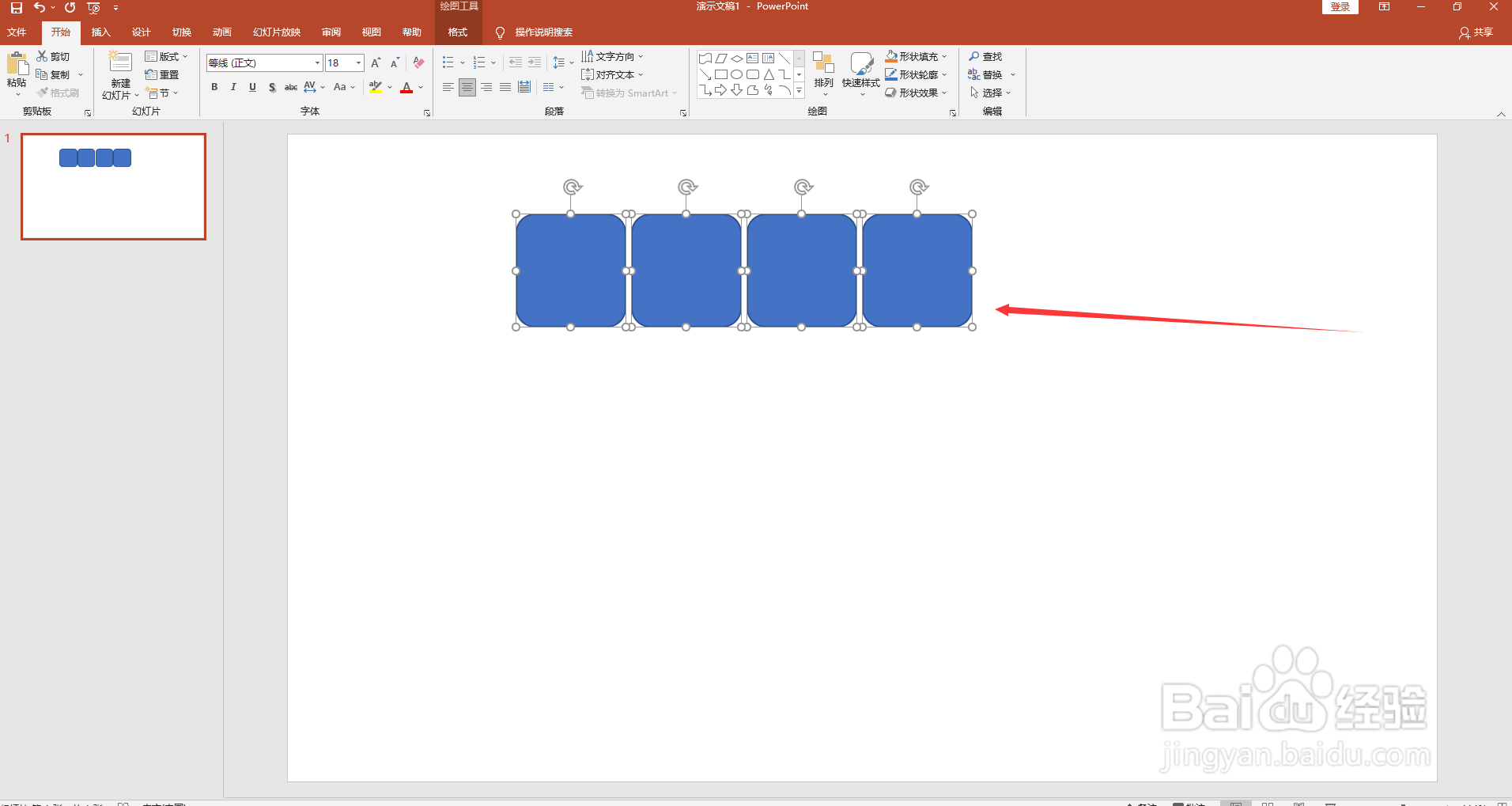
2、在插入形状后,同时复制4个,并且根据图片所示进行“横向分布”排列,将4个插入的形状进行均匀排版:

PPT中怎么制作拼接图片或照片效果PPT中怎么制作拼接图片或照片效果

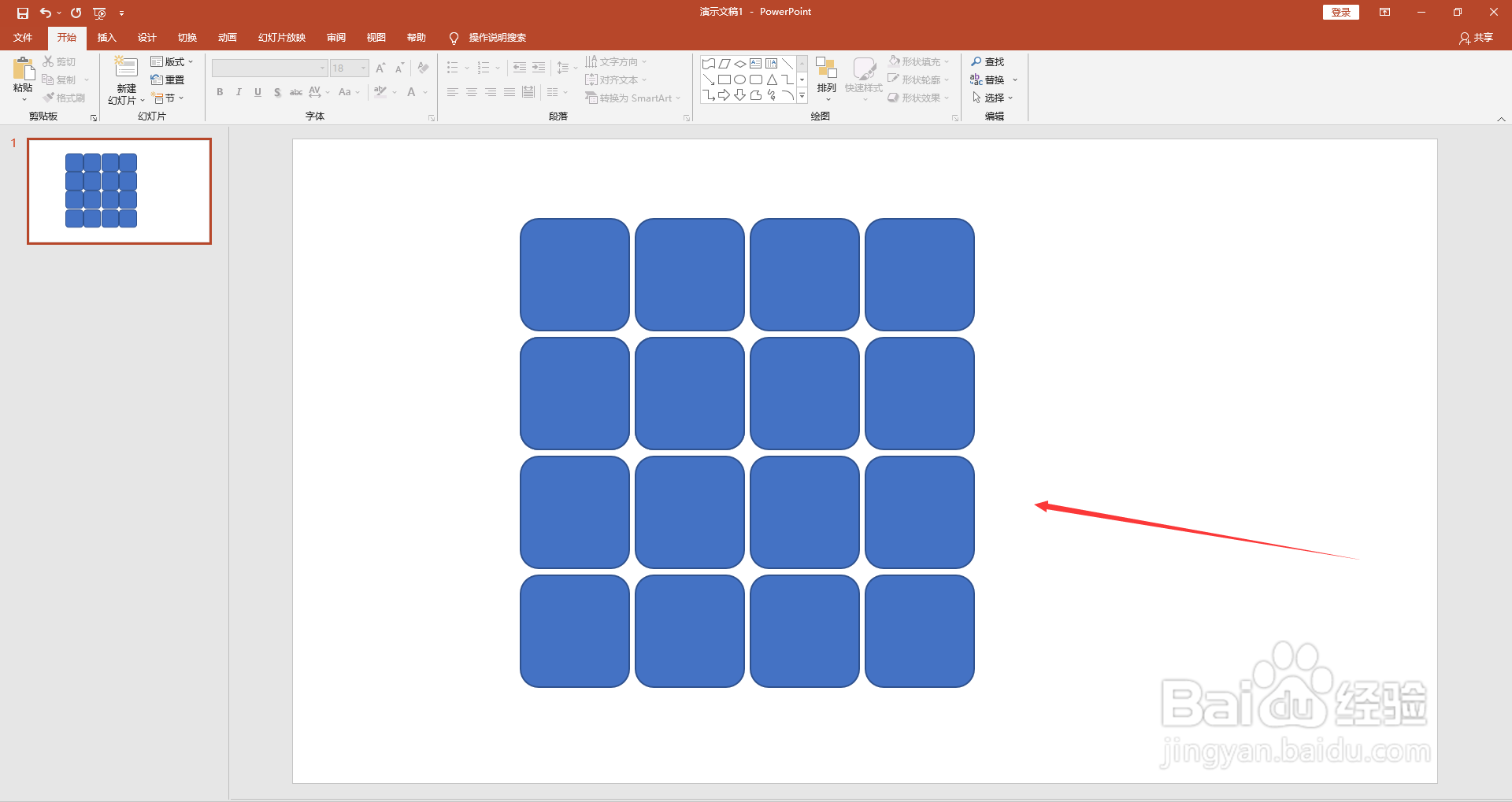
3、然后按住Ctrl键,将一排形状,排为4排:

PPT中怎么制作拼接图片或照片效果

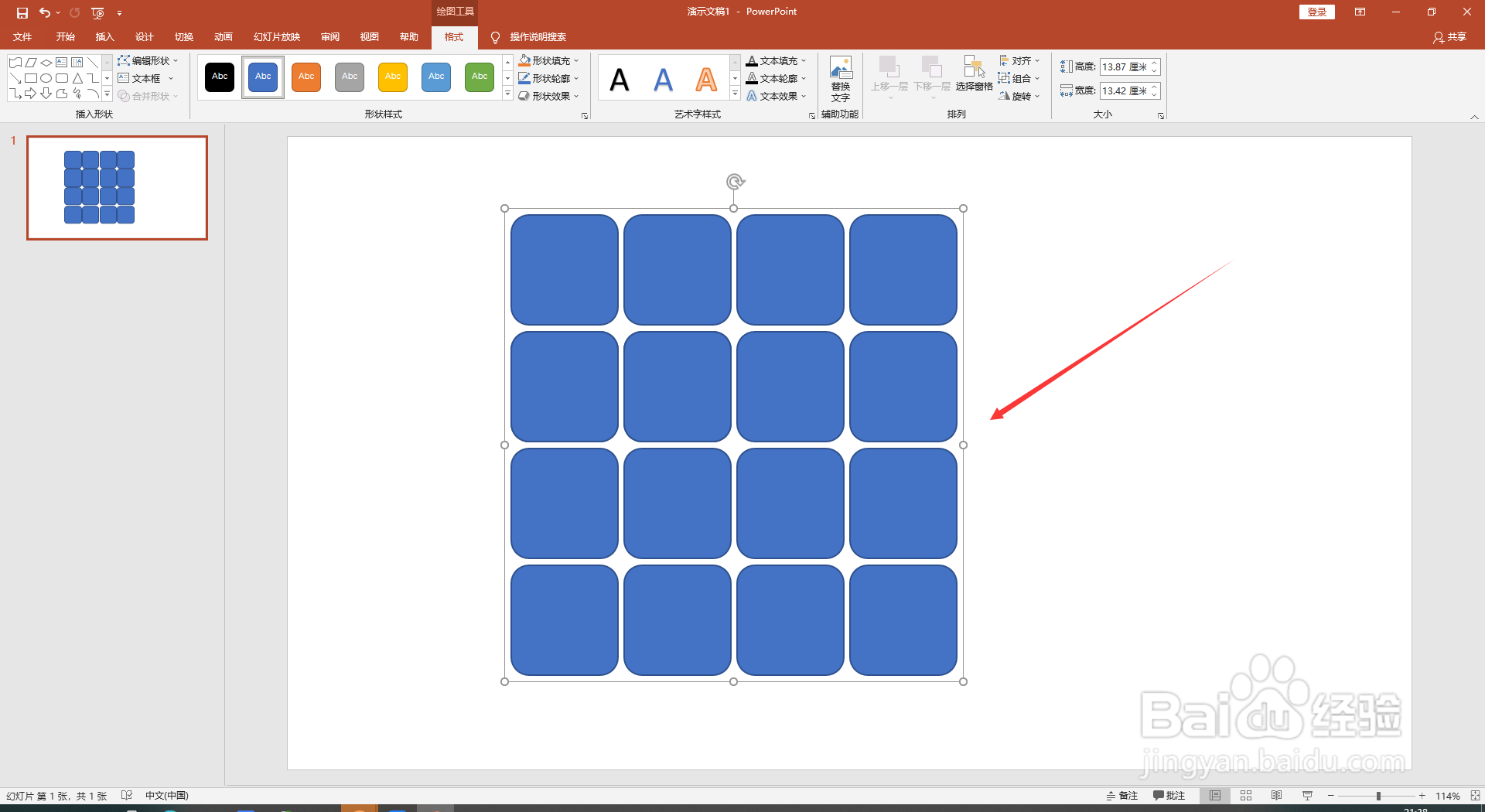
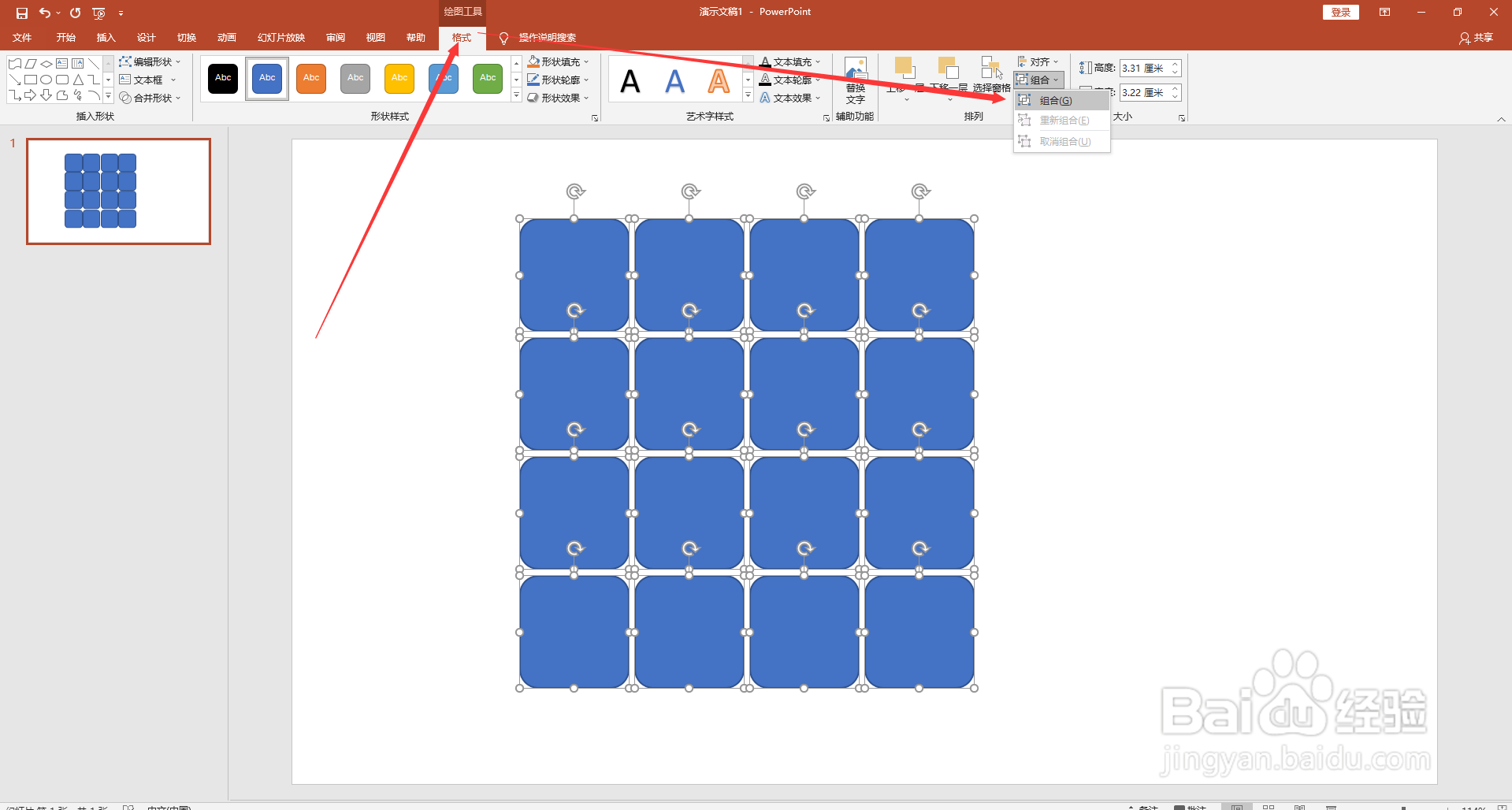
4、然后按住Ctrl+A,将插入的形状全部选中,然后在“格式”中,如图所示将所有形状全部组合成一块:
PPT中怎么制作拼接图片或照片效果PPT中怎么制作拼接图片或照片效果

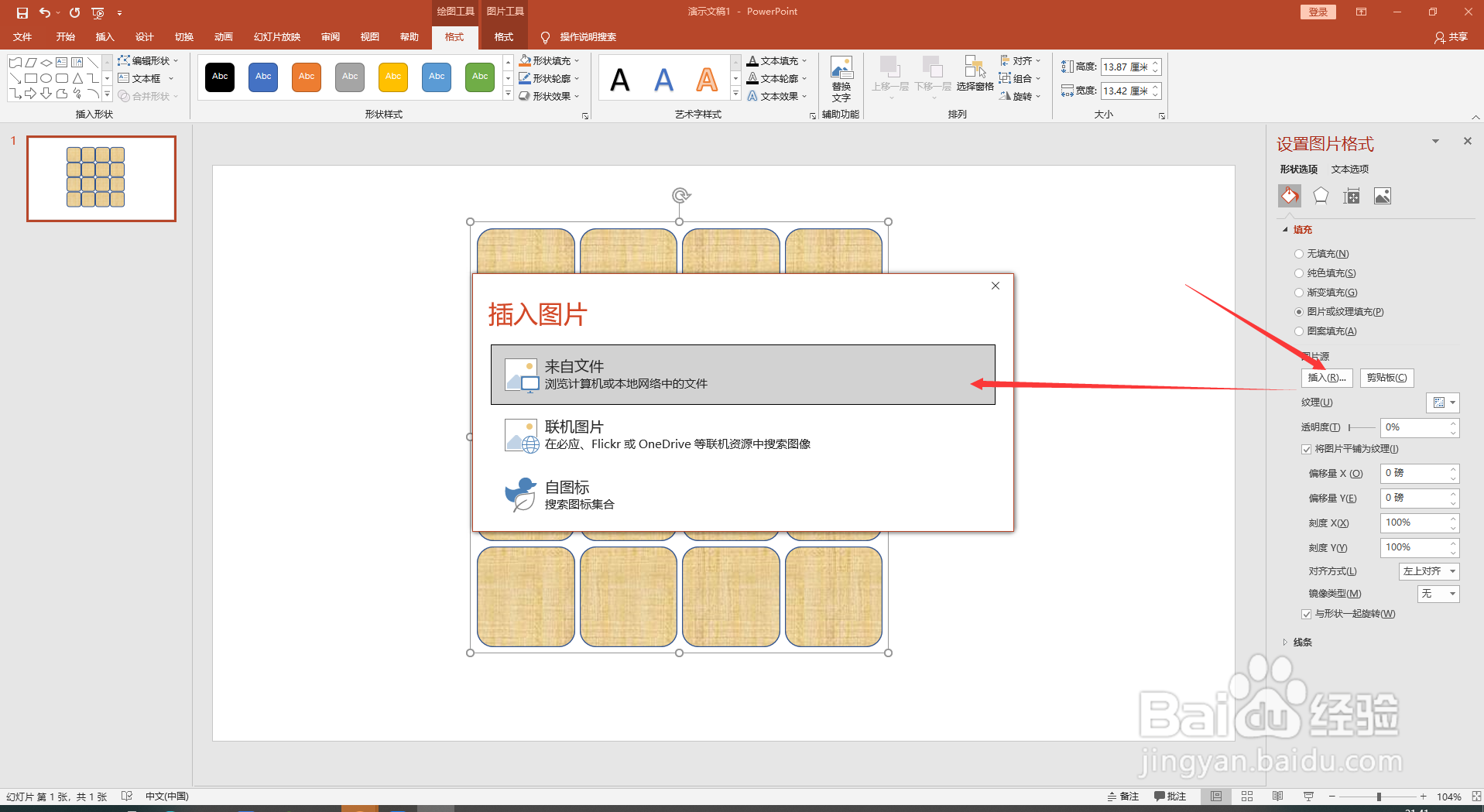
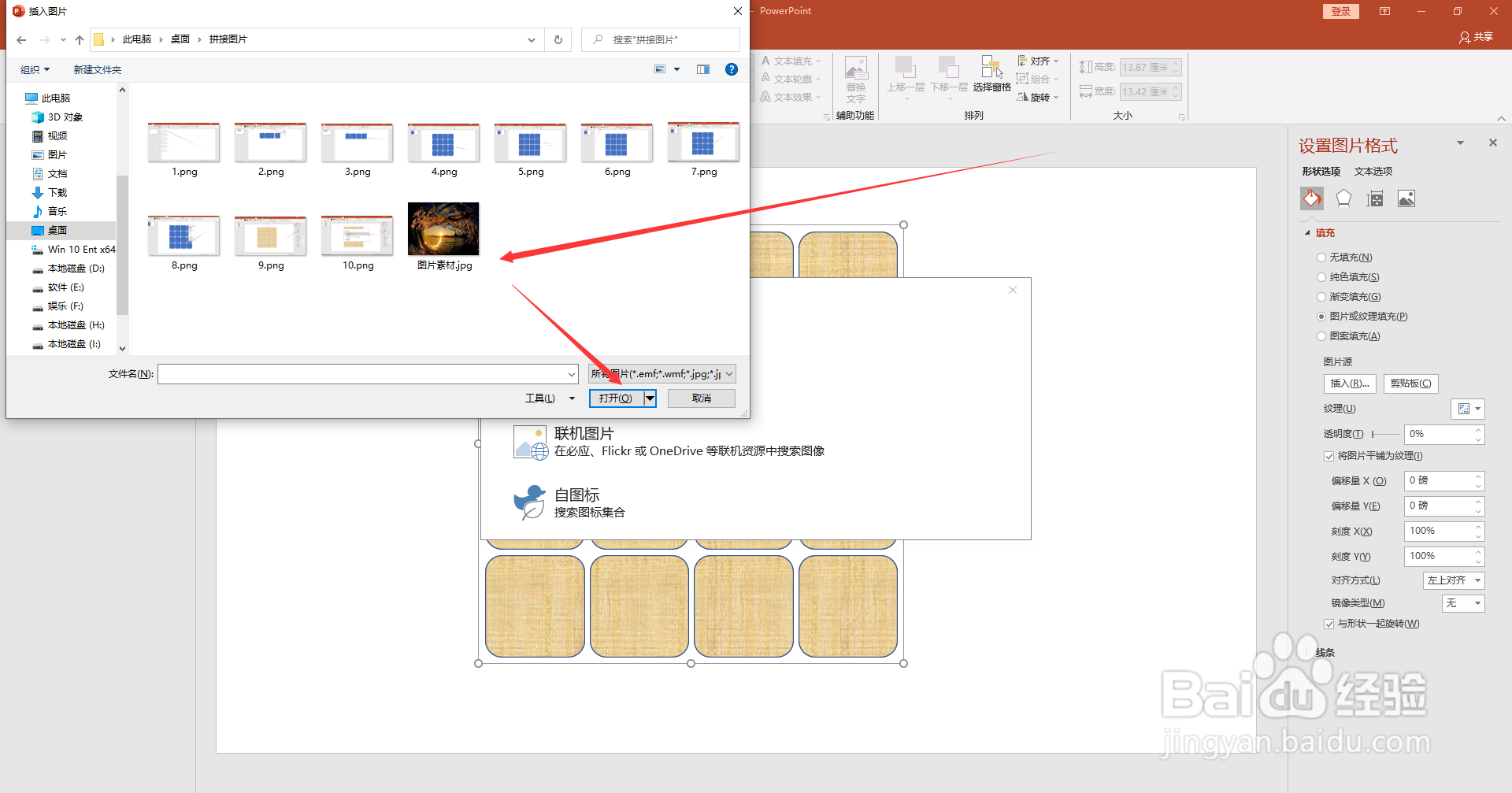
5、组合成一块以后,点击右键,在弹出的对框框中选择“设置形状格式”,在“设置形状格式”对话框中选择“图片或者纹理填充”:

PPT中怎么制作拼接图片或照片效果PPT中怎么制作拼接图片或照片效果

6、在这里选择“来自文件”,点击我们准备好的图片,然后点“打开”:

PPT中怎么制作拼接图片或照片效果PPT中怎么制作拼接图片或照片效果

7、我们就得到PPT拼接图片的效果:

PPT中怎么制作拼接图片或照片效果
  • ppt怎么把几张图拼成一张图片?
  • PPT中如何做拼图?
  • PPT怎么进行图片拼接
  • PPT中如何将多张图片组合成一张
  • PPT怎么制作拼图效果的图片
  • 热门搜索
    艾叶有什么功效 达菲是什么药 fyi是什么意思 什么是人口红利 央企和国企有什么区别 米兰花的养殖方法和注意事项 运动健身 下里巴人是什么意思 标新立异是什么意思 打破沙锅问到底是什么意思