Word把图片设置为背景的三种方法

 时间:2026-04-21 20:49:53

1、       打开Word软件,单击菜单栏“页面布局”——页面颜色——填充效果,如图所示。
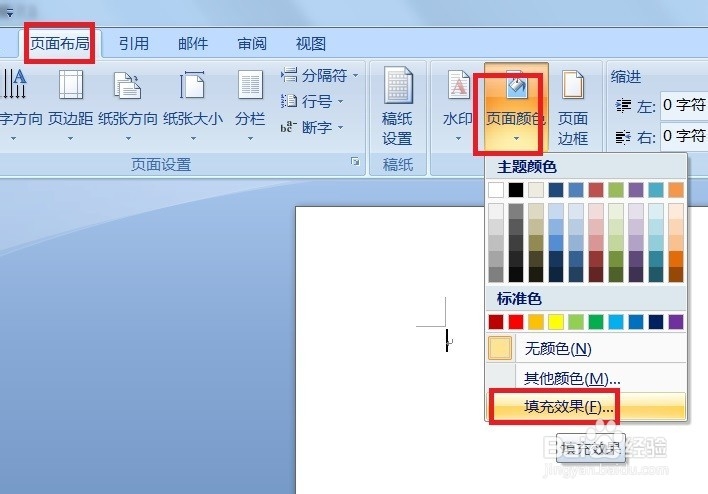
Word把图片设置为背景的三种方法

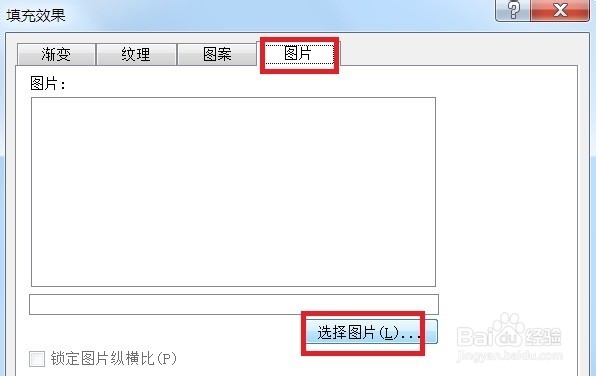
2、        在打开的“填充效果”对话框中单击“图片”——选择图片,如图所示。

Word把图片设置为背景的三种方法

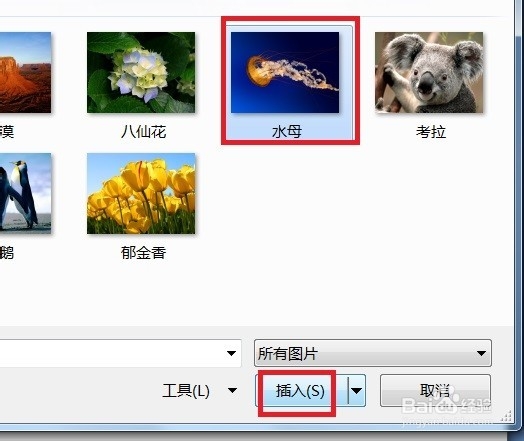
3、       然后在选择“图片”对话框中选择好图片并单击“插入”。

Word把图片设置为背景的三种方法

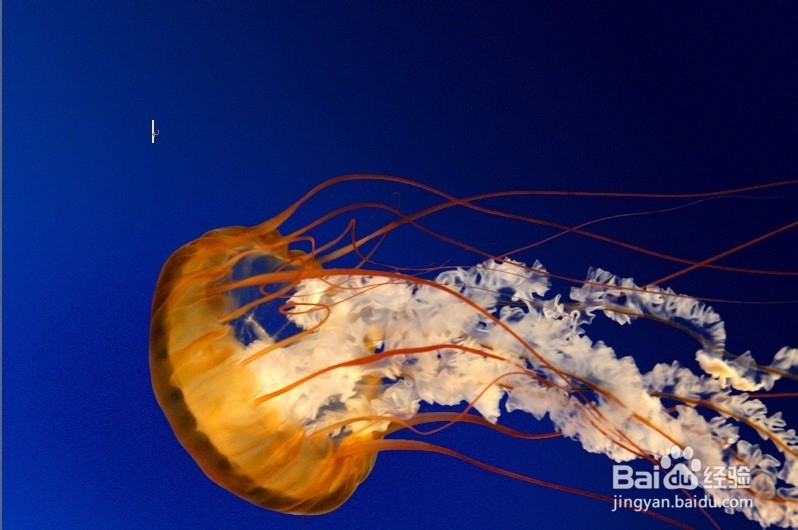
4、       这是插入后的效果,如图所示。

Word把图片设置为背景的三种方法

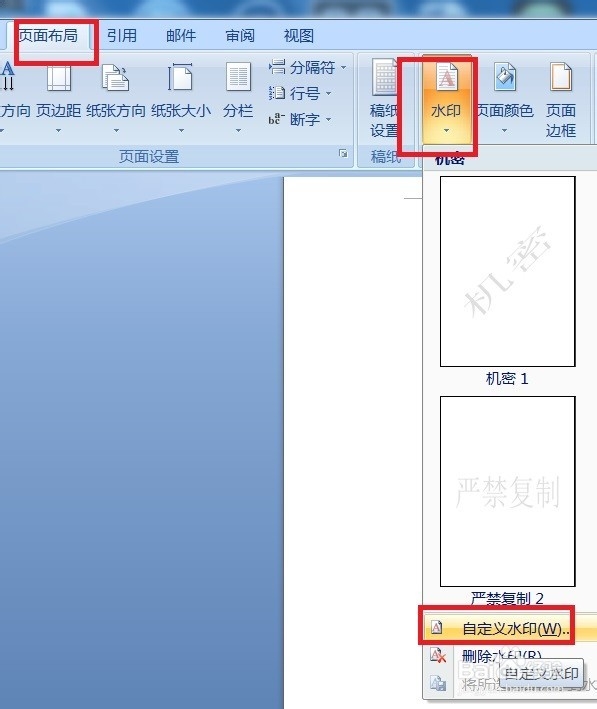
1、       单击菜单栏“页面布局”——水印——自定义水印,如图所示。

Word把图片设置为背景的三种方法

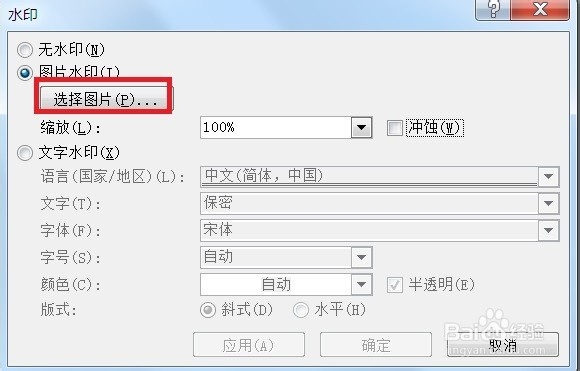
2、       现在在打开的“水印”对话框中选择“图片水印”,缩放选择“100%”,去掉“冲蚀”前面的钩。
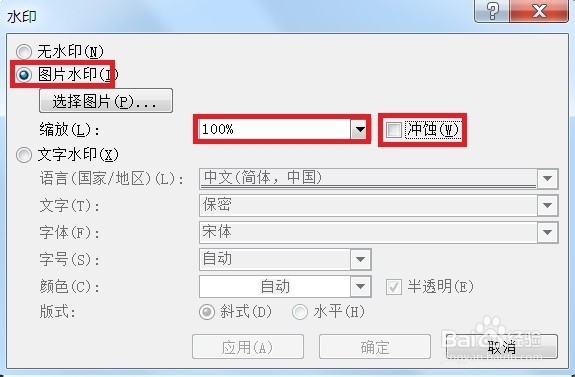
Word把图片设置为背景的三种方法

3、       现在单击“选择图片”按钮,如图所示,插入图片。

Word把图片设置为背景的三种方法

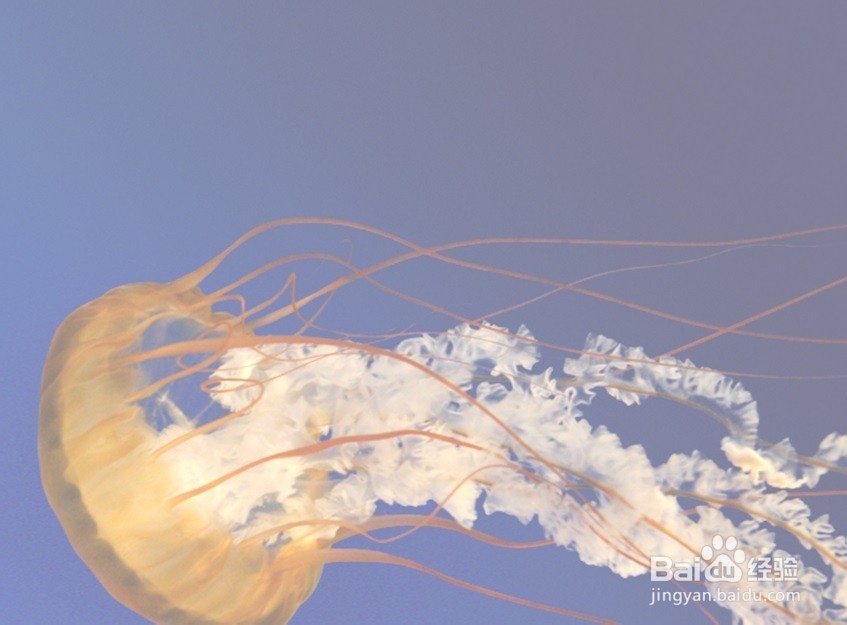
4、       此时就会出现水印了,如图所示。

Word把图片设置为背景的三种方法

1、       单击菜单栏“插入”——图片,如图所示。

Word把图片设置为背景的三种方法

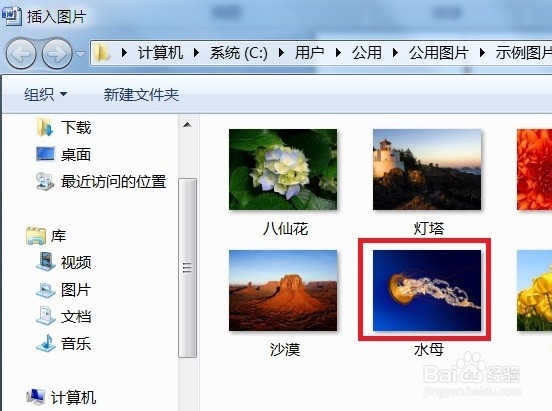
2、       在弹出的对话框选择好图片并单击“插入”,如图所示。

Word把图片设置为背景的三种方法

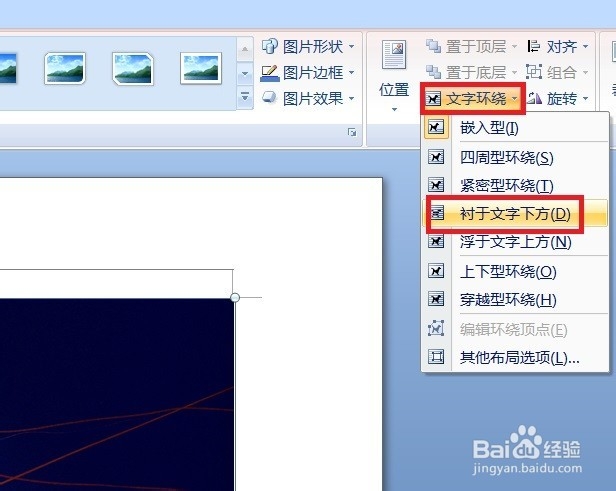
3、       单击“文字环绕”——衬与文字下方,如图所示。

Word把图片设置为背景的三种方法

4、       现在我们就可以看到效果了,如图所示。

Word把图片设置为背景的三种方法

  • Word艺术字形状怎么设置
  • 文本框怎么设置
  • 艺术字形状怎么设置
  • Word设置艺术字效果
  • word自选图形要怎么使用
  • 热门搜索
    微信群怎么拍一拍 惠普怎么进入bios 闽江学院怎么样 怎么查q币余额 夏季旅游 途牛网旅游网 烟台长岛旅游攻略 广州免费旅游景点大全 眉山旅游 孕妇可以吃韭黄吗