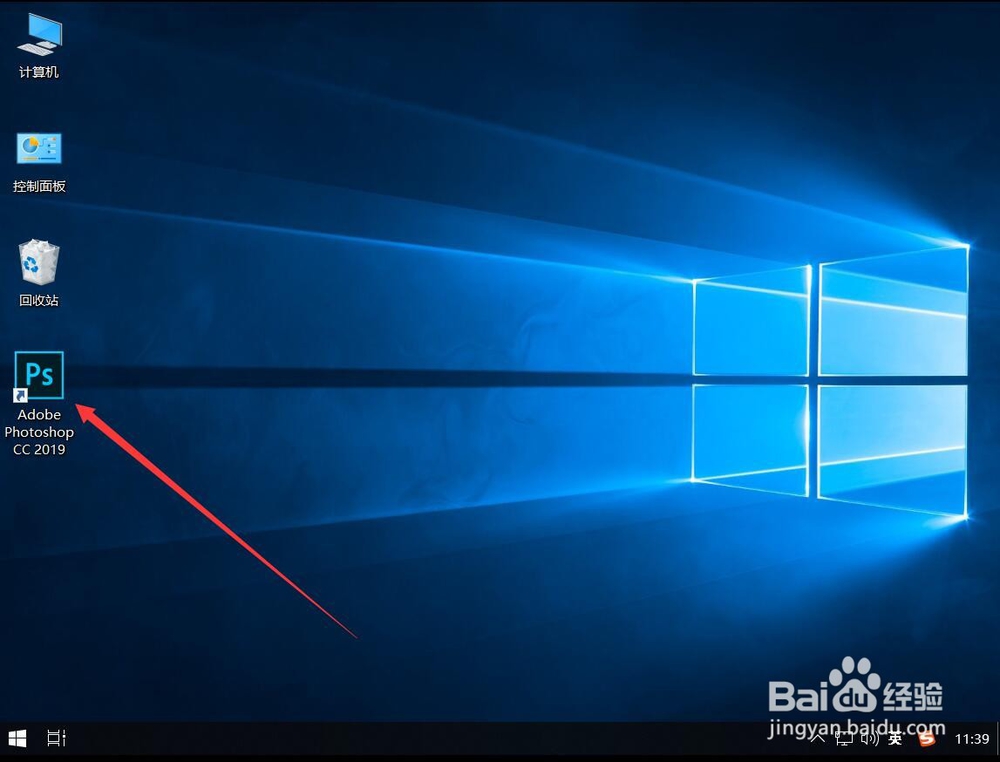
1、首先双击打开“Adobe Photoshop CC 2019”
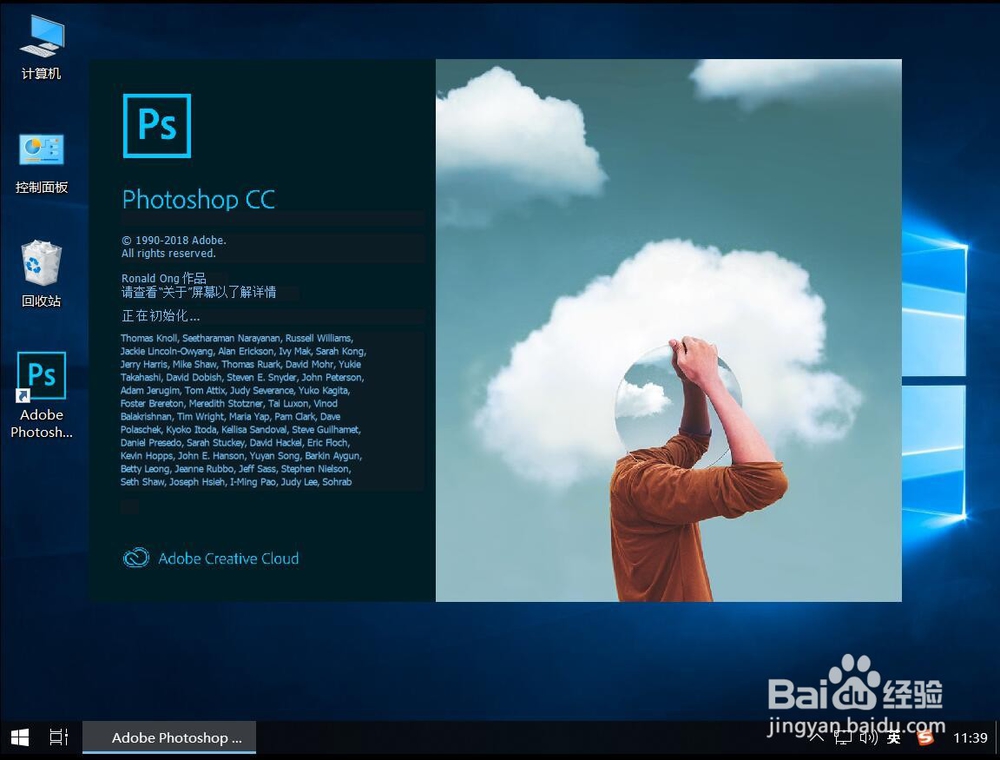
2、等待PS软件加载
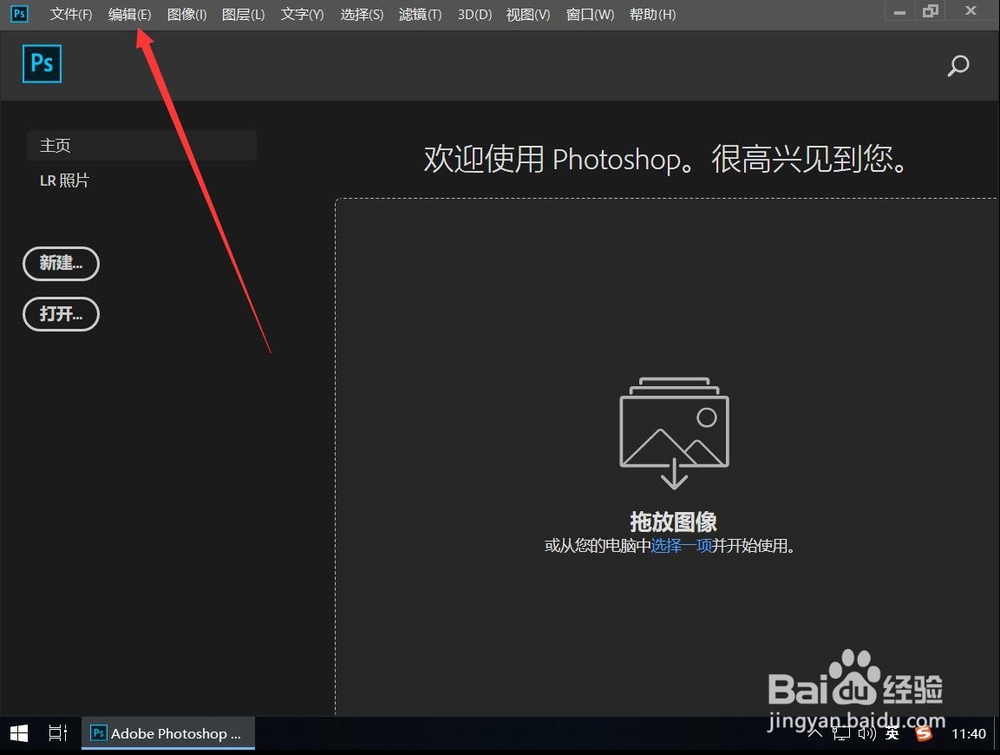
3、打开PS后,点击软件顶部工具栏上的“编辑”
4、在打开的编辑菜单中,点击下面的下拉三角形图标

5、找到“首选项”,并点击
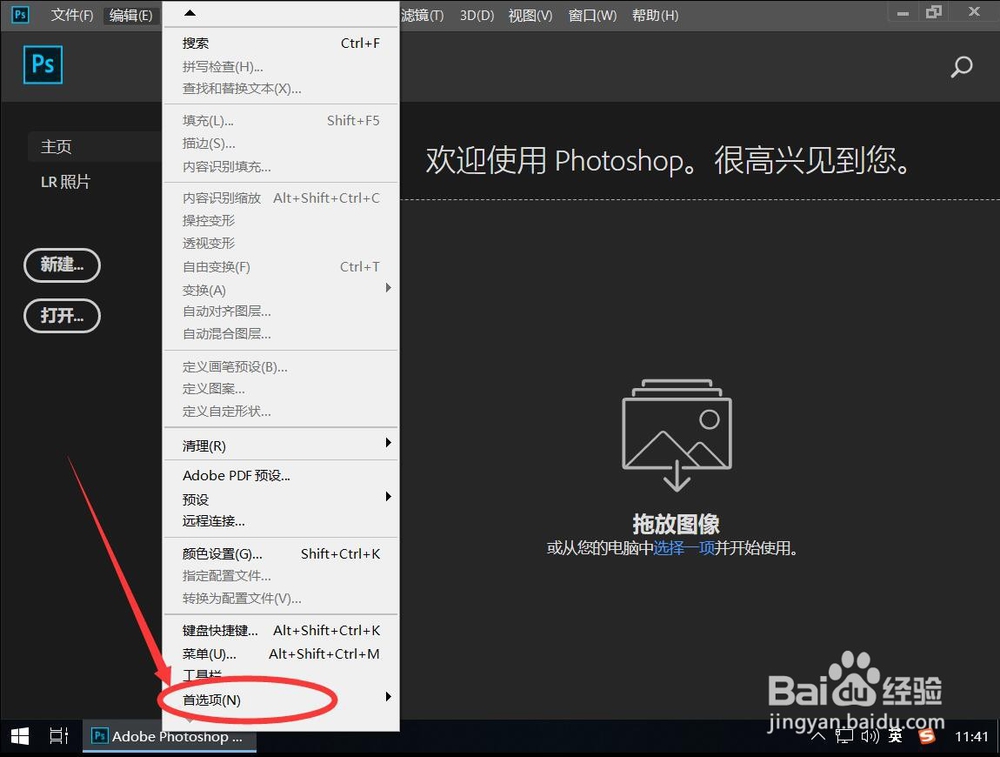
6、在弹出的次级菜单中,选择“工作区”

7、打开工作区后,取消“以选项卡方式打开文档”前面的勾选

8、然后点击右上角的“确定”

9、这样设置后,PS再次打开文档就会以窗口模式打开了

时间:2024-11-14 19:51:06
1、首先双击打开“Adobe Photoshop CC 2019”
2、等待PS软件加载
3、打开PS后,点击软件顶部工具栏上的“编辑”
4、在打开的编辑菜单中,点击下面的下拉三角形图标
5、找到“首选项”,并点击
6、在弹出的次级菜单中,选择“工作区”
7、打开工作区后,取消“以选项卡方式打开文档”前面的勾选
8、然后点击右上角的“确定”
9、这样设置后,PS再次打开文档就会以窗口模式打开了
