Word中如何快速将图片或文本框设置相同的宽度

 时间:2026-02-16 01:42:04

1、如下图所示,点击1位置然后选择“其他命令”选项,打开自定义对话框。

Word中如何快速将图片或文本框设置相同的宽度

2、在“从下列位置选择命令”处选择“所有命令”,然后从4处选中“选择多个对象”命令,然后点击“添加”,完成后点击“确定”。

Word中如何快速将图片或文本框设置相同的宽度

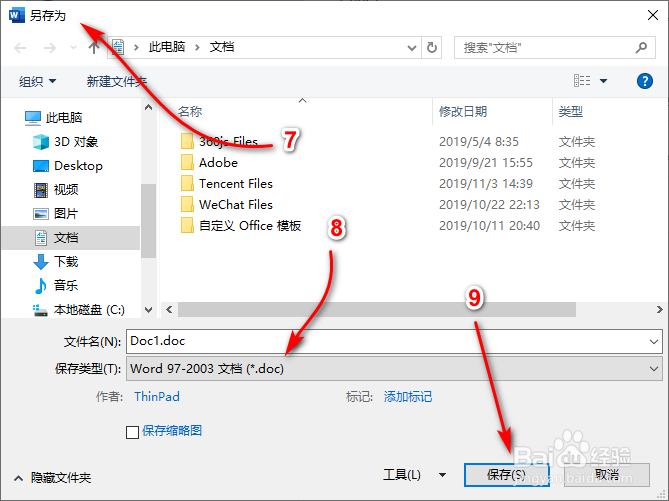
3、如果你的文件后缀名为.docx,那么需要将文件另存为.doc,因为“选择多个对象”不支持.docx文件。

依次点击“文件”/"另存为",打开文件另存为对话框,在“保存类型”处选择.doc文件格式后,点击“保存”。
Word中如何快速将图片或文本框设置相同的宽度

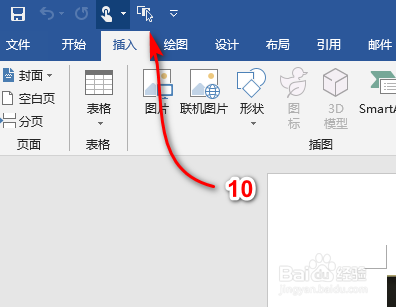
4、点击如下图10位置所指的“选择多个对象”工具;

Word中如何快速将图片或文本框设置相同的宽度

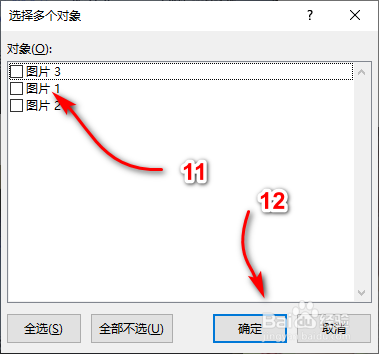
5、选中如下图所示的所有图片对象,然后点击“确定”。

Word中如何快速将图片或文本框设置相同的宽度

6、最后为所有的图片设置一个统一的宽度数值。

Word中如何快速将图片或文本框设置相同的宽度

7、最终图片的宽度效果如下图所示。

Word中如何快速将图片或文本框设置相同的宽度

  • Word中的图片和文字怎么对齐?
  • 怎样在word文档中使图片与文字对齐的方法
  • 为什么word里面图片显示一个方框
  • word图片怎么居中
  • word中图片位置乱跑
  • 热门搜索
    肩宽怎么量 焱怎么读 小米粥的做法大全 炒鱿鱼的家常做法 乌骨鸡汤的做法 家庭最简单面包的做法 实习期扣6分会怎么样 麻花的做法和配方 蒸鲈鱼的做法 海米油菜的做法