PS把图片变黑白后,如何高亮显示部分内容

 时间:2026-04-22 18:42:34

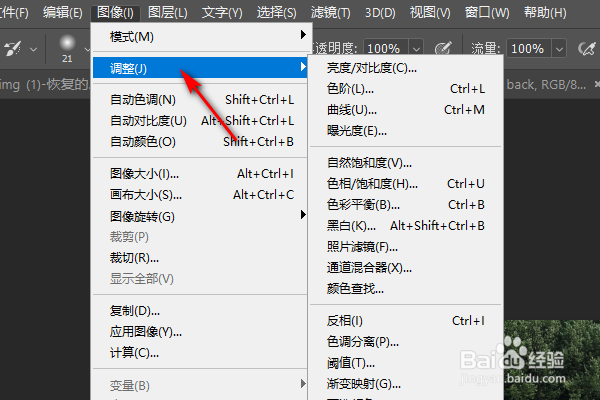
1、Photoshop打开图片。

PS把图片变黑白后,如何高亮显示部分内容

2、打开图片后,点击菜单栏中的图像-调整。

PS把图片变黑白后,如何高亮显示部分内容

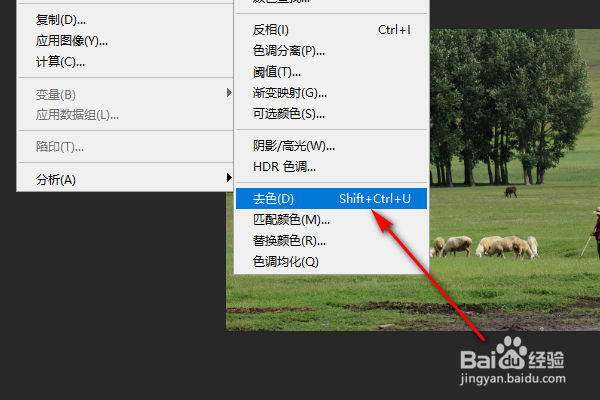
3、在调整中,选择去色,或者直接使用快捷键Ctrl+Shift+u。

PS把图片变黑白后,如何高亮显示部分内容

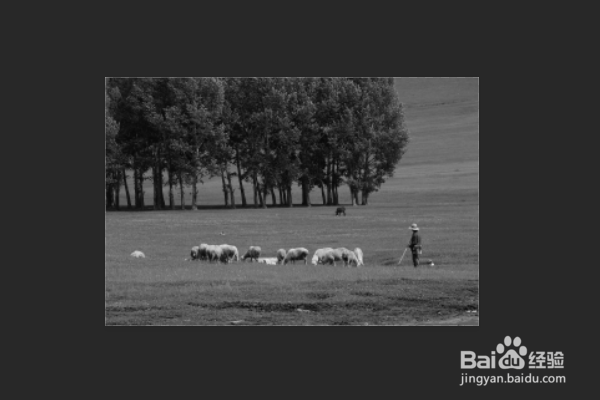
4、图片去色后,就变成黑白的。

PS把图片变黑白后,如何高亮显示部分内容

5、点击左侧工具栏中的历史记录画笔。

PS把图片变黑白后,如何高亮显示部分内容

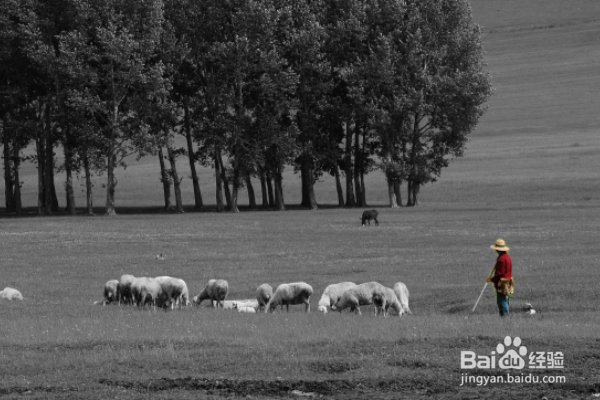
6、点击历史记录画笔后,把要高亮显示的内容涂抹,就可以显示原来的颜色了。

PS把图片变黑白后,如何高亮显示部分内容

7、Photoshop打开图片。

2、打开图片后,点击菜单栏中的图像-调整。

3、在调整中,选择去色,或者直接使用快捷键Ctrl+Shift+u。
4、图片去色后,就变成黑白的。
5、点击左侧工具栏中的历史记录画笔。

6、点击历史记录画笔后,把要高亮显示的内容涂抹,就可以显示原来的颜色了。
  • ps如何把彩色图片转换为灰度图像
  • ps如何调整图层大小
  • ps怎么删除图片中的白色背景
  • PS上的颜色取样器如何用
  • PS如何用橡皮擦擦出透明图层
  • 热门搜索
    怎么申请信用卡 麻叶的做法 芋头糕的做法 怎么瘦腿 凉拌莴笋丝的做法 柿子椒的做法大全 凉拌菜的做法 芎怎么读 羊肉火锅的做法 番茄酱做法