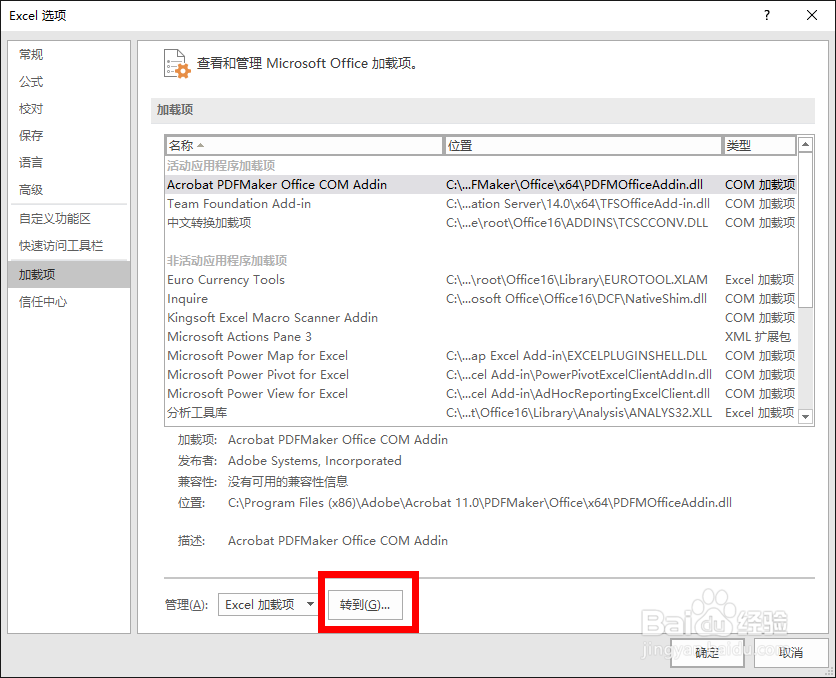
1、打开Excel 2016后,选择【文件】|【选项】|【加载项】|【Excel加载项】|【转到】,如图所示。
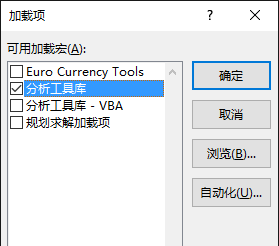
2、勾选【分析工具库】
3、在使用时,选择【数据】选项卡下的【数据分析】即可

1、打开SPSS,使用其中的【分析】|【描述统计】|【探索】,如图
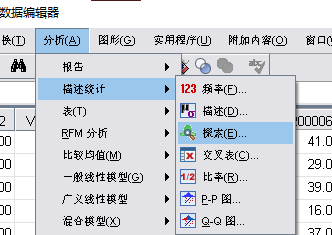
2、将要分析的变量放入【因变量列表】

3、依然在“探索”对话框中,点击【绘制】按钮,勾选其中的【直方图】和【带检验的正态图】
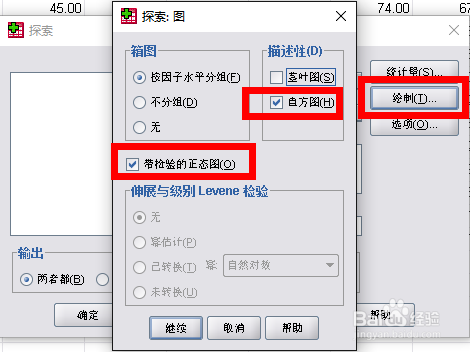
4、返回“探索”对话框中点击【确定】即可。
时间:2026-05-07 17:55:48
1、打开Excel 2016后,选择【文件】|【选项】|【加载项】|【Excel加载项】|【转到】,如图所示。
2、勾选【分析工具库】
3、在使用时,选择【数据】选项卡下的【数据分析】即可
1、打开SPSS,使用其中的【分析】|【描述统计】|【探索】,如图
2、将要分析的变量放入【因变量列表】
3、依然在“探索”对话框中,点击【绘制】按钮,勾选其中的【直方图】和【带检验的正态图】
4、返回“探索”对话框中点击【确定】即可。
