如何用PPT制作抽奖转盘

 时间:2026-02-12 20:41:33

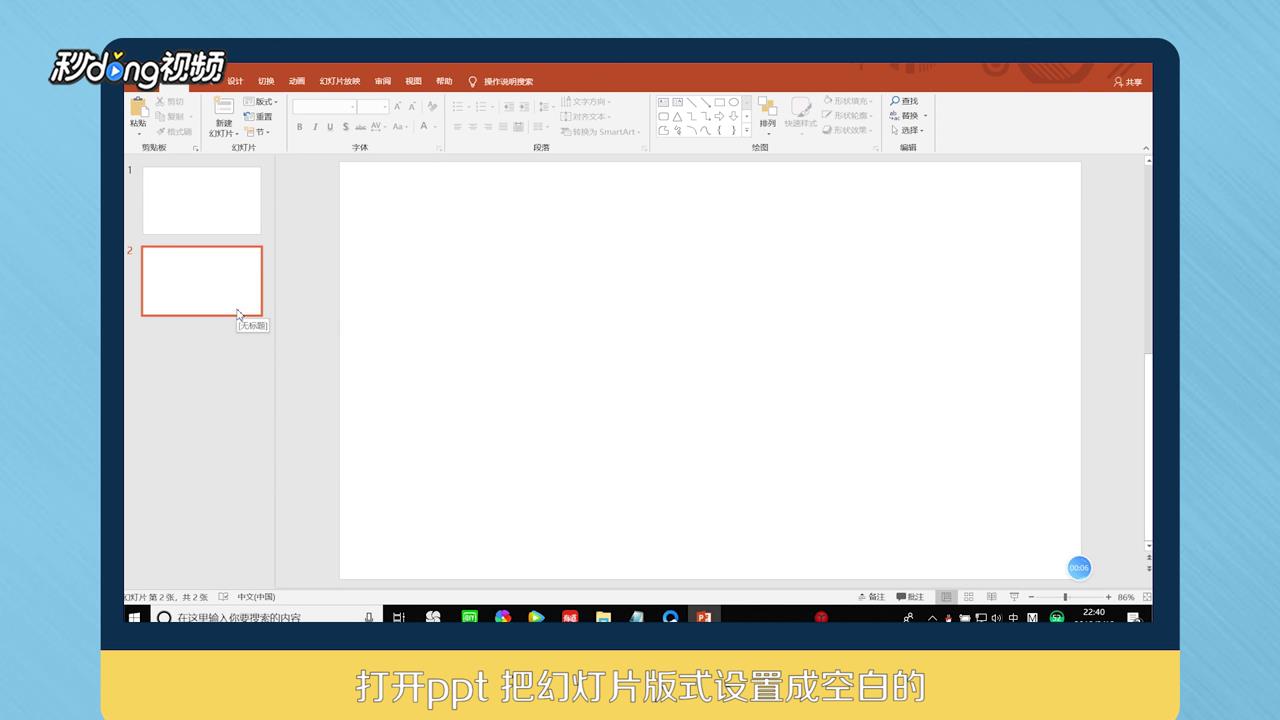
1、打开PPT,把幻灯片版式设置成空白,点击“插入”,选择“图表”,选择饼图插入。
如何用PPT制作抽奖转盘

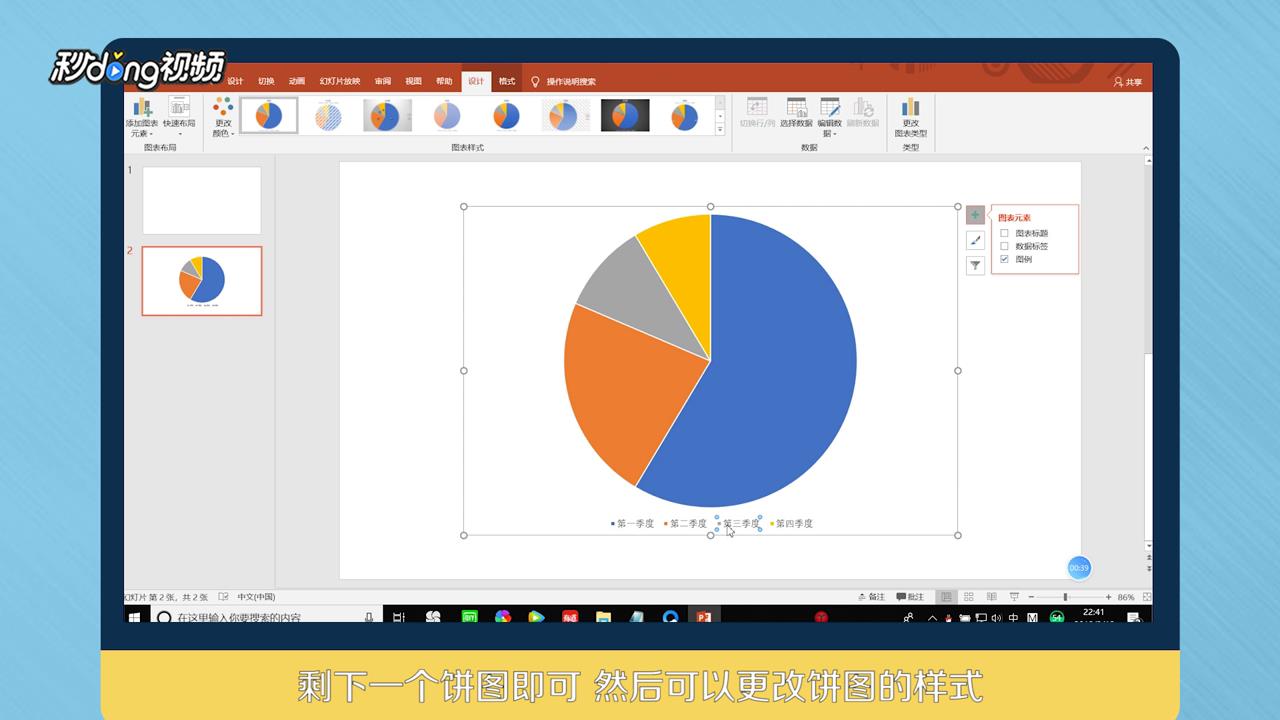
2、选中图表旁边的文本,将所有不用的文本删除,剩下一个饼图即可。

如何用PPT制作抽奖转盘

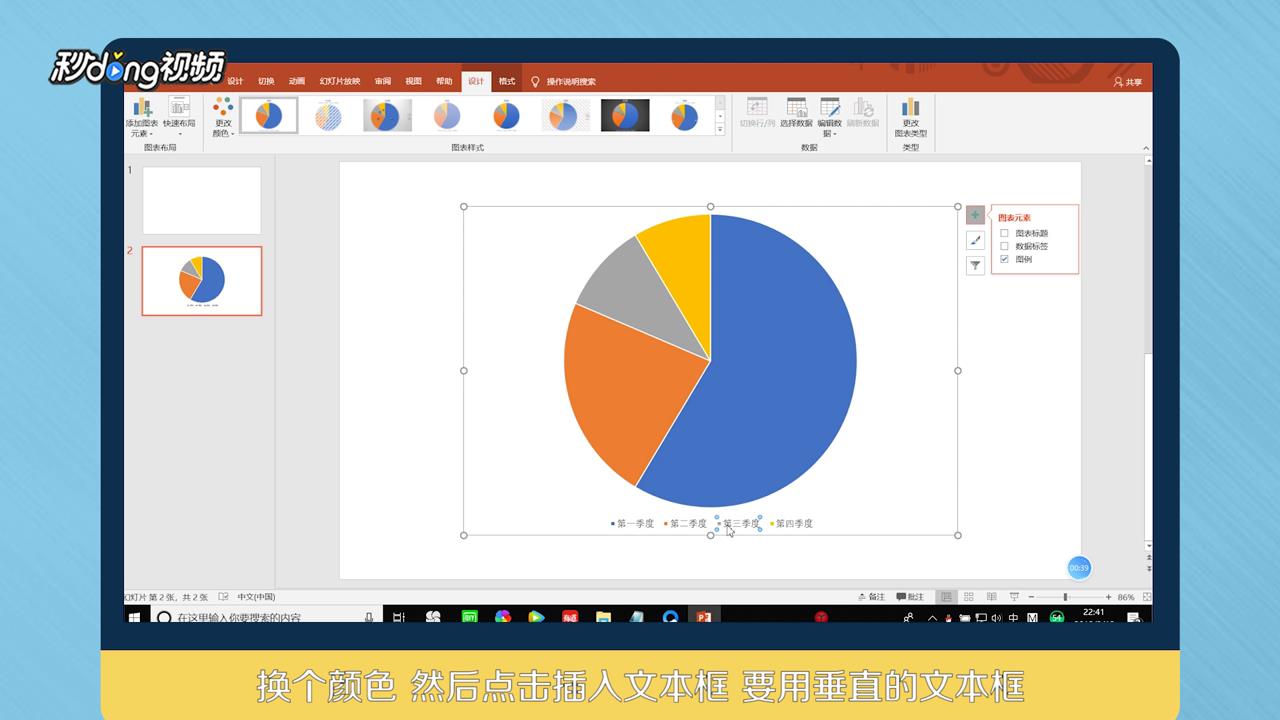
3、更改饼图的样式,换个颜色,点击“插入文本框”,在饼图里面插入奖项。

如何用PPT制作抽奖转盘

4、文本设置好后,选中饼图,再选择“动画”,点击“自定义动画”,在右边点击“添加效果”。

如何用PPT制作抽奖转盘

5、选择强调里的“陀螺旋”,把旋转的速度改成“非常快”,双击“动画效果-图表3”。

如何用PPT制作抽奖转盘

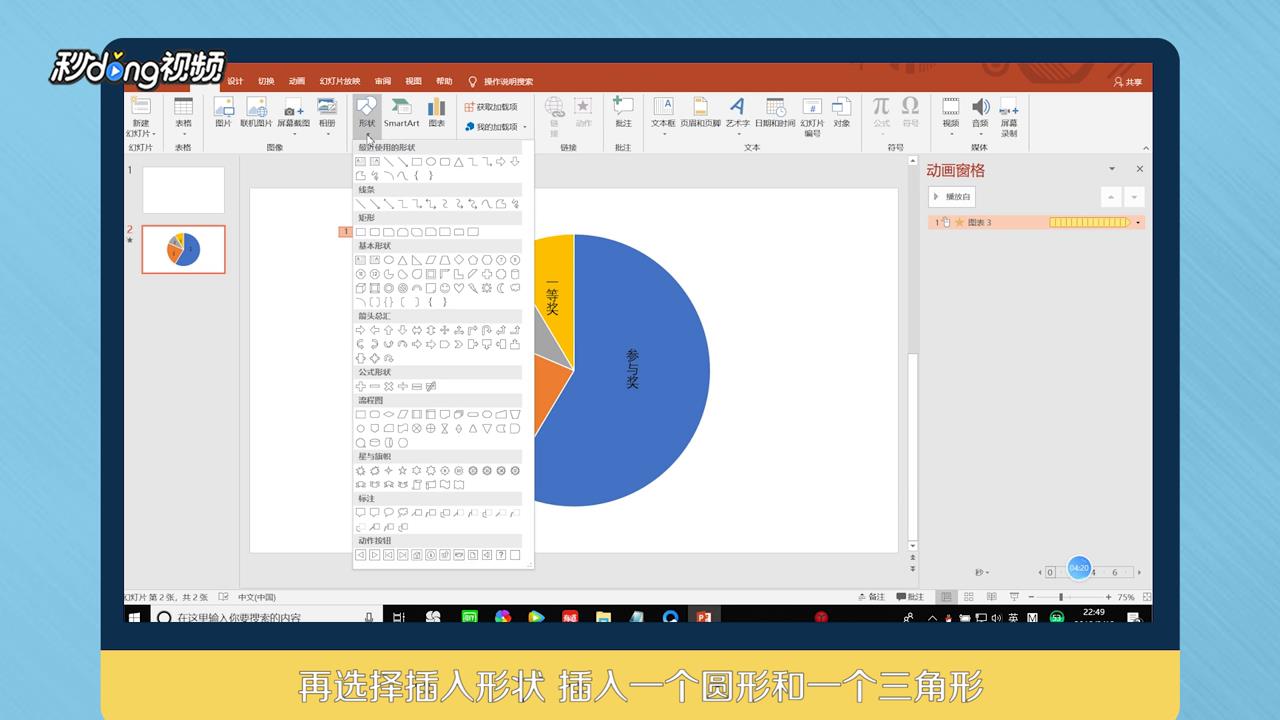
6、选择“计时”,点击重复选择“直到下一次单击”,点击“确定”,再选择“插入形状”,插入一个圆形和一个三角形。
如何用PPT制作抽奖转盘

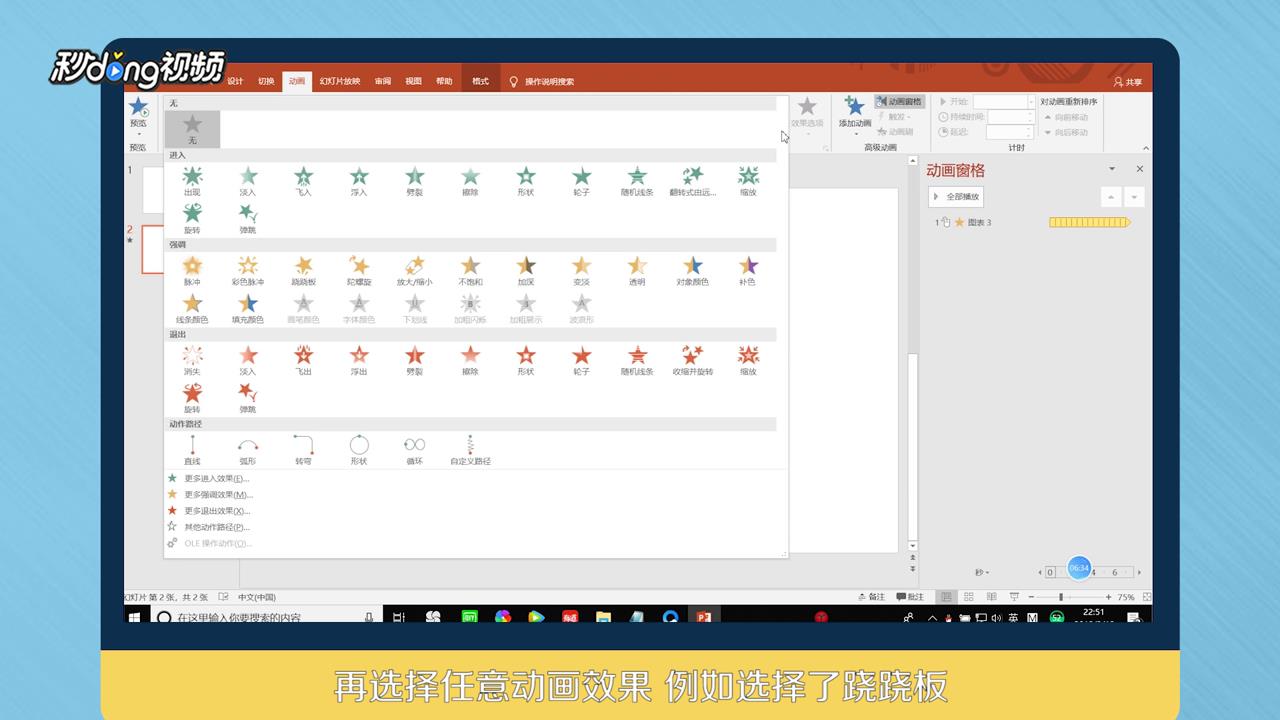
7、并将其叠放,做成指针形状,选中两个形状,点击“添加效果”,选择“强调”,再选择任意动画效果,点击“幻灯片放映”即可。
如何用PPT制作抽奖转盘

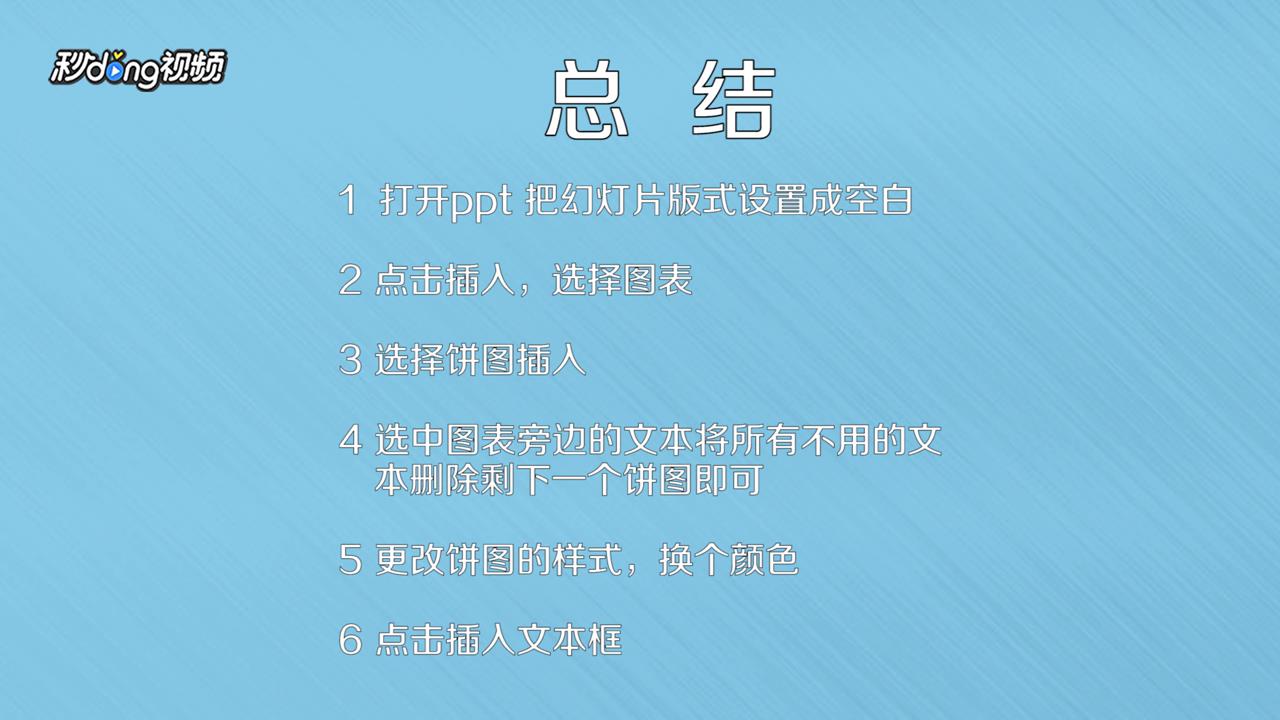
8、总结一如下。

如何用PPT制作抽奖转盘

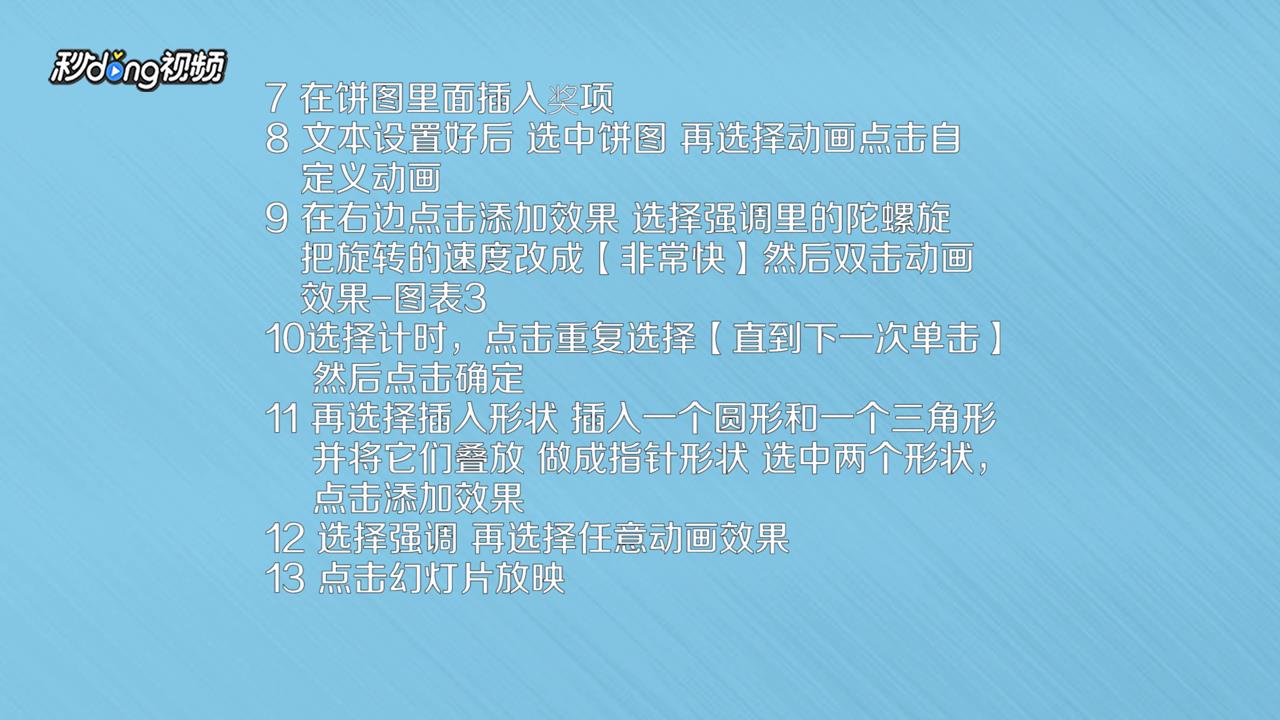
9、总结二如下。

如何用PPT制作抽奖转盘

  • PPT大转盘怎么制作
  • PPT制作转盘效果
  • ppt陀螺旋如何暂停?
  • 如何制作能抽奖的PPT?
  • 如何用PPT制作转盘
  • 热门搜索
    罗布麻的功效与作用 知识的定义 高中向量知识点总结 地球知识 冬枣的营养功效与作用 神经衰弱有什么症状 杨梅酒的功效和作用 败酱草的功效与作用 绿豆薏米的功效与作用 三叶草运动鞋