PS2017软件中如何设置3D文字材质

 时间:2026-02-16 16:46:58

1、    在打开的Photoshop2017软件上,新建一个空白文档,并设置好图形的尺寸,导入一张卡通人物的素材图片,如下图所示。

PS2017软件中如何设置3D文字材质

2、    接着,鼠标左键选择左边工具栏中的【文字工具】,如下图所示。

PS2017软件中如何设置3D文字材质

3、    然后,在图片上输入两行文字,比如唐诗的文字,并鼠标左键单击菜单【文字】下的【创建3D文字】,如下图所示。

PS2017软件中如何设置3D文字材质

4、    接着,在创建3D文字的窗口上,可以设置文字的方向和大小,如下图所示。
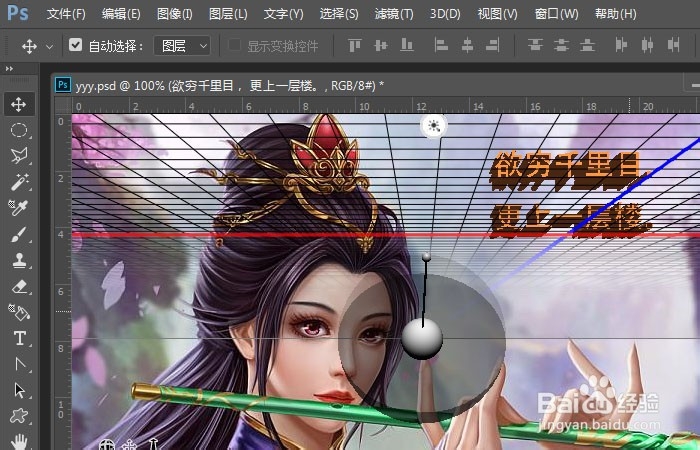
PS2017软件中如何设置3D文字材质

5、    然后,在图层面板上,鼠标左键单击3D的选项,并选择材质按钮,如下图所示。

PS2017软件中如何设置3D文字材质

6、    接着,在材质面板上,鼠标左键选择材质球的样式,可以看到窗口上材质的预览效果,如下图所示。
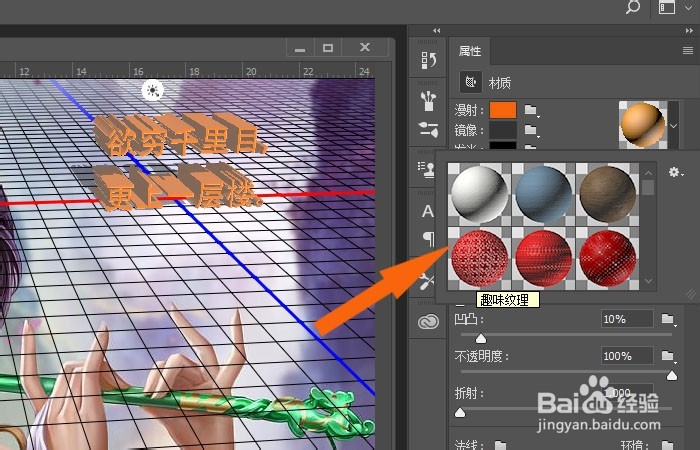
PS2017软件中如何设置3D文字材质

7、    然后,在材质面板的参数上,可以设置光线的参数,如下图所示。

PS2017软件中如何设置3D文字材质

8、    最后,确定好材质效果后,鼠标左键单击【图层】按钮,在绘图区中,可以看到3D文字添加材质后的效果了,如下图所示。通过这样设置和绘制,这样就学会在PS2017软件中设置3D文字材质了。

PS2017软件中如何设置3D文字材质

  • PS如何使用渐隐滤镜命令
  • 如何利用ps把兰花照片转换为国画效果
  • Photoshop电商618促销合成海报制作
  • Photoshop森林如何制作光效
  • 怎样创建单圆角矩形并给它添加发光效果
  • 热门搜索
    踉踉跄跄怎么读 油性皮肤怎么办 饥荒怎么睡觉 显卡风扇怎么拆 怎么卤鸡爪 手机被偷了怎么找回来 奔腾b50怎么样 简历特长怎么写 大连怎么样 淘宝怎么关闭店铺