如何使用Windows10系统自带的tftp客户端

 时间:2026-02-14 12:36:32

1、运行tftpd64工具,作为tftp服务器,并设置tftp目录。

如何使用Windows10系统自带的tftp客户端

2、按Win+R键,打开运行对话框。

如何使用Windows10系统自带的tftp客户端

3、在运行对话框,输入cmd指令。

如何使用Windows10系统自带的tftp客户端

4、打开cmd窗口。

如何使用Windows10系统自带的tftp客户端

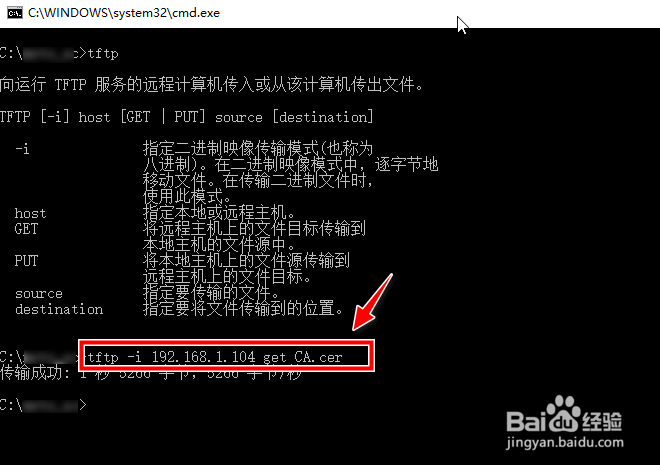
5、通过tftp客户端指令从tftp服务器下载文件,用get动作。


示例:

tftp -i 192.168.1.104 get CA.cer

如何使用Windows10系统自带的tftp客户端

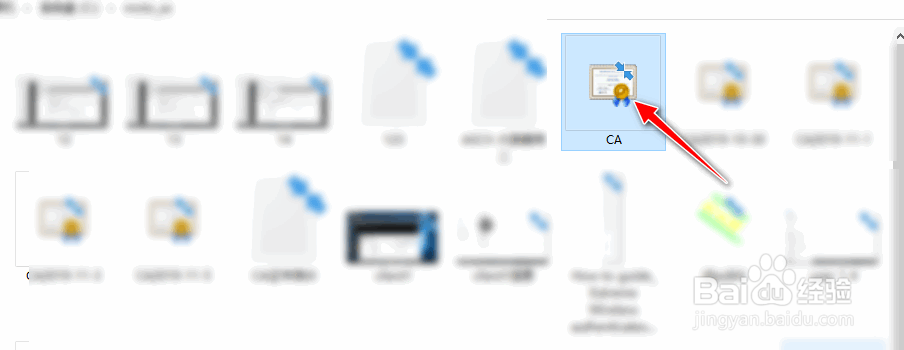
6、查看通过tftp指令成功从tftpd服务器下载的CA.cer文件。

如何使用Windows10系统自带的tftp客户端

7、通过tftp方式上传文件到tftpd服务器,用put动作。示例:


tftp -i 192.168.1.104 put 123.txt

如何使用Windows10系统自带的tftp客户端

8、查看通过tftp指令成功上传tftpd服务器的123.txt 文件。

如何使用Windows10系统自带的tftp客户端

1、运行tftpd64工具,作为tftp服务器,并设置tftp目录。

2、按Win+R键,打开运行对话框。

3、在运行对话框,输入cmd指令。

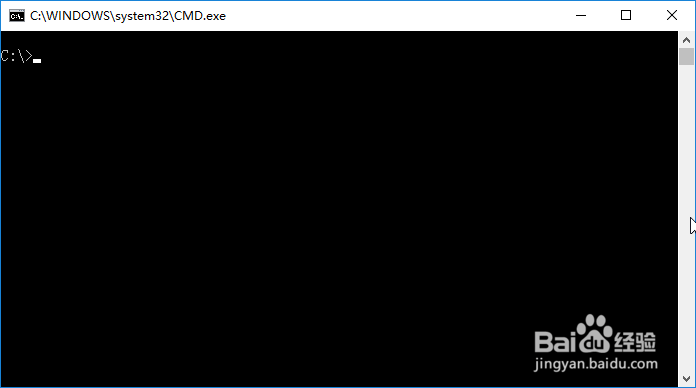
4、打开cmd窗口。
5、通过tftp客户端指令从tftp服务器下载文件,用get动作。

6、通过tftp方式上传文件到tftpd服务器,用put动作。

  • NAS如何开启FTPs服务 群晖如何开启FTPs
  • 易语言写链接ftp服务器
  • 如何针对局域网电脑设置自动定时备份文件
  • 如何修改win10系统管理员的密码?
  • windows防火墙无法更改某些设置 错误代码0X8007
  • 热门搜索
    红米note3怎么样 无主之地2怎么联机 阿胶怎么吃最补血 黄山市旅游景点 颜真卿书法特点 上里古镇旅游攻略 面膜可以天天用吗 怎么截取音乐 春秋旅游 蓬莱阁游玩攻略