大白菜u盘启动盘安装win10系统教程

 时间:2026-02-14 07:18:43

1、大白菜u盘启动盘安装win10系统教程,首先准备好U盘启动盘和笔记本电脑:

大白菜u盘启动盘安装win10系统教程

2、将u盘启动盘插入usb接口,重启电脑进入大白菜菜单界面,然后按方向键“↓”选择“【02】大白菜 WIN8 PE标准版(新机器)”,回车键进入,如图所示:

大白菜u盘启动盘安装win10系统教程

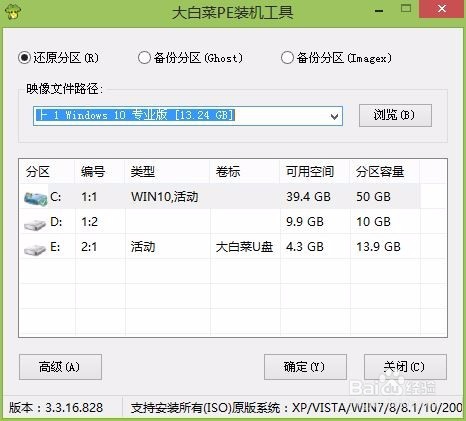
3、进入大白菜pe界面后,会自动弹出“大白菜PE装机工具”,若是没有弹出或不小心关闭则点击左侧“大白菜pe装机工具”图标。接下来在大白菜pe装机工具中,系统会自动识别相关的系统安装包,我们在下拉菜单中选择ghost win10系统安装包,接着选择系统盘,点击“确定”,如图所示:
大白菜u盘启动盘安装win10系统教程

4、之后,我们只需等待系统释放完成,如图所示:

大白菜u盘启动盘安装win10系统教程

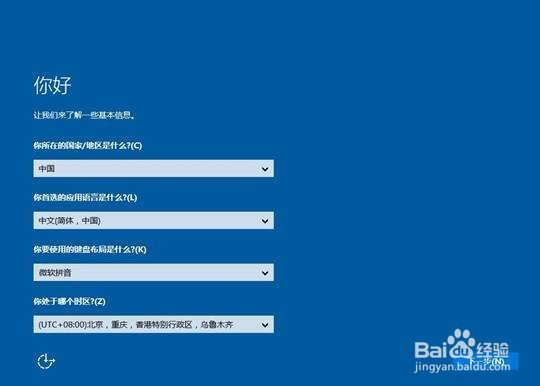
5、等系统释放完成后,会出现一个重启倒计时窗口,我们点击“确定”也可不管它,重启电脑后,等待系统设置完成我们就可以使用win10系统了,如图所示:
大白菜u盘启动盘安装win10系统教程

  • u盘魔术师u盘装系统完整复制磁盘教程
  • DiskGenius中如何编辑扇区数据
  • 惠普工作站安装win7系统UEFI BIOS中如何设置
  • 老毛桃驱动备份教程
  • 惠普工作站如何在UEFI BIOS中设置硬盘工作模式
  • 热门搜索
    青青旅游世界 边框和底纹在哪里 高速违章怎么处理 李白怎么出装 安踏旅游鞋 哪里 如何建立微信公众号 罗汉果怎么泡水喝 哈尔滨的旅游景点 如何买基金新手入门