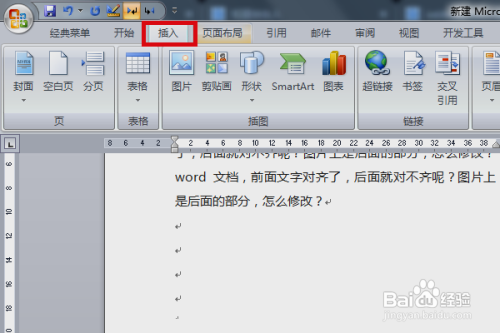
1、打开word打开word文档后,进入到插入菜单中,如图。
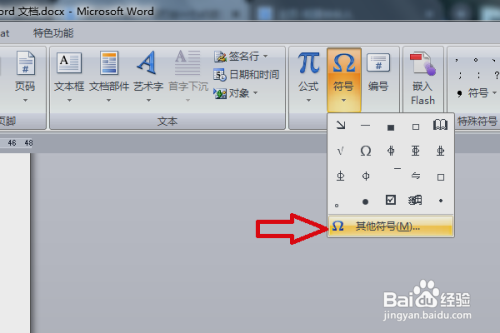
2、执行“符号-其他符号”在插入菜单中,执行“符号-其他符号”操作。
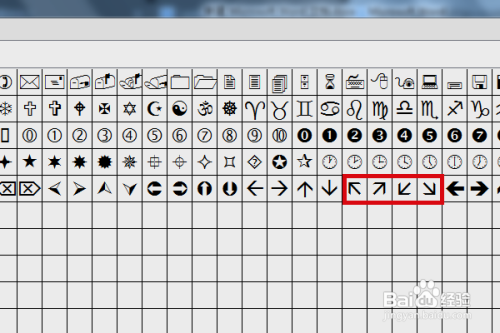
3、设置字体为“wingdings”在出现窗口中,设置字体为“wingdings”。

4、选择箭头在下方界面中,选择一个45度倾斜的箭头,进行插入。
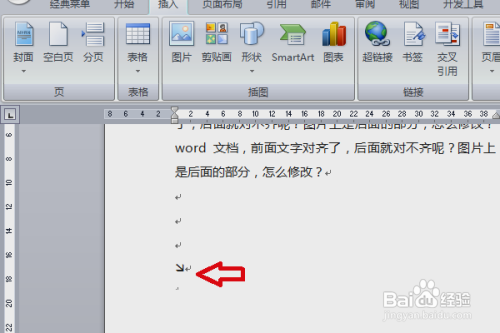
5、完成按照以上进行操作,即可打出一个45度倾斜的箭头。
时间:2024-10-16 08:11:02
1、打开word打开word文档后,进入到插入菜单中,如图。
2、执行“符号-其他符号”在插入菜单中,执行“符号-其他符号”操作。
3、设置字体为“wingdings”在出现窗口中,设置字体为“wingdings”。
4、选择箭头在下方界面中,选择一个45度倾斜的箭头,进行插入。
5、完成按照以上进行操作,即可打出一个45度倾斜的箭头。
