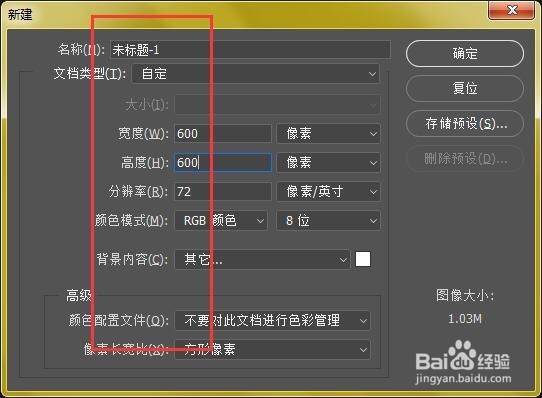
1、打开Ps新建画布
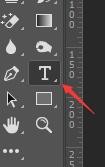
2、选择文字工具
3、在画布中,输入几个文字,字体选择比较粗的字体

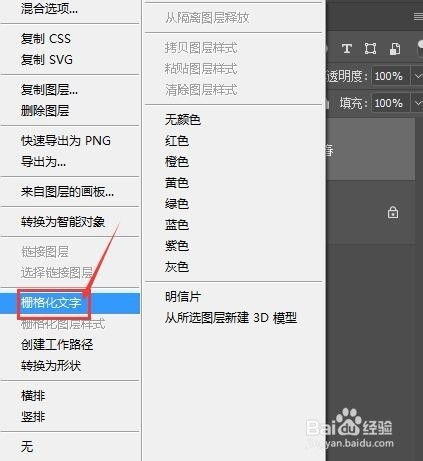
4、选择文字图层,右键选择“栅格化文字”

5、按住ctrl键,同时鼠标左键点击文字图层缩略图,调出文字选区

6、在菜单栏中选择“选择-修改-收缩”
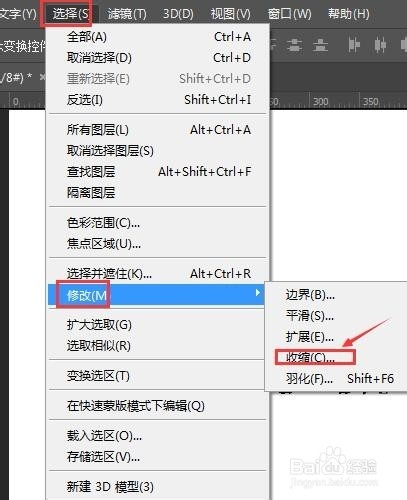
7、在跳出的收缩选框中,输入“2”像素,确定,可以看到蚂蚁线向内收缩了2像素


8、按del键删除选区,ctrl+d取消选区


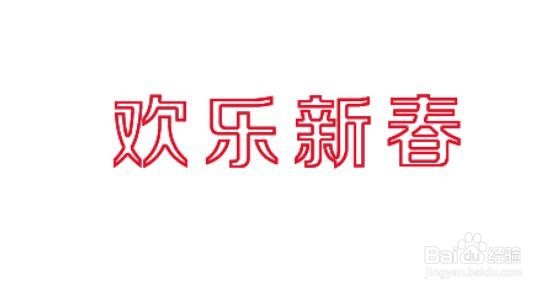
9、还可以更改下文字颜色,最后效果就是这样了。还可以对文字添加效果增加美感。
时间:2026-04-22 16:53:29
1、打开Ps新建画布
2、选择文字工具
3、在画布中,输入几个文字,字体选择比较粗的字体
4、选择文字图层,右键选择“栅格化文字”
5、按住ctrl键,同时鼠标左键点击文字图层缩略图,调出文字选区
6、在菜单栏中选择“选择-修改-收缩”
7、在跳出的收缩选框中,输入“2”像素,确定,可以看到蚂蚁线向内收缩了2像素
8、按del键删除选区,ctrl+d取消选区
9、还可以更改下文字颜色,最后效果就是这样了。还可以对文字添加效果增加美感。
