Snipaste for Mac如何旋转图片调整截图角度方向

 时间:2026-02-14 23:13:49

1、先一步是打开启动台,在启动台打开图二的截图APP。

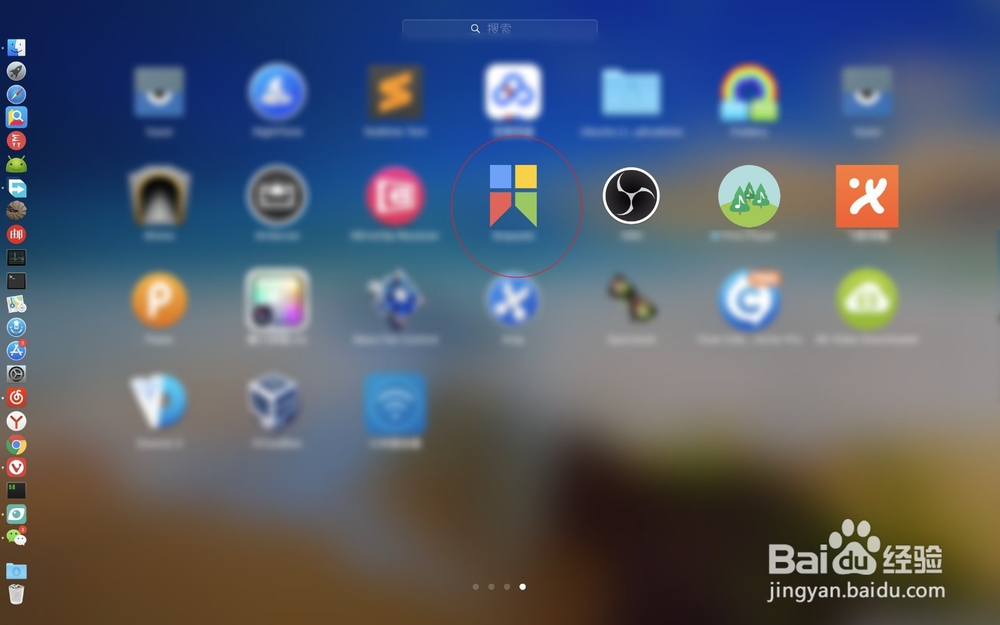
Snipaste for Mac如何旋转图片调整截图角度方向

Snipaste for Mac如何旋转图片调整截图角度方向

2、点击Mac菜单上截图的图标,然后点击截图。

Snipaste for Mac如何旋转图片调整截图角度方向

Snipaste for Mac如何旋转图片调整截图角度方向

3、点击截图工具条上的固定,这个时候截图周围的遮罩消失,并把截图变为了贴图了。

Snipaste for Mac如何旋转图片调整截图角度方向

Snipaste for Mac如何旋转图片调整截图角度方向

4、紧接着按键盘上的数字1或者是数字2就可以旋转贴图了的,接着根据自己的需要选择贴图到特定的方向。

Snipaste for Mac如何旋转图片调整截图角度方向

Snipaste for Mac如何旋转图片调整截图角度方向

Snipaste for Mac如何旋转图片调整截图角度方向

5、按cmmand+s快捷键,点击存储,即可保存旋转角度后的贴图图片。

Snipaste for Mac如何旋转图片调整截图角度方向

Snipaste for Mac如何旋转图片调整截图角度方向

  • origin科研做图,怎么把legend设置成透明的?
  • Origin堆积条形图如何设置填充颜色?
  • PS给字添加上下标的三种方法
  • Photoshop输入上标和下标
  • Origin中如何绘制堆叠桥图?
  • 热门搜索
    如何选择物流服务商 如何爱国 如何增强记忆力 如何快速产精 神农架旅游景点 坝上草原旅游 如何舌吻 如何增强抵抗力 电脑如何定时关机 cad倒角怎么用