Vs 2013 -Team Foundation Server 基本使用方法

 时间:2026-02-14 15:18:56

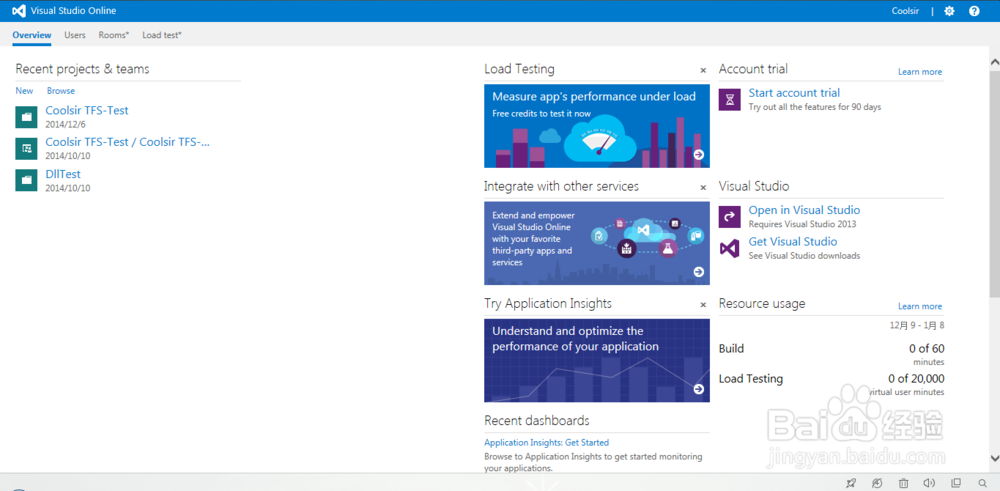
1、首要你要拥有一个团队空间,如果没有,你需要注册一个。
Vs 2013 -Team Foundation Server 基本使用方法

2、这里等我的供大家看一下。

Vs 2013 -Team Foundation Server 基本使用方法

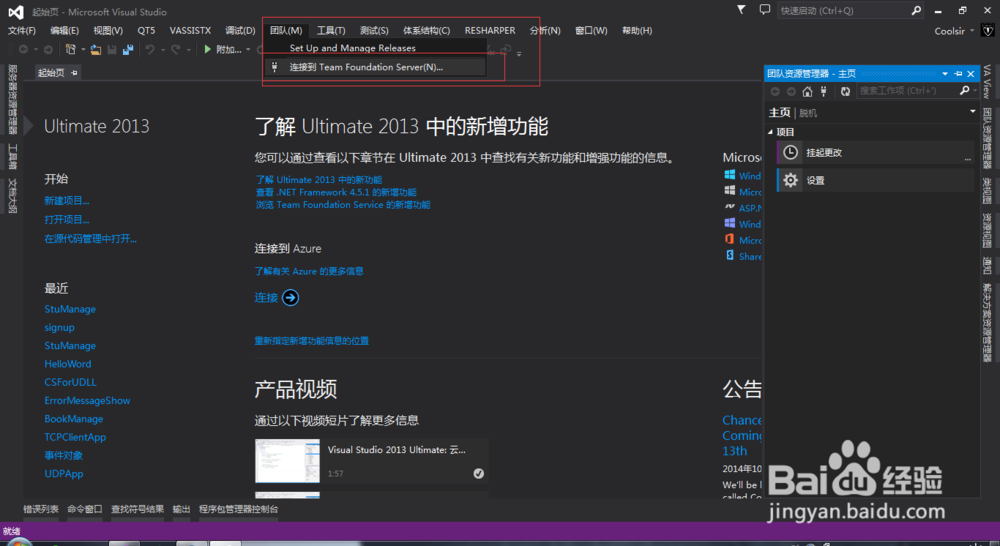
3、准备好了这些,打开vs 2013 选择团队->Team Foundation Server自己的工作空间.
Vs 2013 -Team Foundation Server 基本使用方法

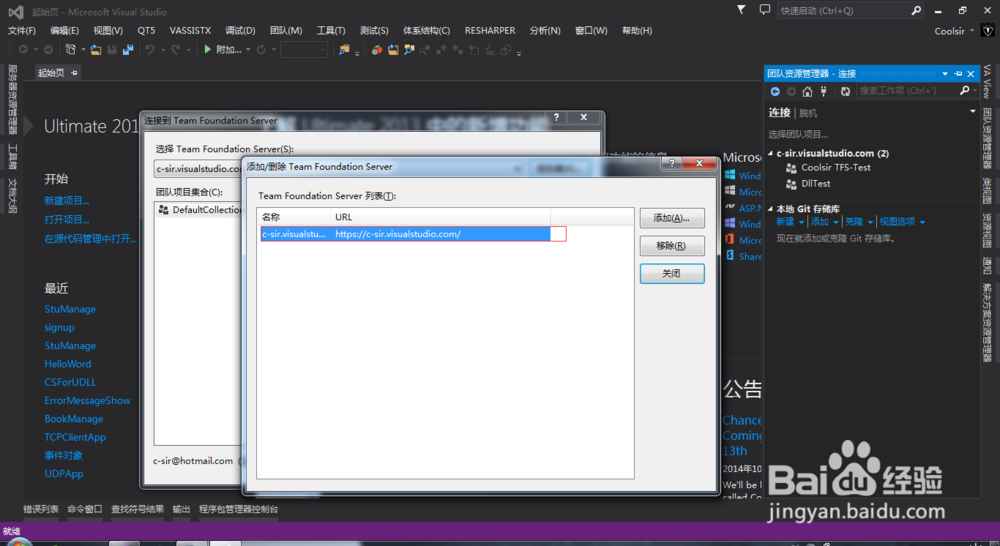
4、如果你是第一次的话,大概会让你配置服务器的地址,我这里用添加来仿照那个窗口,估计一样。

在这里要输入你的注册的团队空间地址选择https;

Vs 2013 -Team Foundation Server 基本使用方法

5、添加好之后

Vs 2013 -Team Foundation Server 基本使用方法

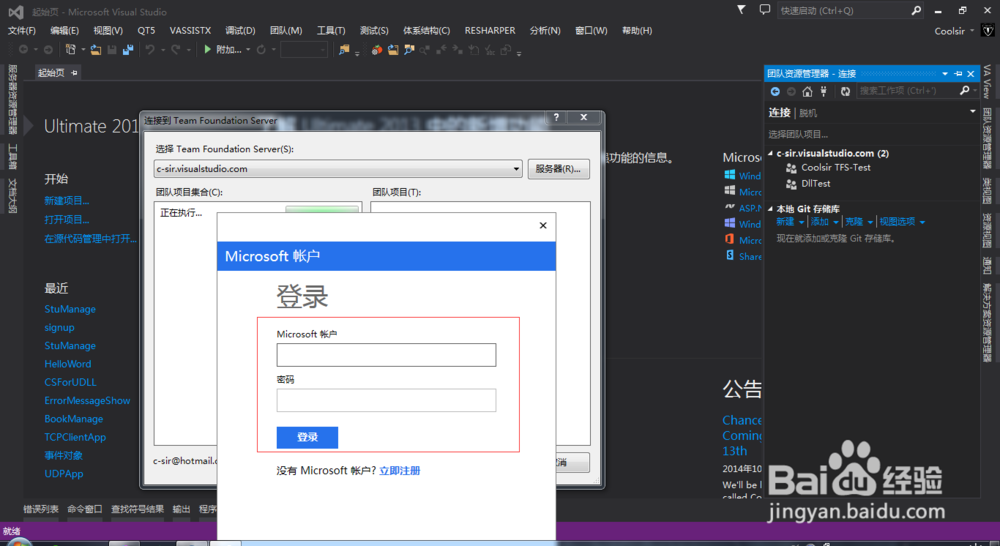
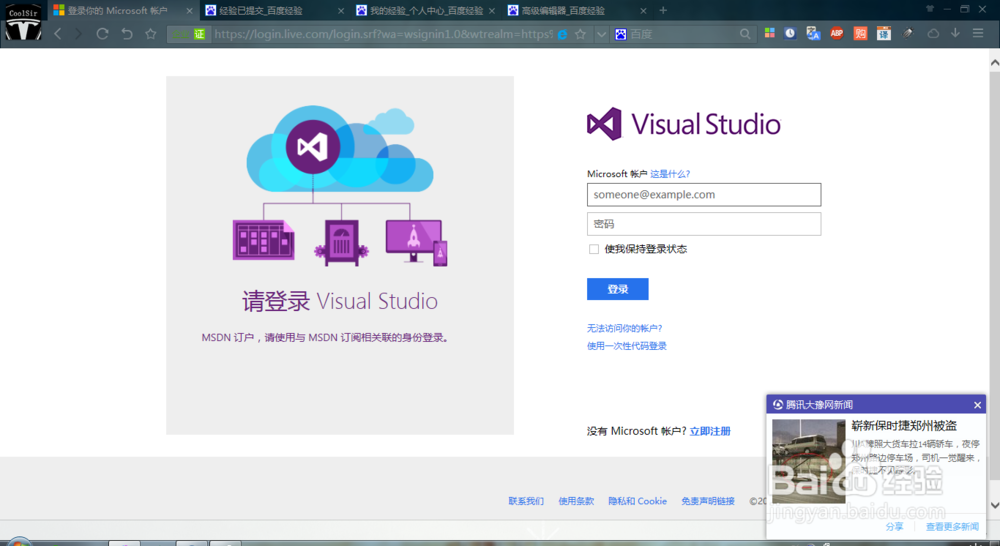
6、然后输入你的账号名和密码进行登陆。

Vs 2013 -Team Foundation Server 基本使用方法

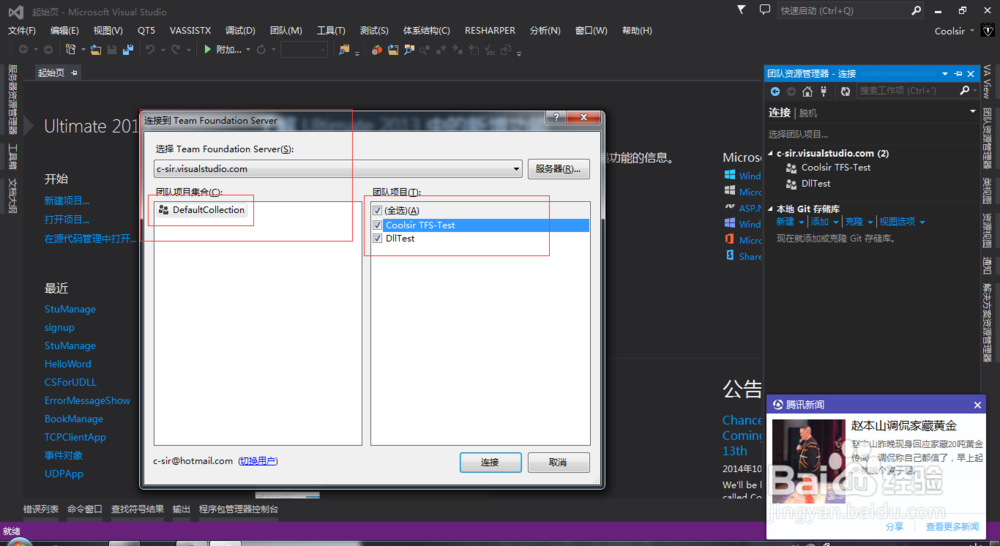
7、选择集合和要签入的项目,点击连接 ...

Vs 2013 -Team Foundation Server 基本使用方法

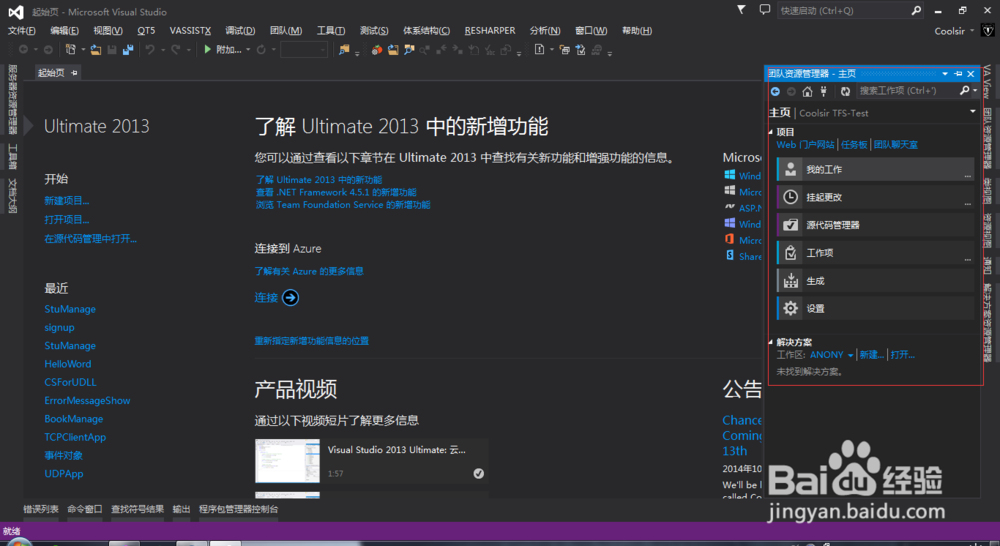
8、接着,会在右侧提示你连接到团队空间 。

Vs 2013 -Team Foundation Server 基本使用方法

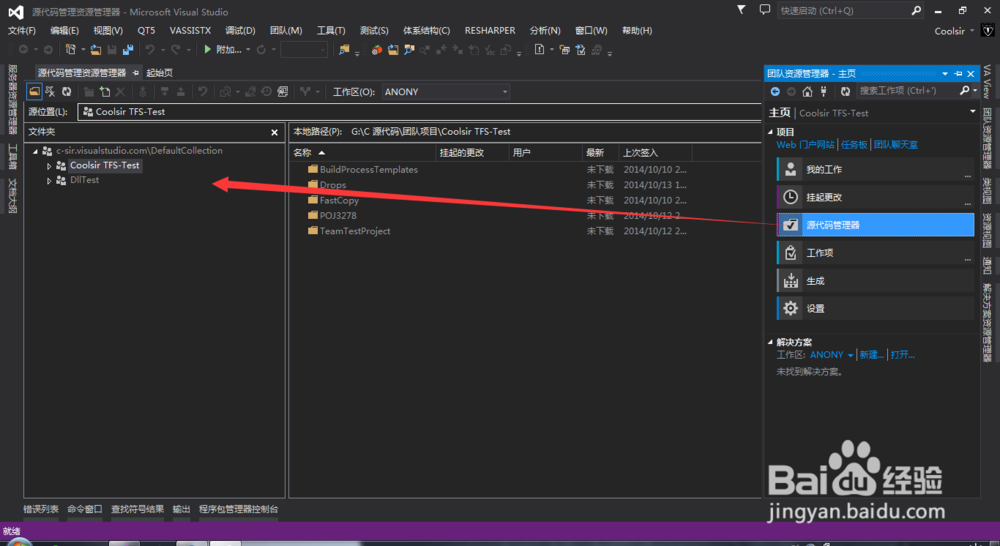
9、选择源代码管理器。

Vs 2013 -Team Foundation Server 基本使用方法

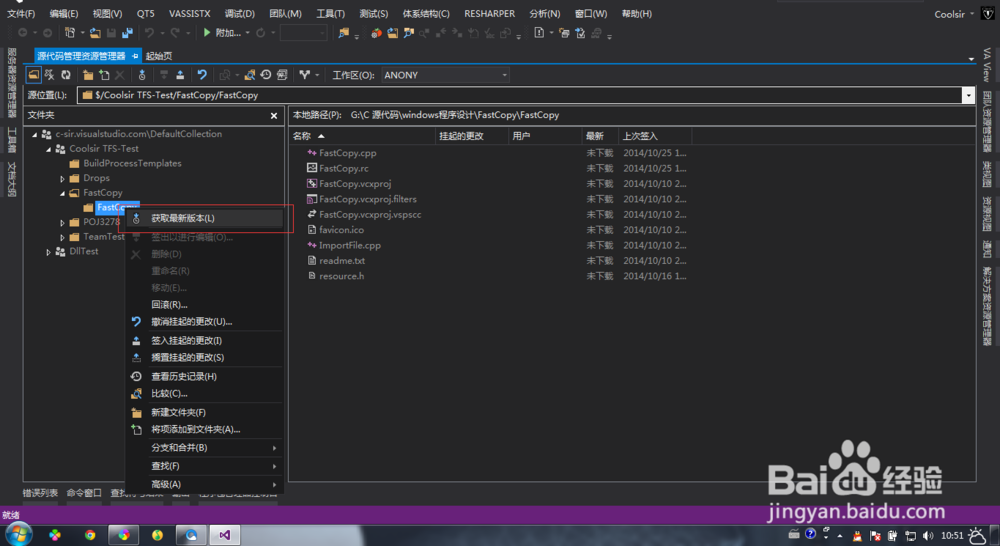
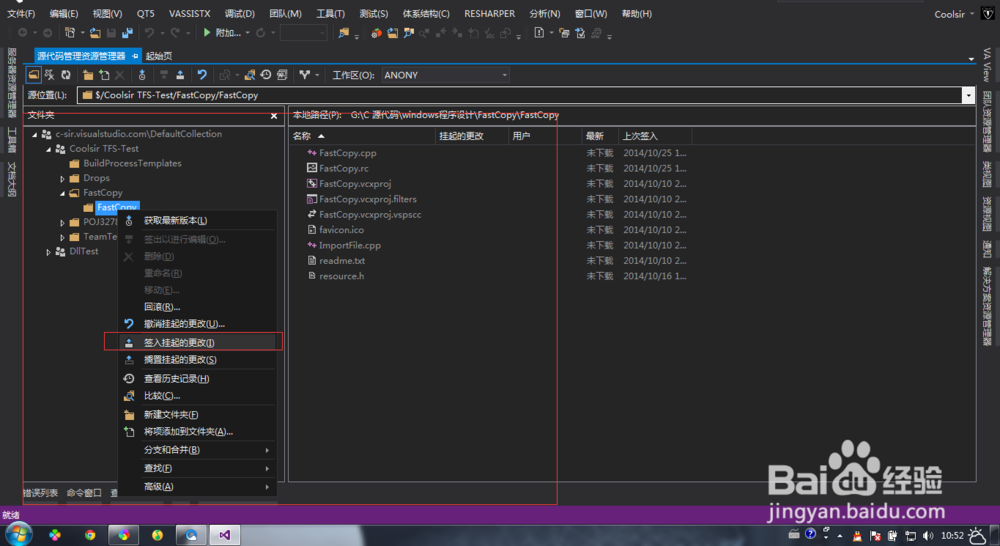
10、选择获取最新版本,可以将空间里的项目转移到本地

Vs 2013 -Team Foundation Server 基本使用方法

11、选择签入更改就会把本地修改之后的项目,签入到服务器空间,让后其他合作者就可以看到。
Vs 2013 -Team Foundation Server 基本使用方法

  • 提高网站页面加载速度的方法
  • 如何开启电脑的CMD命令提示符功能?
  • VMware连接不上网络
  • asp如何修改数据库里面的用户密码
  • Team Foundation Server 的安装与配置
  • 热门搜索
    dnf活动大全 有趣的对联大全 怎么调整屏幕亮度 怎么炖鸡汤好喝 微卡汽车大全 搞笑歇后语大全 大昭寺简介 长青春痘了怎么办 家常菜做法大全 hat怎么读语音