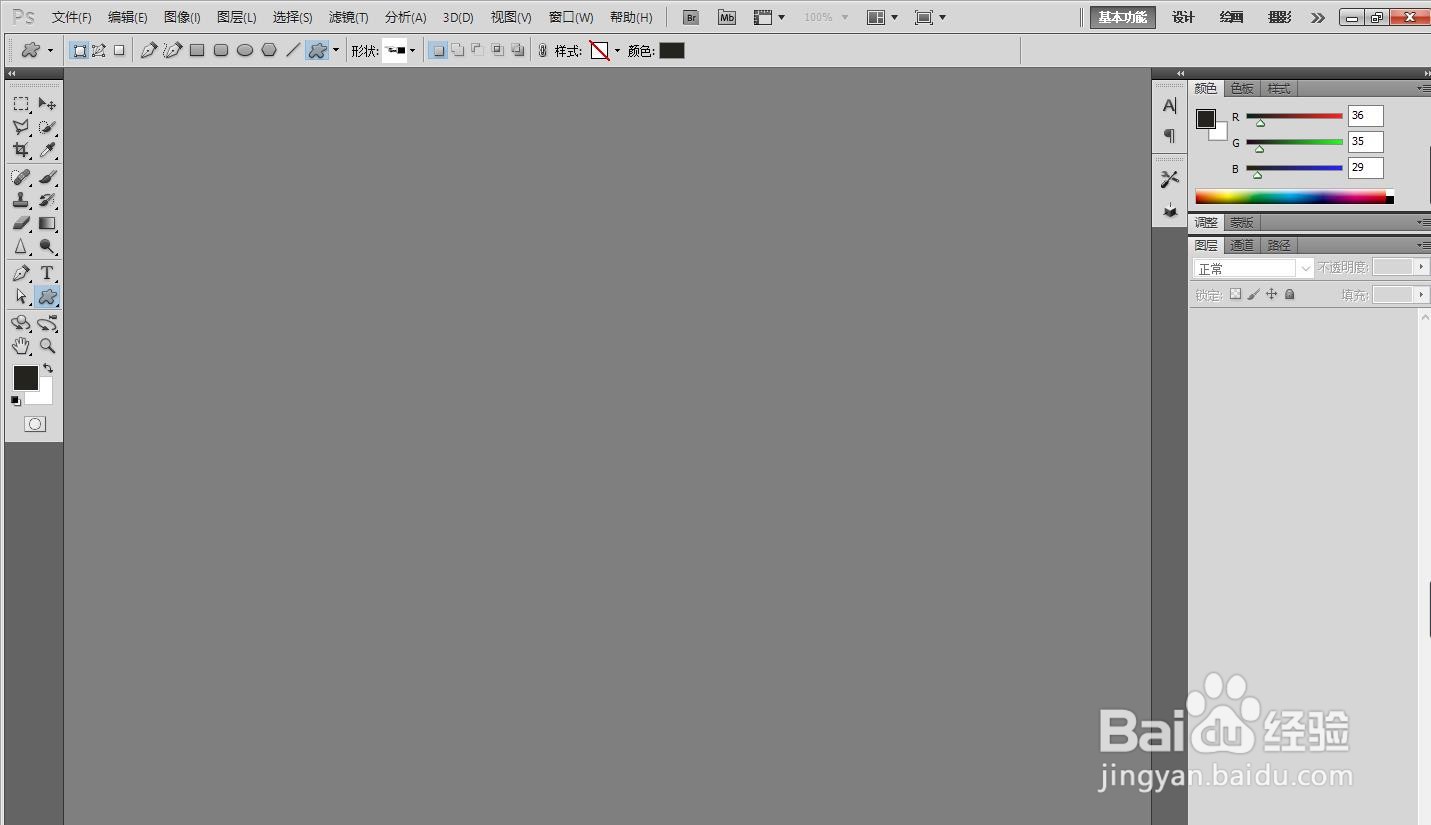
1、打开Adobe Photoshop CS5软件。
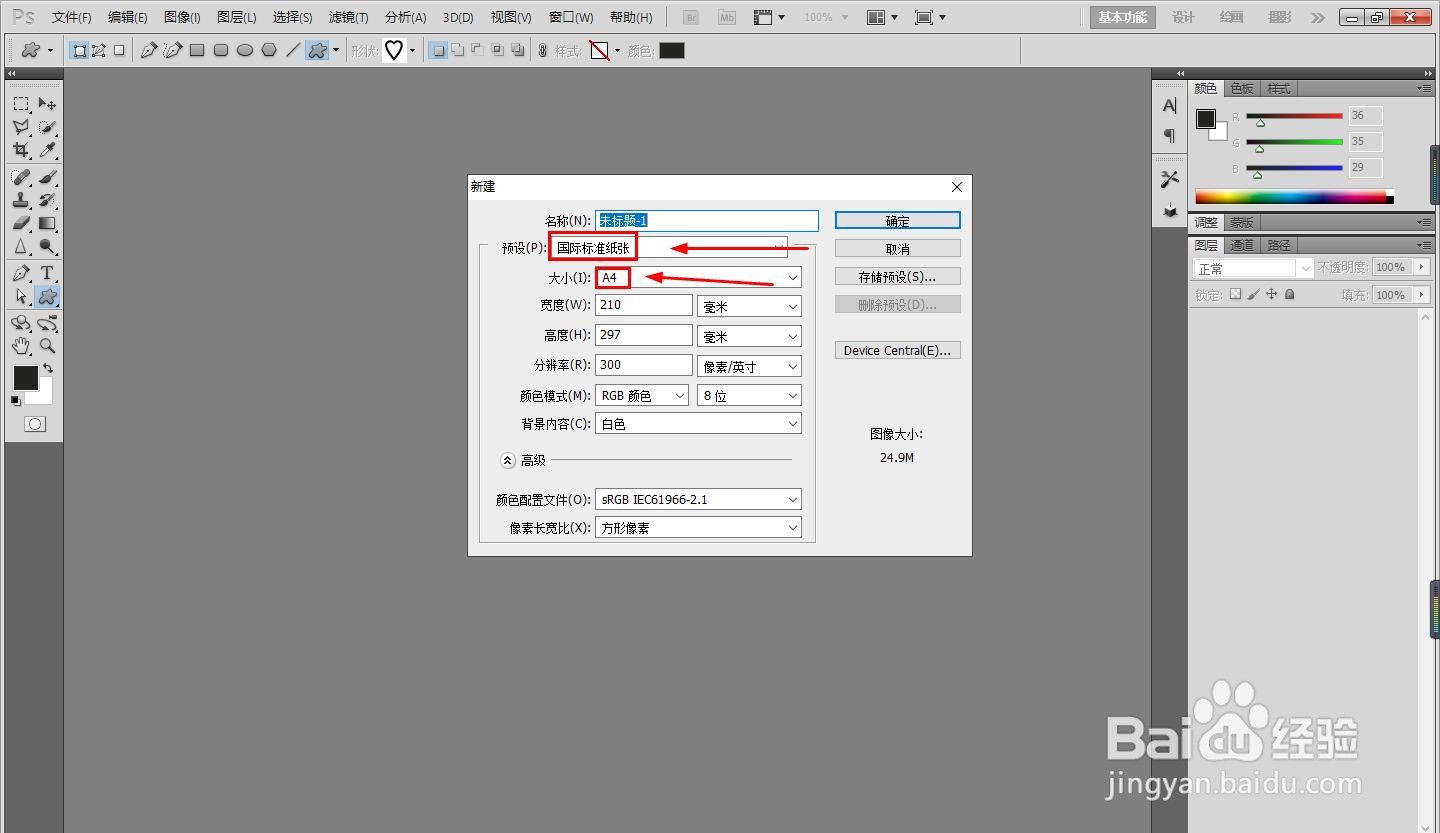
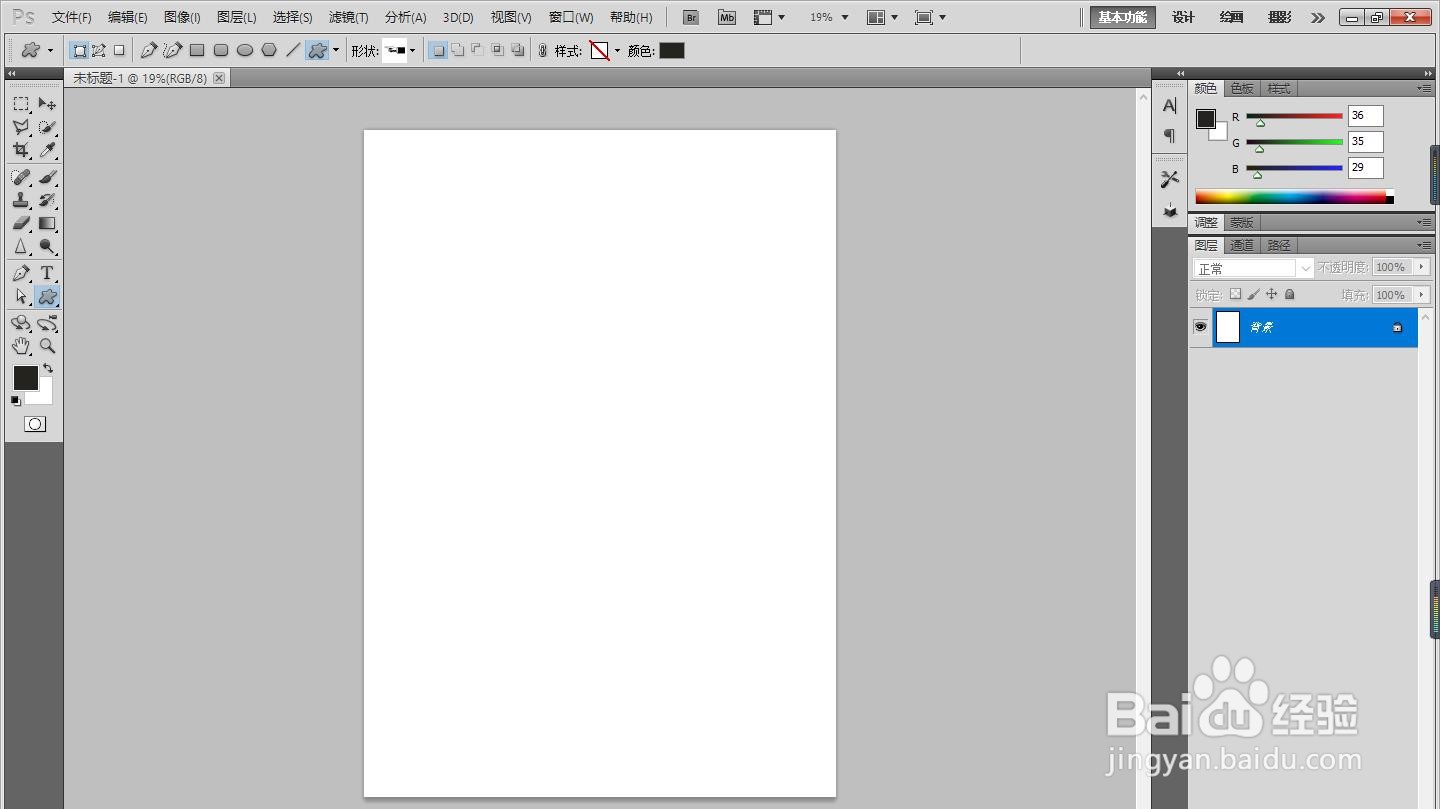
2、按住键盘“CTRL+N”快捷键,新建一张白色的A4纸。
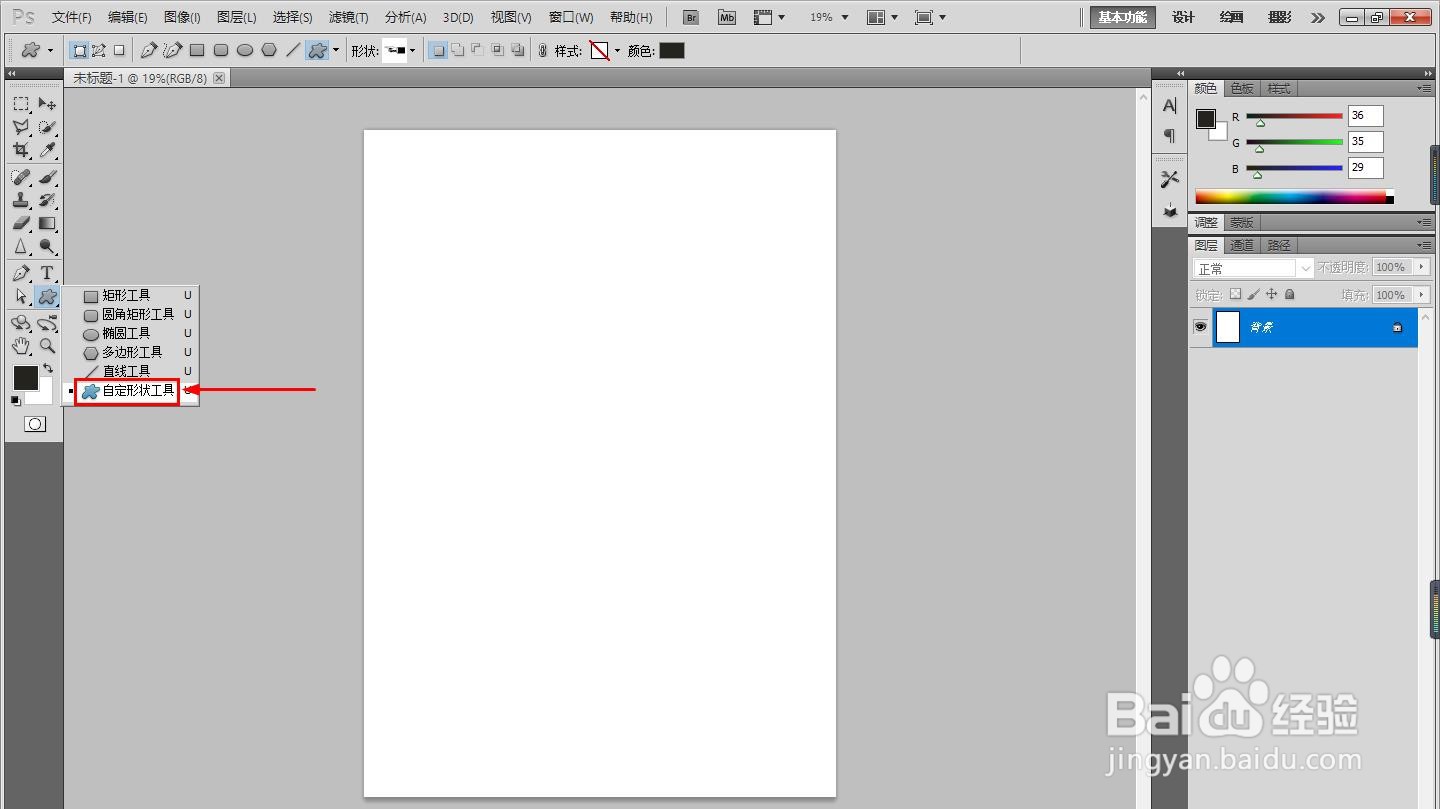
3、点击左边的【自定形状工具】。
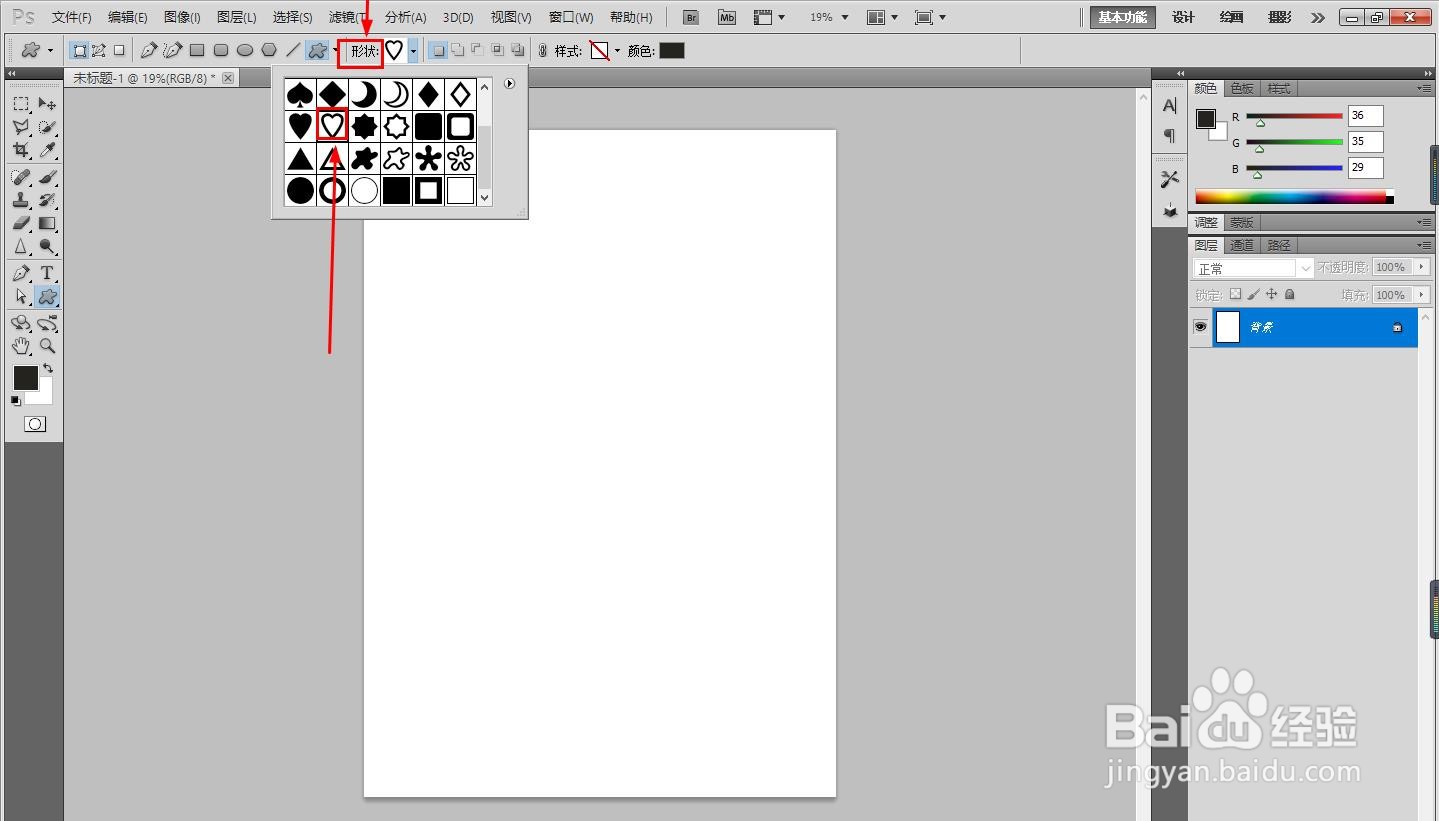
4、点击上面的【形状】选择【红心形边框】,在A4纸中画出一个红心形边框。
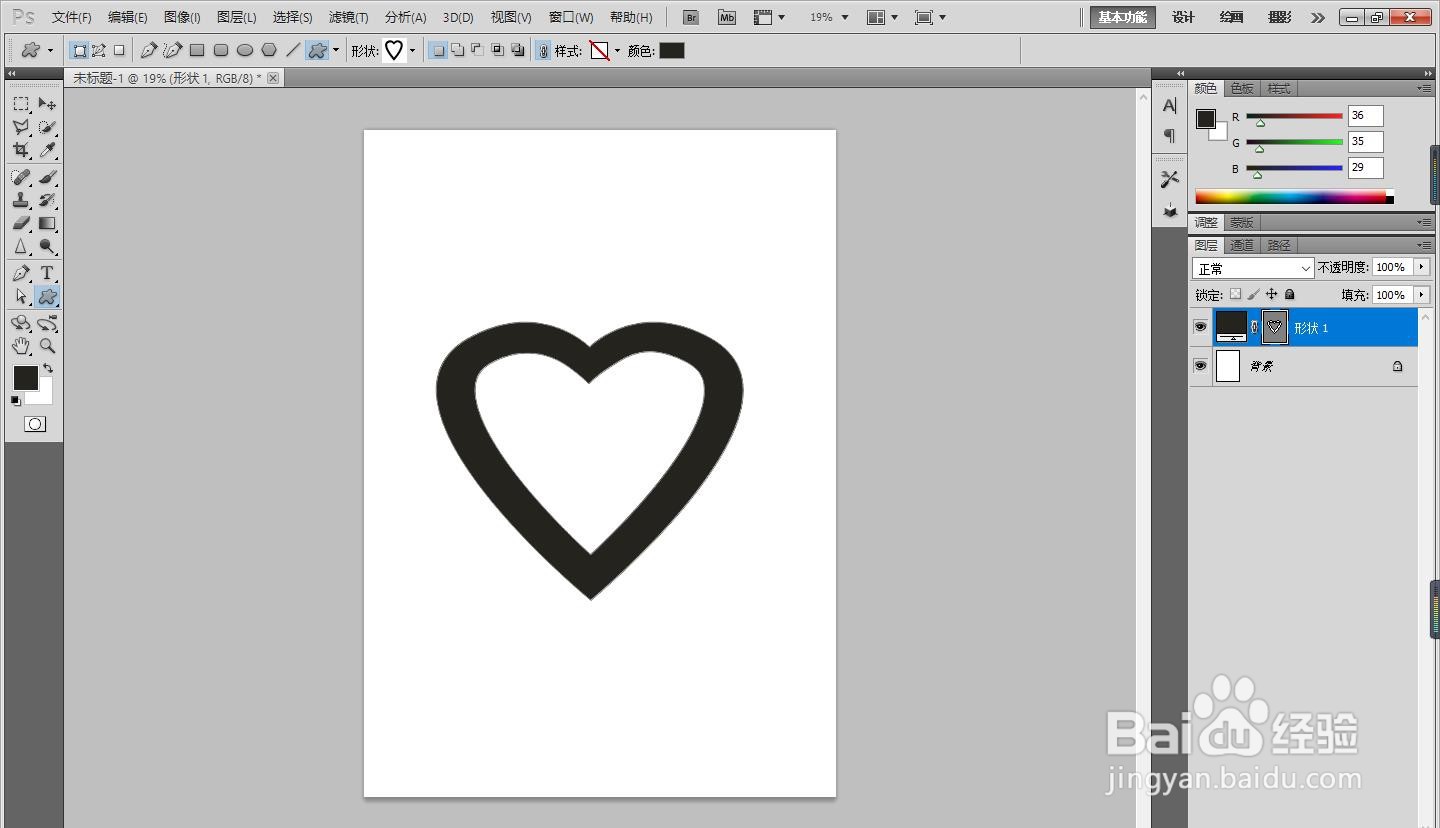
5、PS插入红心形边框的操作完成。
时间:2026-04-26 01:24:44
1、打开Adobe Photoshop CS5软件。
2、按住键盘“CTRL+N”快捷键,新建一张白色的A4纸。
3、点击左边的【自定形状工具】。
4、点击上面的【形状】选择【红心形边框】,在A4纸中画出一个红心形边框。
5、PS插入红心形边框的操作完成。
