1、首先我们需要先在PPT的主界面顶部出现插件“OneKey 6 pro ”的选项卡

2、点击 OneKey 6 pro 选项卡,我们可以看到插件所有的功能区,主要分成7个功能区模块

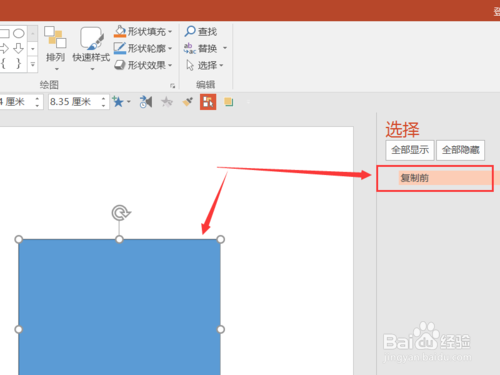
3、点击“开始”选项卡,在编辑功能区的选择下拉,点击“选择窗格”

4、通过“选择窗格”选择需要复制的元件或对象,点击“OneKey 6 pro ”选项卡中的“原位复制”,可以看到复制前后对象选择面板中的变化

5、制作多彩字,墨迹动画等效果会经常用到原位复制,因此原位复制使用特别频繁的话,可以将原位复制定义到“快速访问工具栏”

6、到快速访问工具栏后,可以在快速访问工具栏上鼠标右键,将快速访问工具栏调整到功能区下方,然后隐藏不需要的选项卡,方便点选原位复制功能,同时增大视图空间

