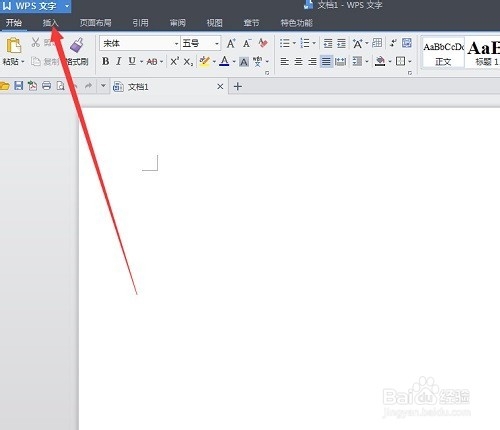
1、点击屏幕左上方的的“插入”图标。
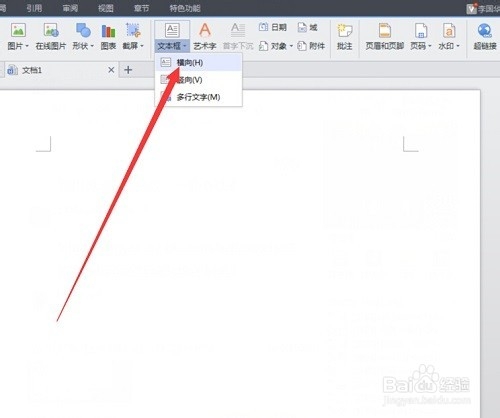
2、进入插入界面,点击插入界面下的“文本框”,之后选择“横向”。
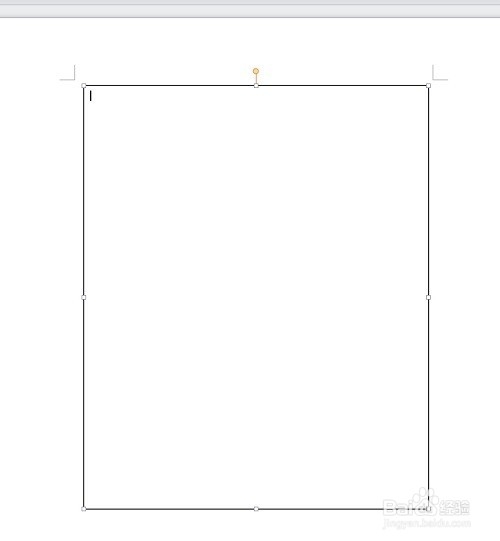
3、鼠标移动到文本的空白处,当鼠标显示”+“图标时,点击鼠标左键拖拉你想要的区域。
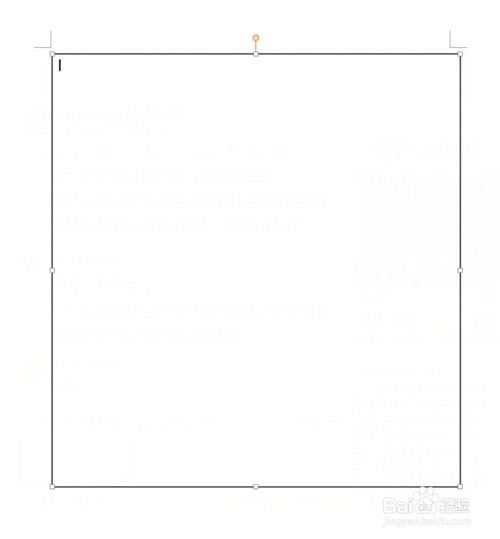
4、鼠标点击空白框内 会出现输入图标,可以输入您要输入的文字。
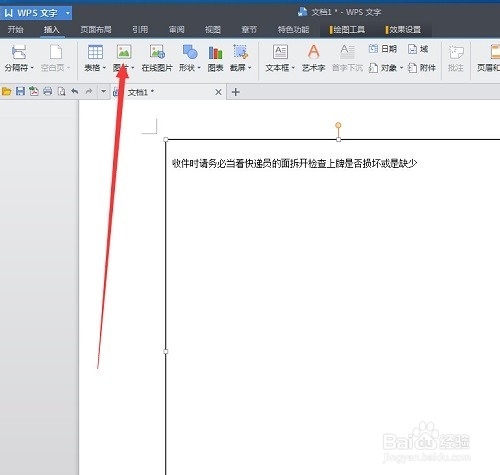
5、当你想插入图片时,点击屏幕左上方的”图片“图标进行插入
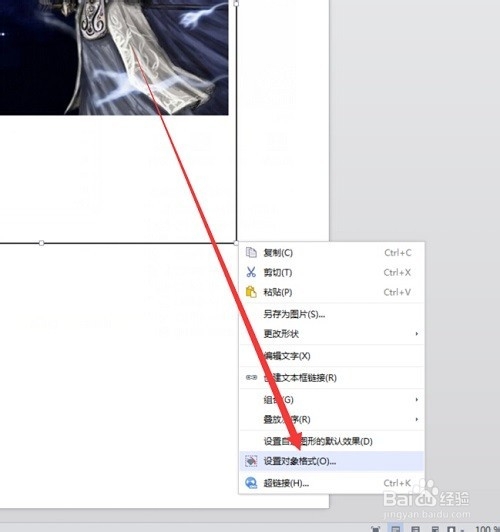
6、把鼠标移动到文本线条中,鼠标单击右键选择 设置对象。
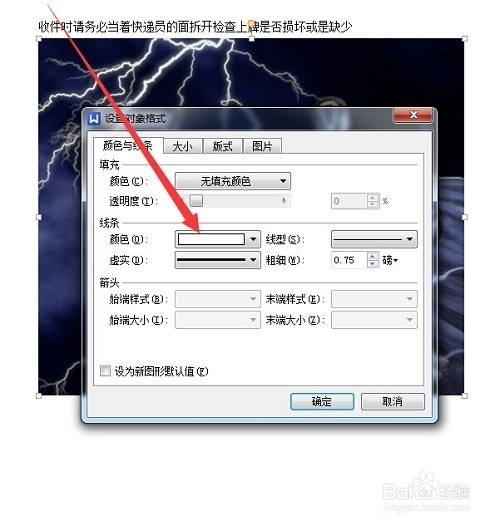
7、在颜色区域选择无色,点击确定即可。
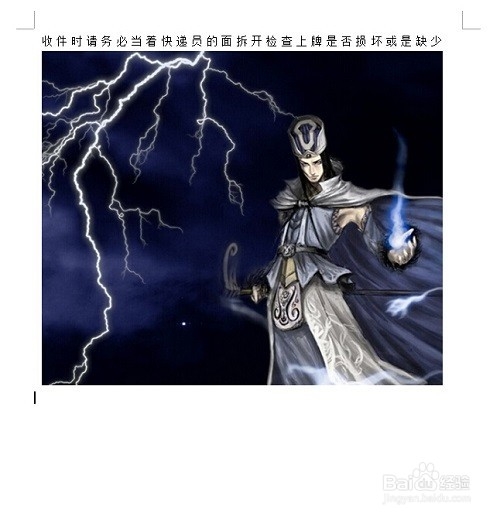
8、完成后的文本和图片在外观上没有任何影响。
时间:2026-05-03 09:13:20
1、点击屏幕左上方的的“插入”图标。
2、进入插入界面,点击插入界面下的“文本框”,之后选择“横向”。
3、鼠标移动到文本的空白处,当鼠标显示”+“图标时,点击鼠标左键拖拉你想要的区域。
4、鼠标点击空白框内 会出现输入图标,可以输入您要输入的文字。
5、当你想插入图片时,点击屏幕左上方的”图片“图标进行插入
6、把鼠标移动到文本线条中,鼠标单击右键选择 设置对象。
7、在颜色区域选择无色,点击确定即可。
8、完成后的文本和图片在外观上没有任何影响。
