wps演示中修改默认文件位置

 时间:2026-04-22 06:19:47

1、一、在电脑桌面的wps演示程序图标上双击鼠标左键,将其打开运行。如图所示;

wps演示中修改默认文件位置

2、二、在打开的wps演示窗口中,点击左上角的“wps演示”命令选项。如图所示;
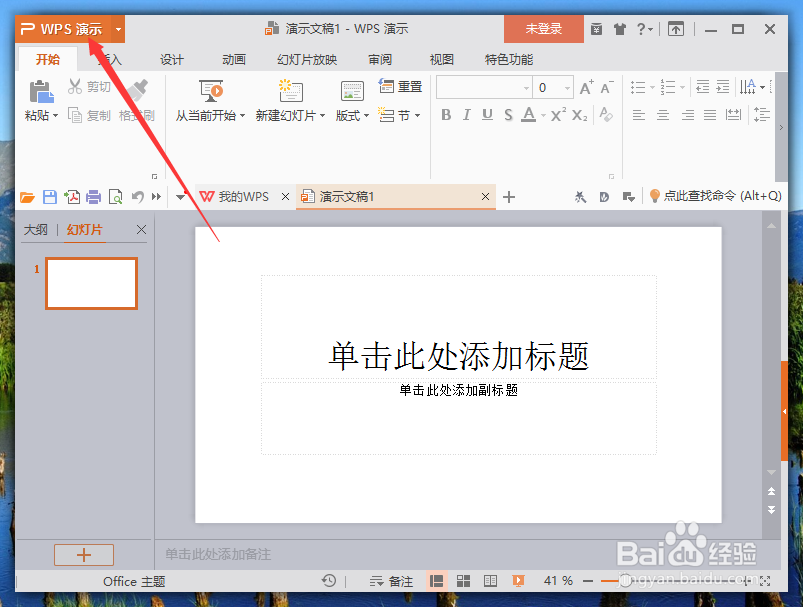
wps演示中修改默认文件位置

3、三、在弹出的“wps演示”命令选项对话框中,选择并点击“选项”命令选项。如图所示;
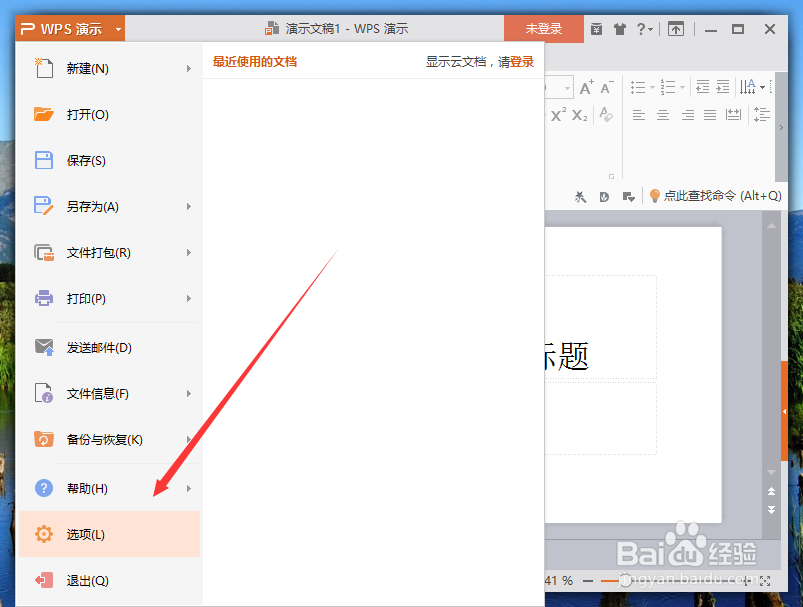
wps演示中修改默认文件位置

4、四、点击“选项”命令选项后,这个时候会弹出工作簿的“选项”对话框。如图所示;
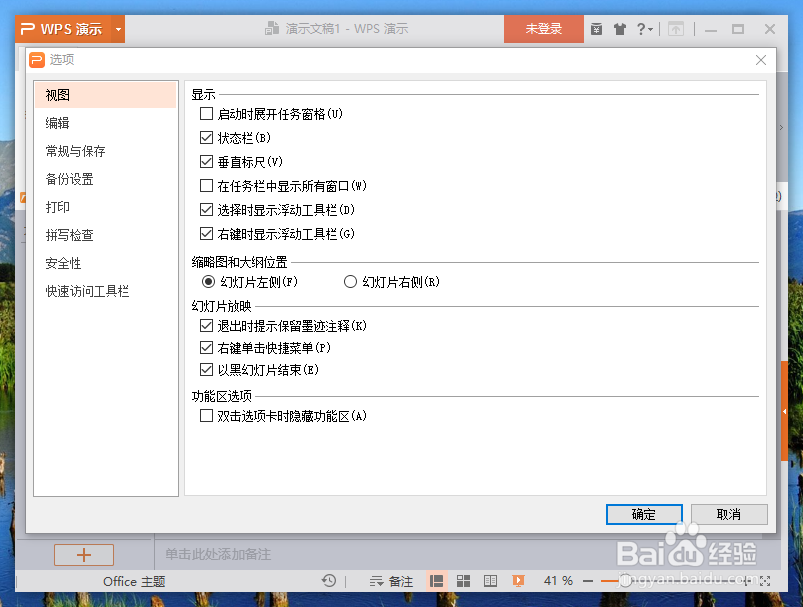
wps演示中修改默认文件位置

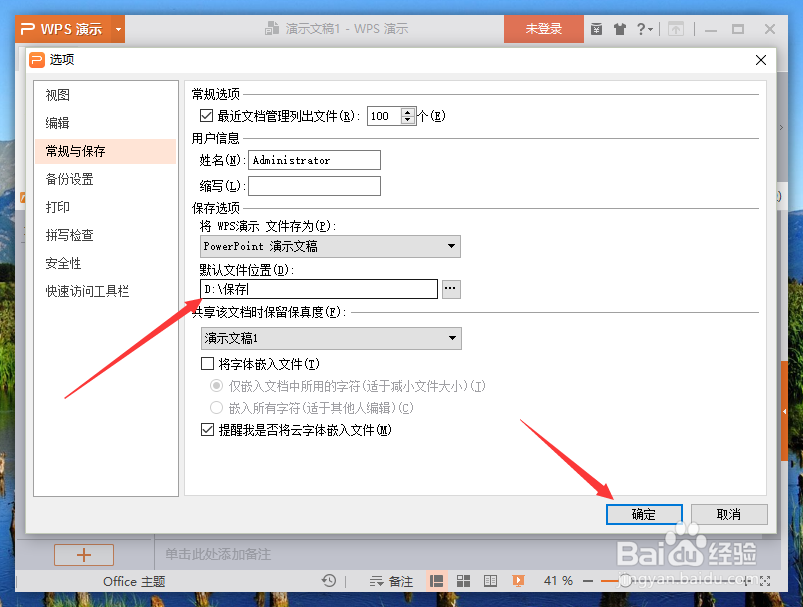
5、五、在“选项”对话框中,选择左侧窗格的“常规与保存”选项卡。如图所示;
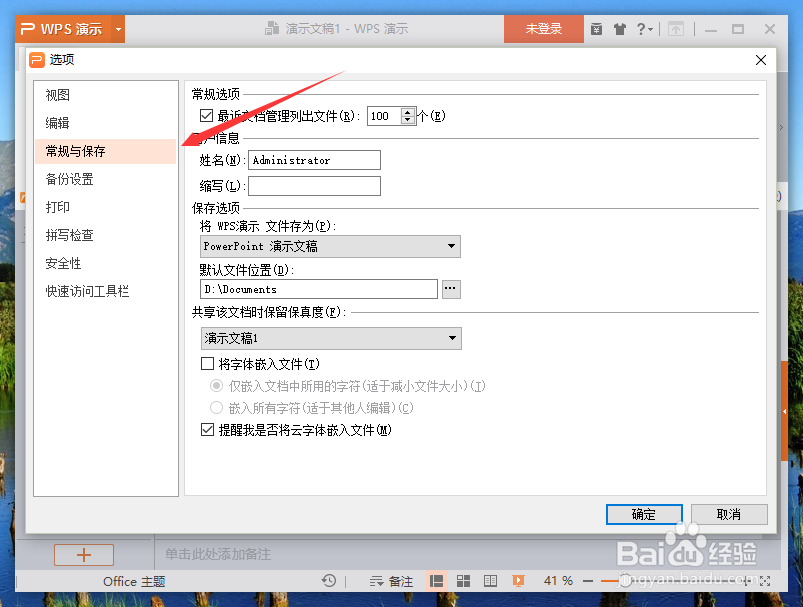
wps演示中修改默认文件位置

6、六、在“常规与保存”选项的右侧窗格中,找到“保存选项”组中的“默认文件位置”选项中选择要保存的位置,然后再点击“确定”按钮即可。如图所示;
wps演示中修改默认文件位置

  • Word输入的英文变成了全角怎么办
  • WPS中如何插入流程图形状?
  • wps改变形状怎样设置?
  • WPS技巧:[63]wps演示中三线表制作方法
  • MathType怎么输入角度符号
  • 热门搜索
    南京美食攻略 完美产品怎么样 象山旅游攻略 什么茶减肥效果好 每天晚上失眠怎么办 英雄联盟符文怎么搭配 卫衣搭配什么裤子好看 上海攻略 生酮减肥法 红烧鲍鱼的做法