1、打开Acrobat软件,点击“文件”-“打开”。
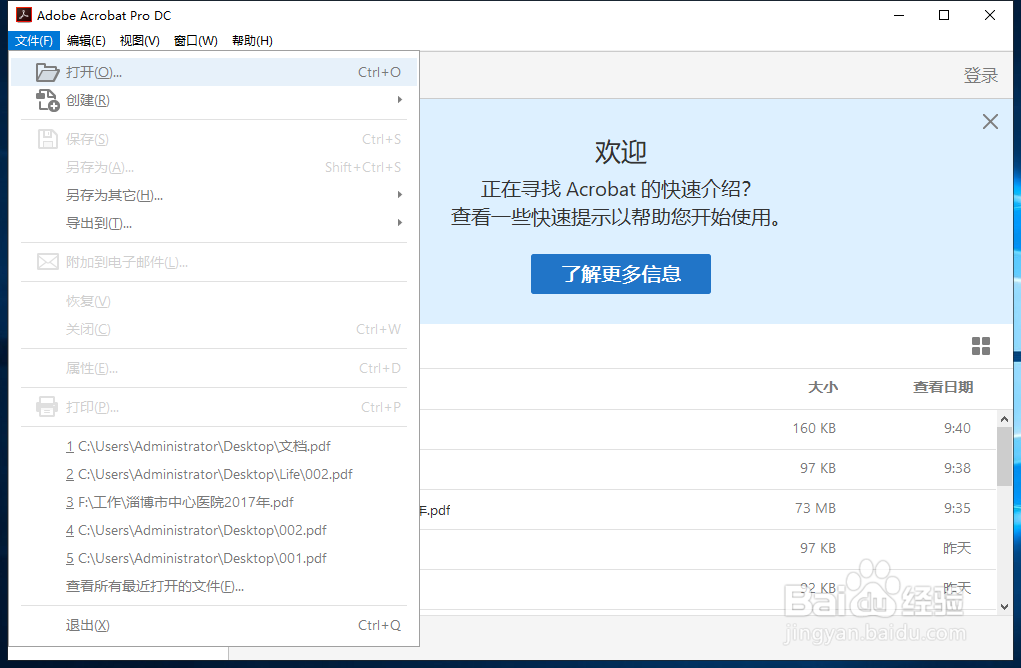
2、选中PDF文件,点击“打开”。

3、点击右侧汽沃“编辑PDF”。
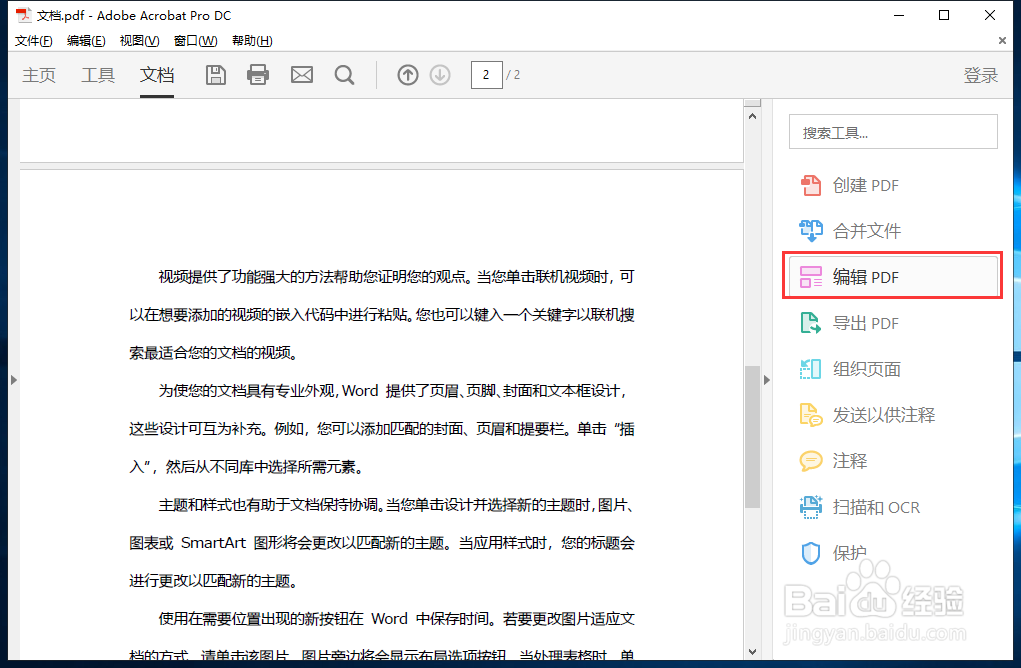
4、进入到编辑页面,点击“添加图片”。
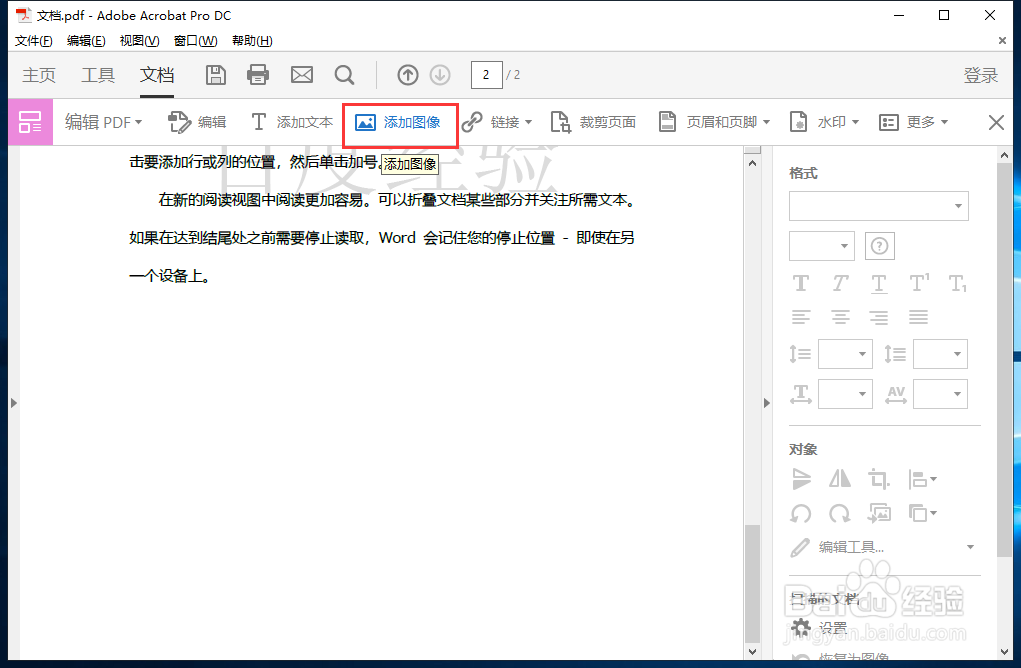
5、选中要插入的图片,点击打开。
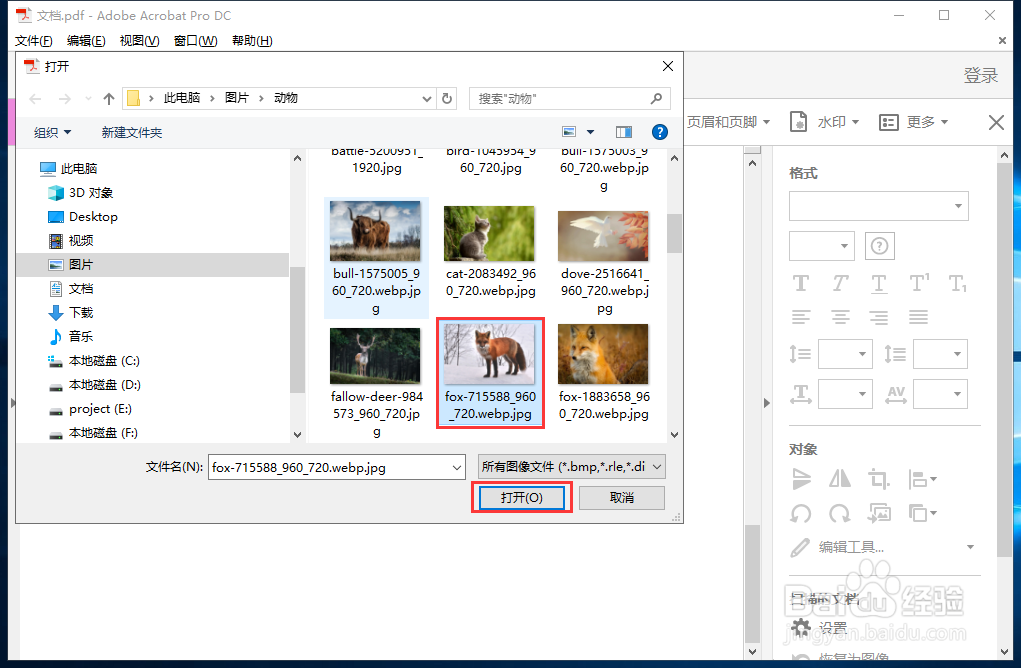
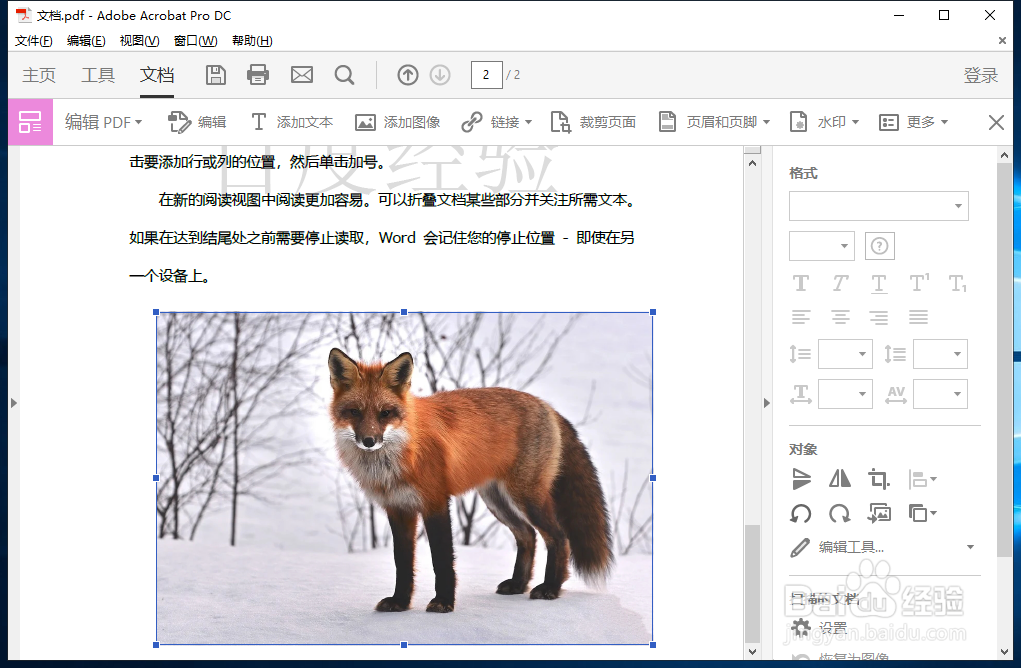
6、鼠标点击空盲缝白处,就可以把打开的图片插入到PDF中。

7、插入图片后,拖动锚点调整大宋塑译小和位置,退出编辑保存即可。
时间:2026-04-22 15:33:21
1、打开Acrobat软件,点击“文件”-“打开”。
2、选中PDF文件,点击“打开”。
3、点击右侧汽沃“编辑PDF”。
4、进入到编辑页面,点击“添加图片”。
5、选中要插入的图片,点击打开。
6、鼠标点击空盲缝白处,就可以把打开的图片插入到PDF中。
7、插入图片后,拖动锚点调整大宋塑译小和位置,退出编辑保存即可。
