ppt图片怎么排版好看

 时间:2026-04-21 19:04:44

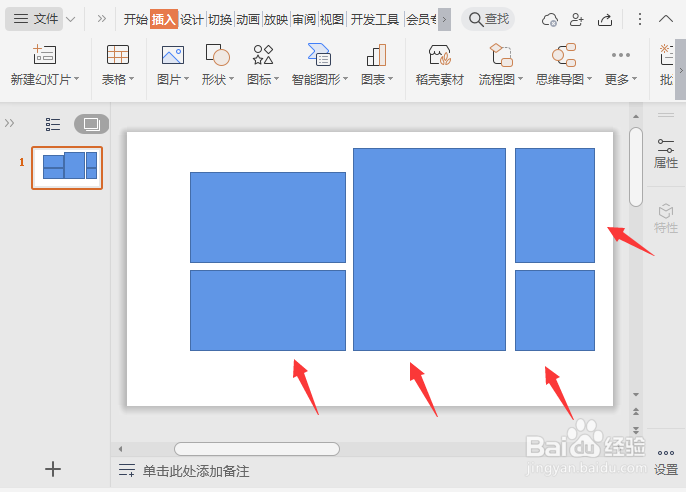
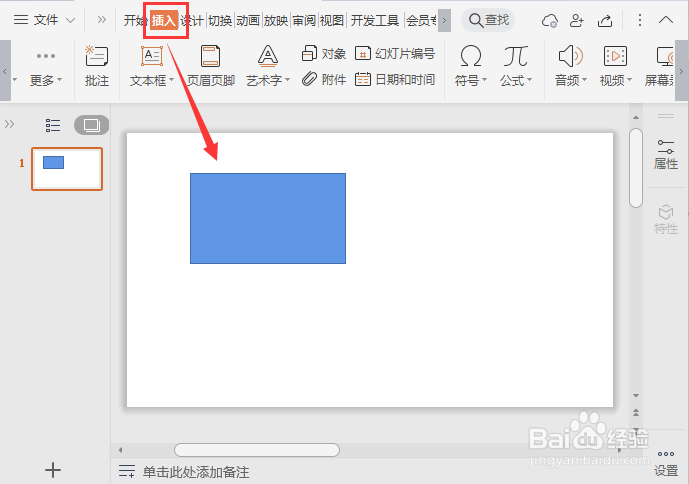
1、我们点击【插入】选择【矩形】,然后画一个合适大小的矩形,如图所示。
ppt图片怎么排版好看

2、接着,我们选中矩形再复制几个出来,移动到右边调整好大小,如图所示。

ppt图片怎么排版好看

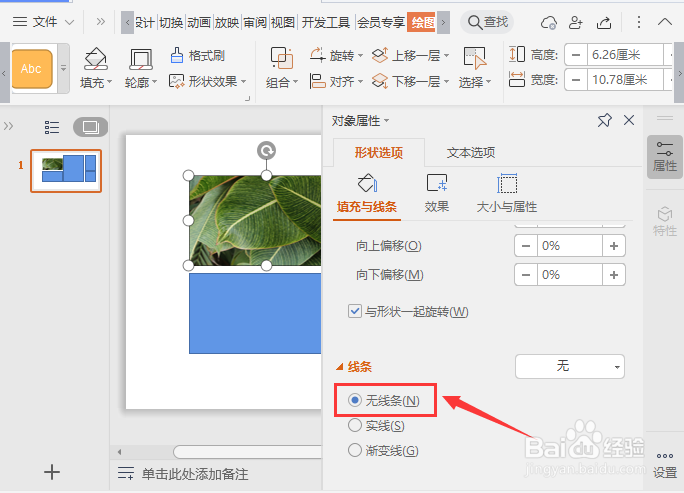
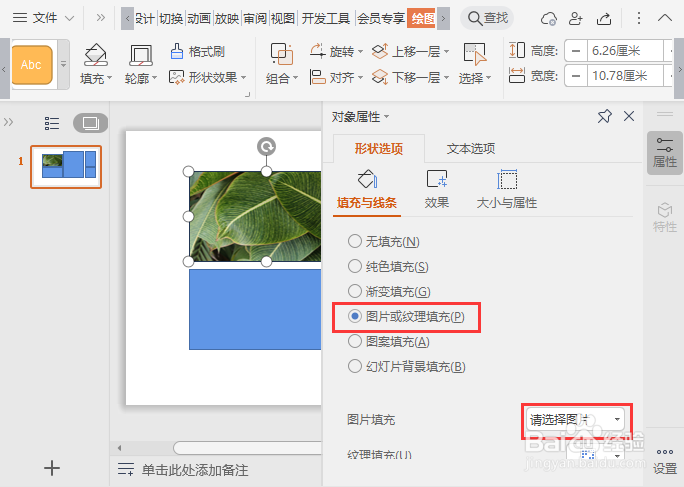
3、我们选中任意一个矩形,然后在【形状选项】中给矩形填充为图片,如图所示。
ppt图片怎么排版好看

4、图片填充好了之后,我们把线条设置为【无】,如图所示。

ppt图片怎么排版好看

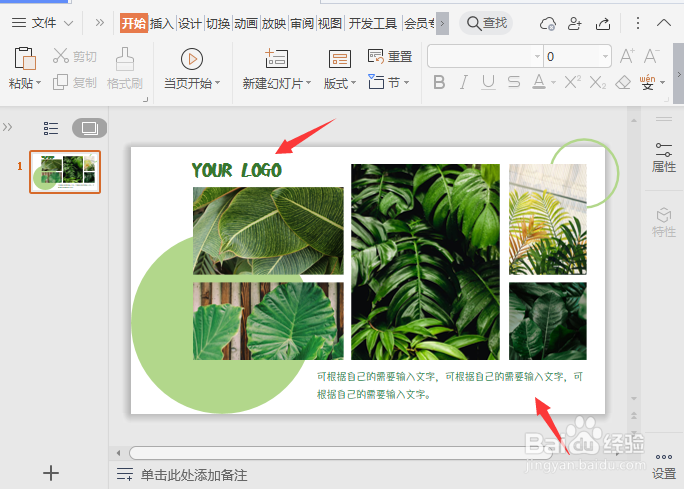
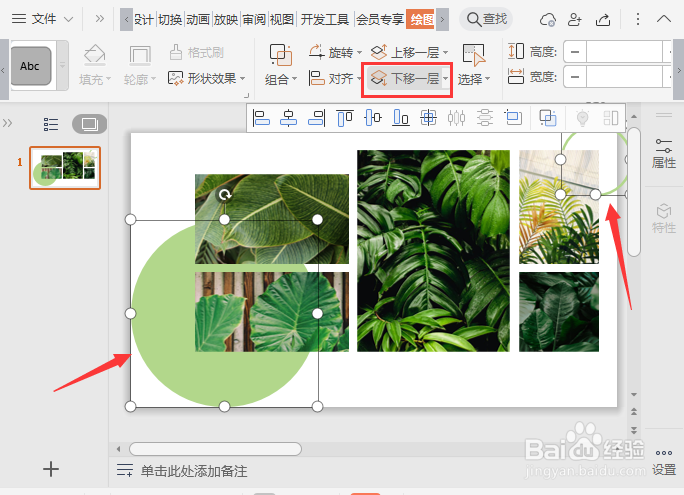
5、接下来,我们用相同的操作方法,分别给其他几矩形也填充上图片。插入两个圆形,大圆形设置为填充颜色,小圆形设置为轮廓填充,然后把两个圆形选中,叠放为图片的【下移一层】,如图所示。
ppt图片怎么排版好看

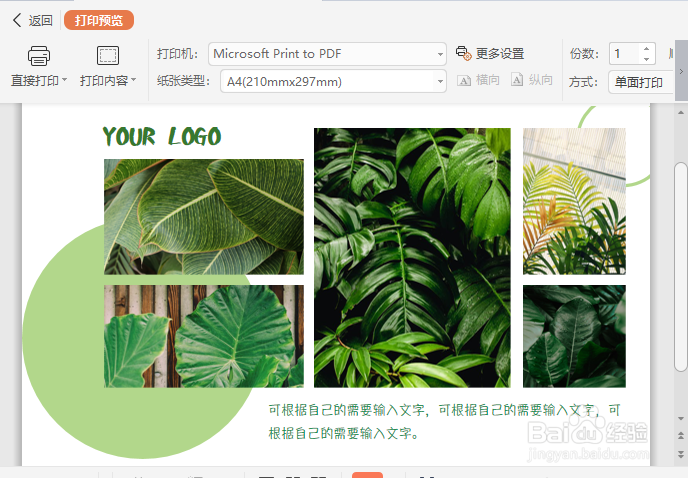
6、最后,我们用【文本框】在左上角和右下角处输入需要的文字就完成了。

ppt图片怎么排版好看

ppt图片怎么排版好看

  • ppt图片怎么扭曲变形
  • PPT中如何实现图片的透明度渐变?
  • ppt中如何让图片的边缘模糊
  • ppt中怎样把图片镶嵌到形状里
  • ppt透明度怎么调
  • 热门搜索
    海市蜃楼是怎么形成的 孕妇感冒可以吃什么药 依然的近义词 创举的近义词是什么 皮带打孔器怎么用 水泡型湿疹怎么治疗 换季感冒 缓缓的近义词 上海博物馆官网 怎么更改qq密码