1、打开有图形的文件
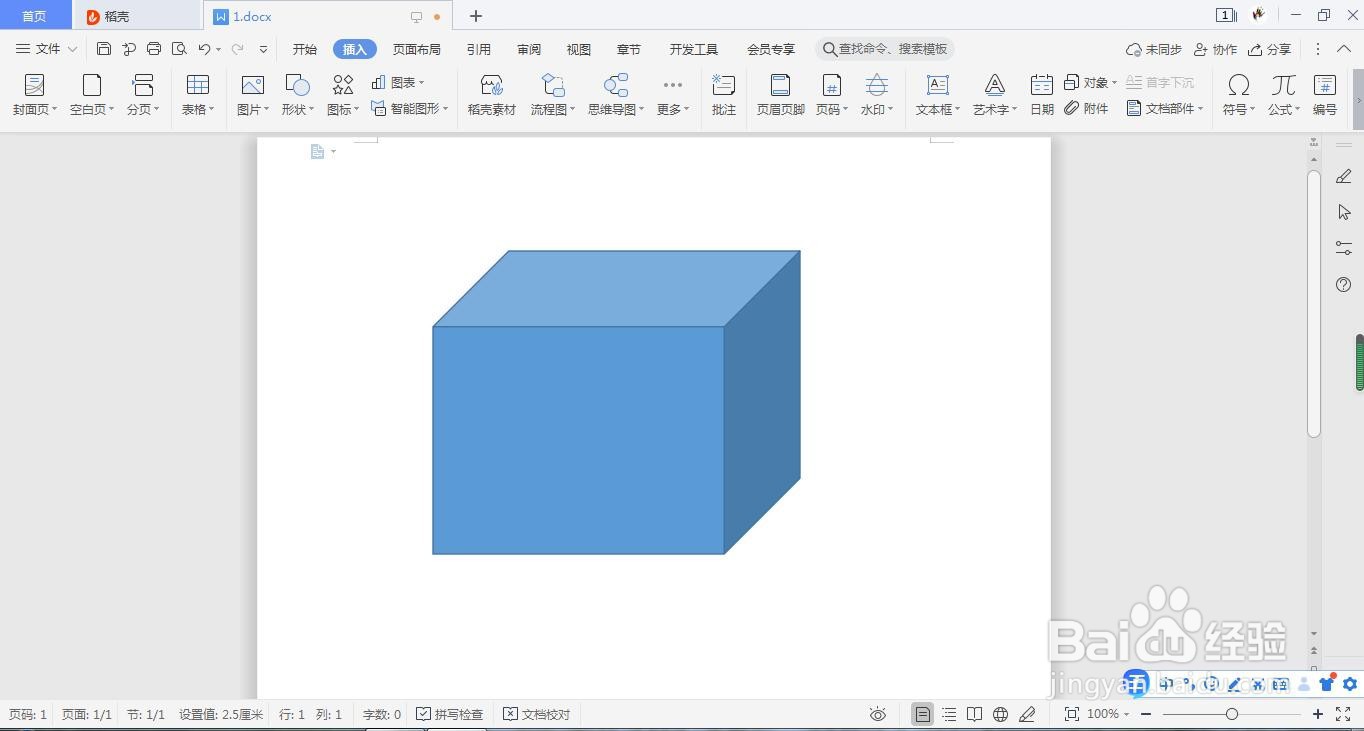
2、选中要更改形状的图形,切换至“绘图工具-格式”选项卡,单击“插入形状”组中的“编辑形状”按钮
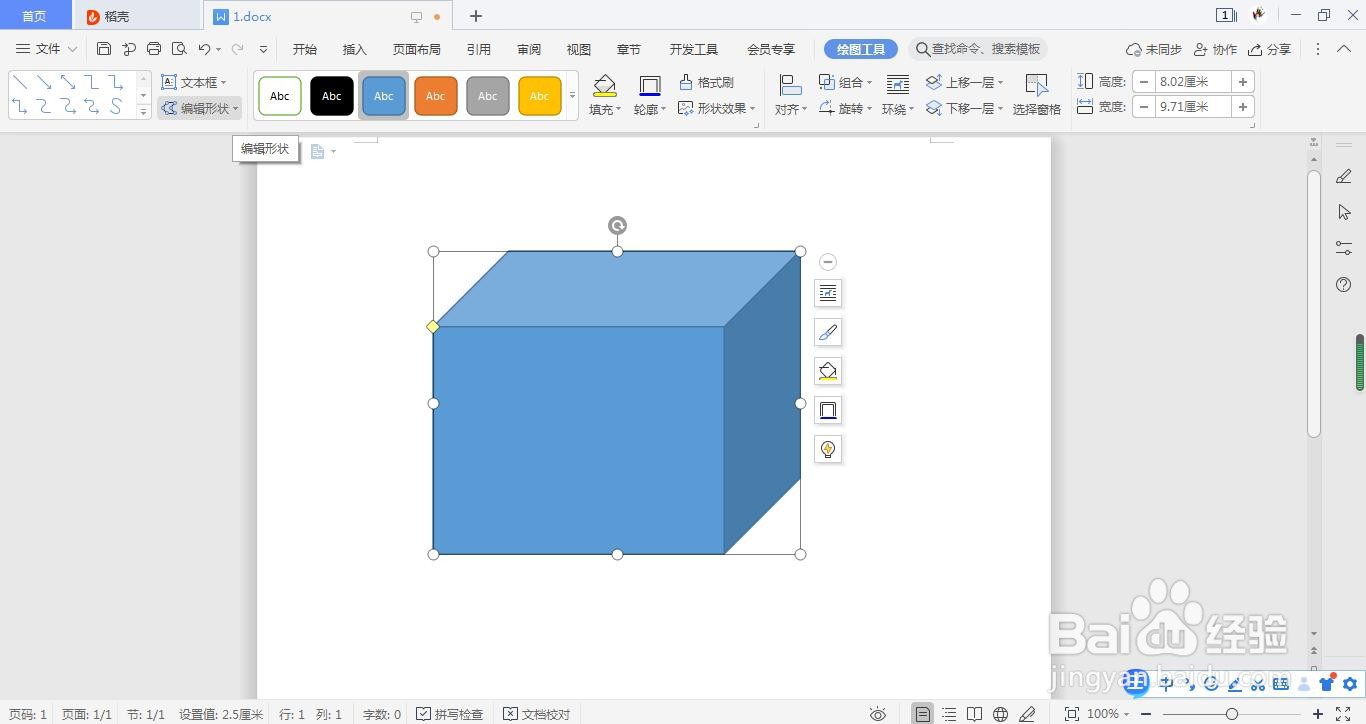
3、在展开的列表中将鼠标指针指向“更改形状”选项
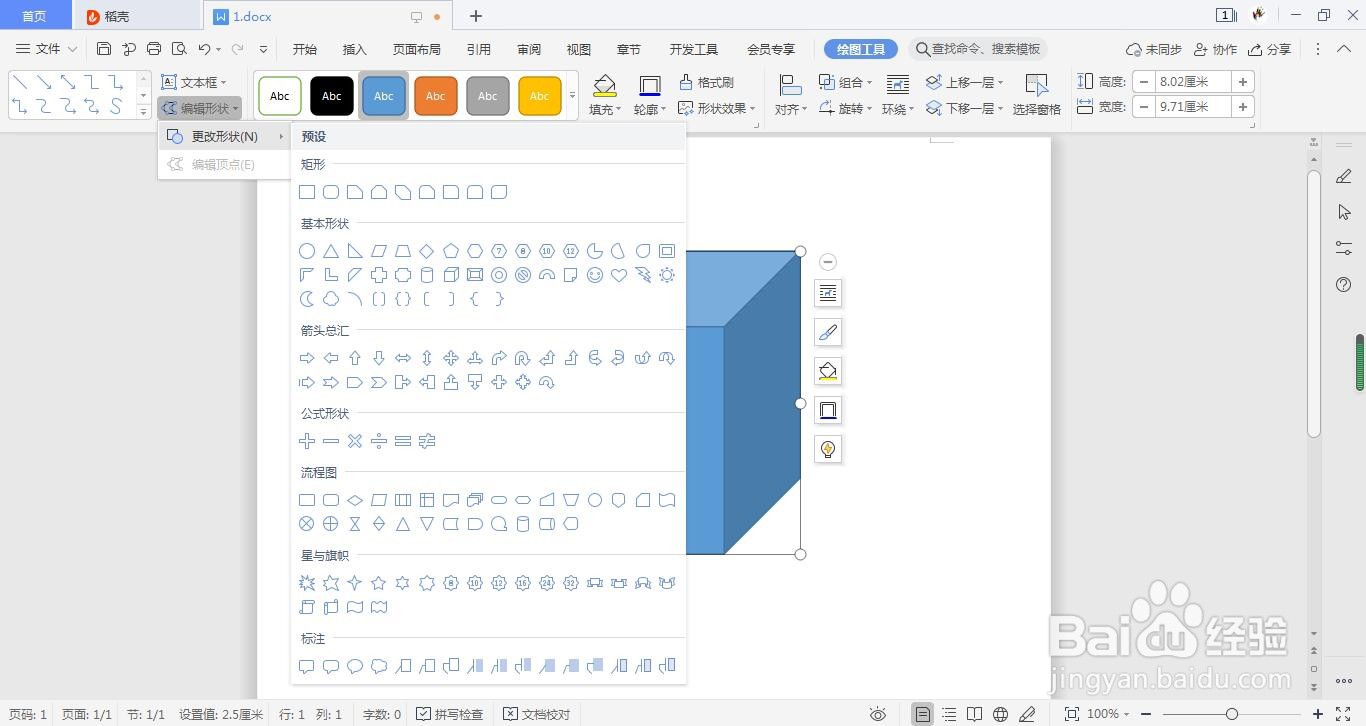
4、在右侧展开的级联列表中单击“基本形状”中的“圆柱形”样式

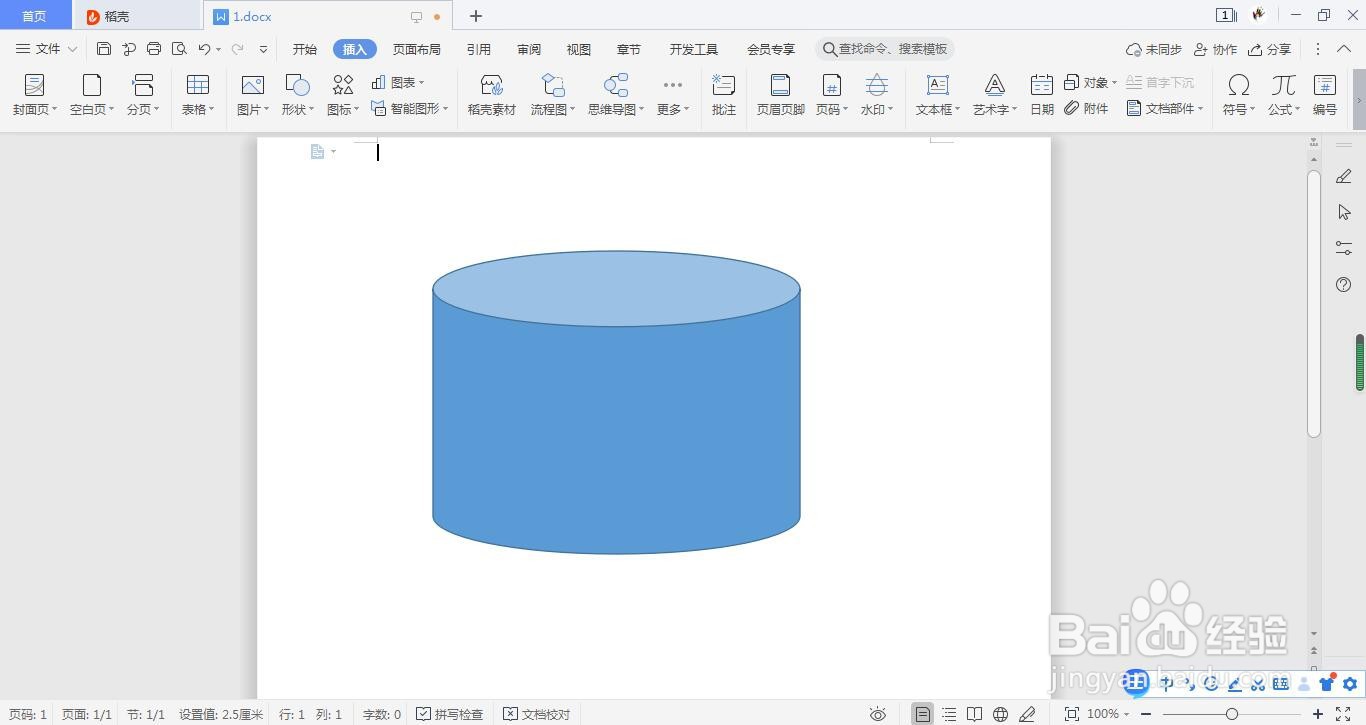
5、图片更换基本就完成了,在调整一下大小,把光标移动到四周的边框上调整就可以了。

6、设置好后,单击图片外的空白处,就完成更改了。
时间:2026-04-22 22:31:38
1、打开有图形的文件
2、选中要更改形状的图形,切换至“绘图工具-格式”选项卡,单击“插入形状”组中的“编辑形状”按钮
3、在展开的列表中将鼠标指针指向“更改形状”选项
4、在右侧展开的级联列表中单击“基本形状”中的“圆柱形”样式
5、图片更换基本就完成了,在调整一下大小,把光标移动到四周的边框上调整就可以了。
6、设置好后,单击图片外的空白处,就完成更改了。
