1、打开PS,按ctrl+O打开一张图片,如图
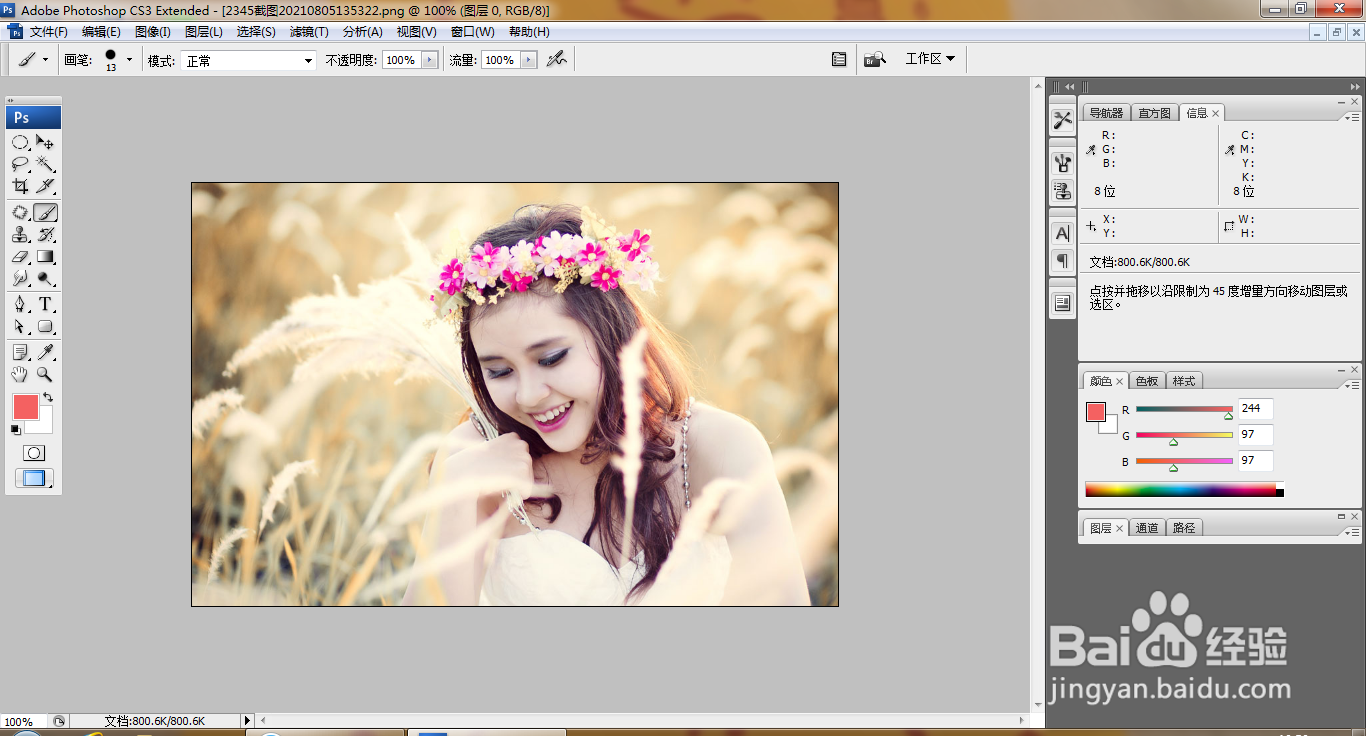
2、选择图像,调整,亮度和对比度,如图

3、复制图层副本,去色,如图
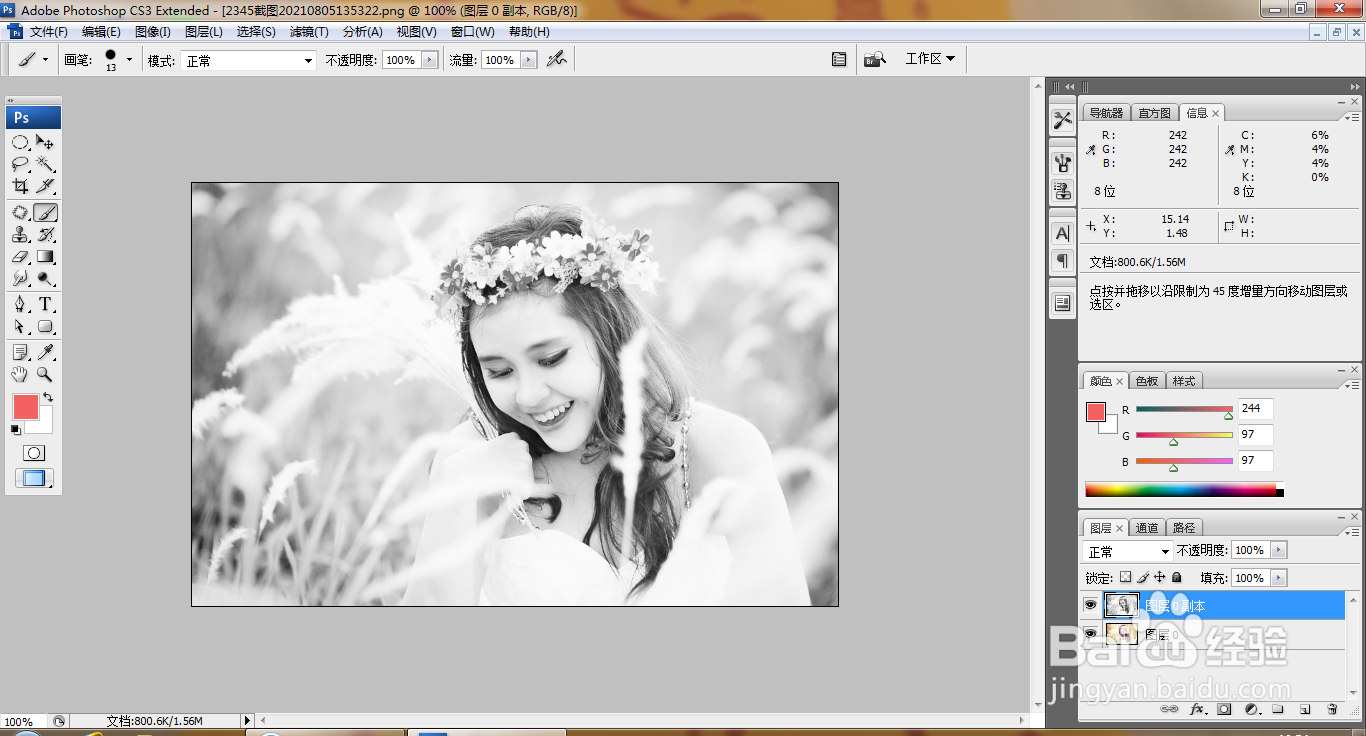
4、设置图层混合模式为溶解,如图
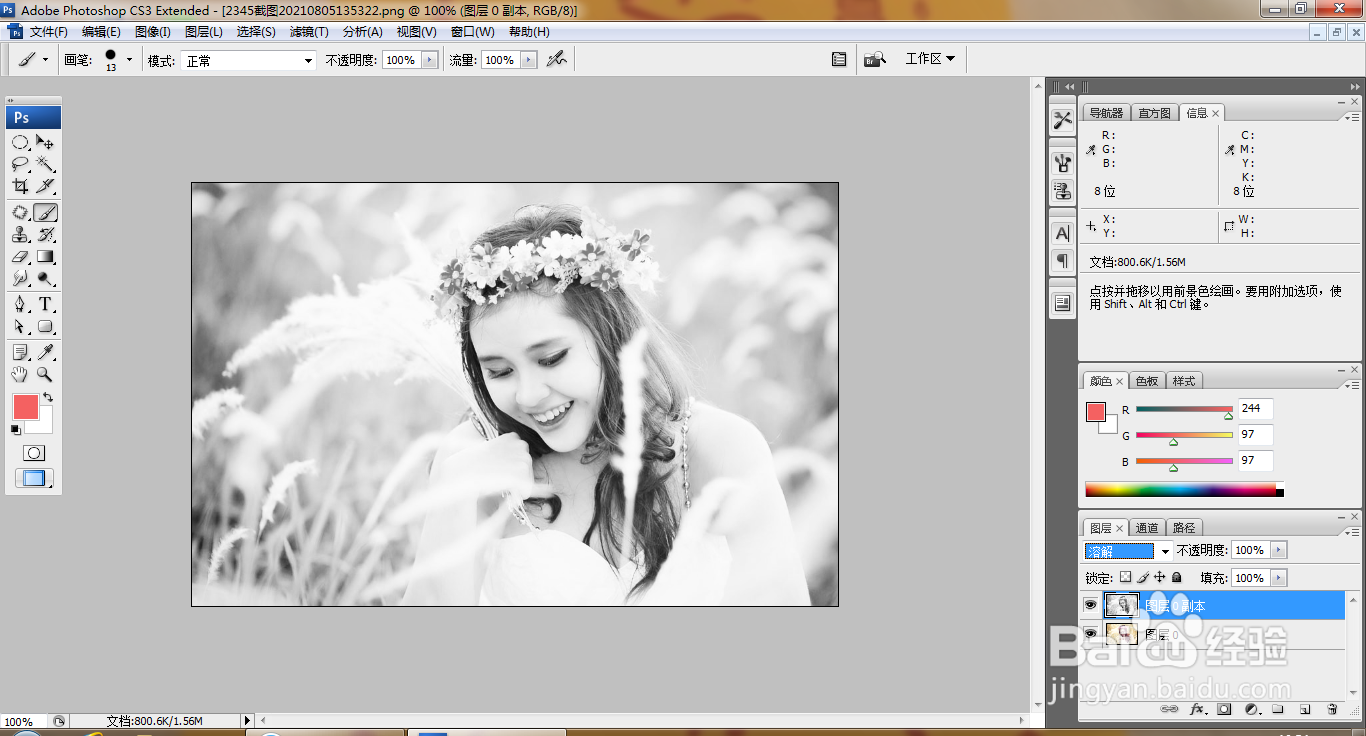
5、新建图层,填充深粉色,如图

6、选择滤镜,半调图案,如图

7、设置图层混合模式为叠加,如图

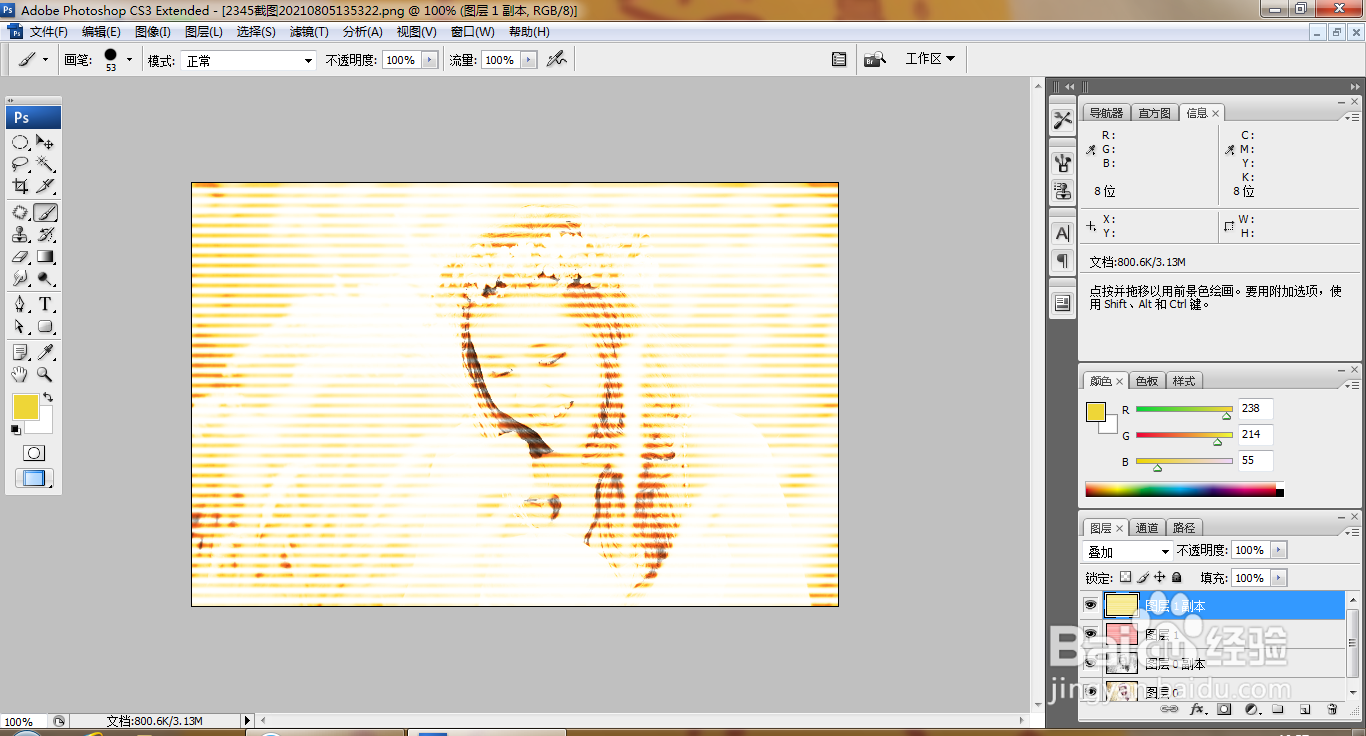
8、继续复制图层副本,填充黄色,设置叠加,如图
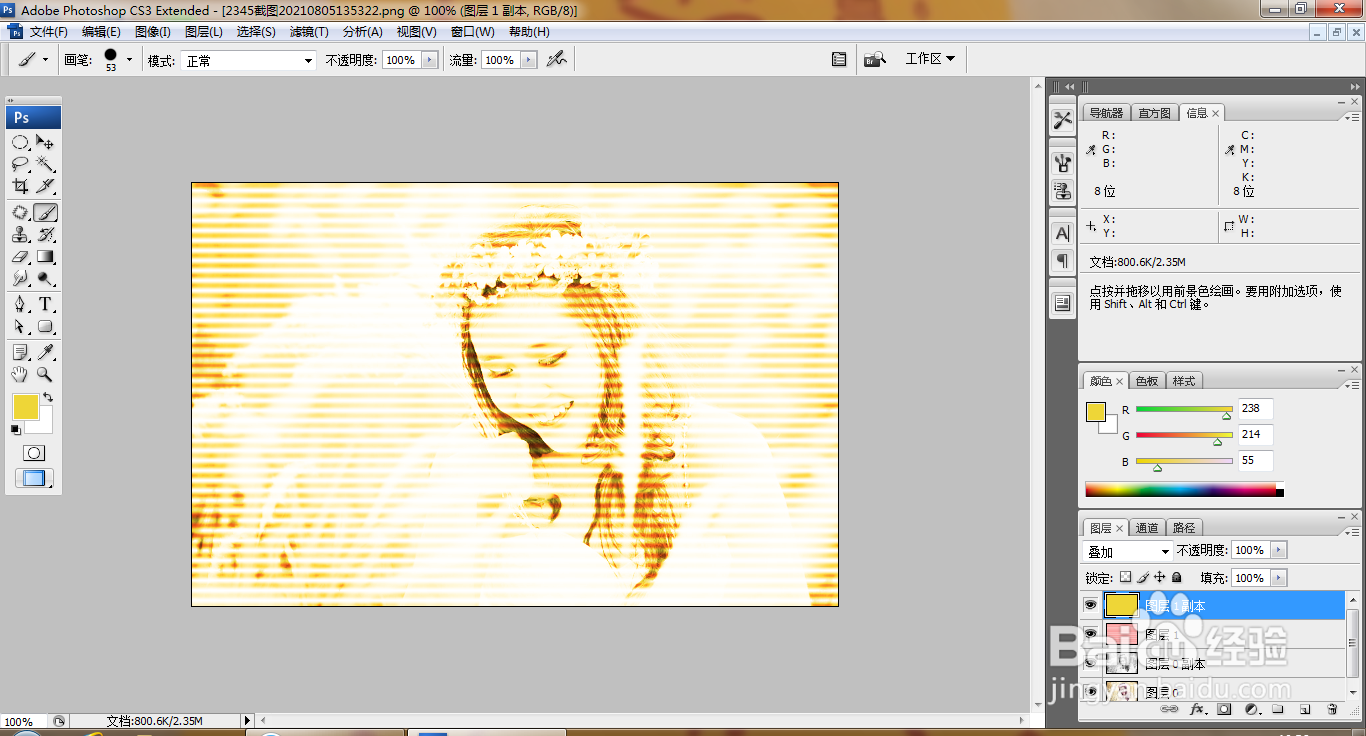
9、再次执行半调图案,如图
10、新建图层,绘制枫叶画笔,如图

11、选择横排文字工具,输入文字,填充红色,如图

时间:2026-04-22 20:13:13
1、打开PS,按ctrl+O打开一张图片,如图
2、选择图像,调整,亮度和对比度,如图
3、复制图层副本,去色,如图
4、设置图层混合模式为溶解,如图
5、新建图层,填充深粉色,如图
6、选择滤镜,半调图案,如图
7、设置图层混合模式为叠加,如图
8、继续复制图层副本,填充黄色,设置叠加,如图
9、再次执行半调图案,如图
10、新建图层,绘制枫叶画笔,如图
11、选择横排文字工具,输入文字,填充红色,如图
