Excel怎么快速提取身份证号码中的出生日期

 时间:2026-04-22 00:14:53

1、单击文件打开一个提取出生日期表的素材文件,如图所示:

Excel怎么快速提取身份证号码中的出生日期

2、在B2单元格中输入A2单元格中标记为红色字体内容,并按enter

Excel怎么快速提取身份证号码中的出生日期

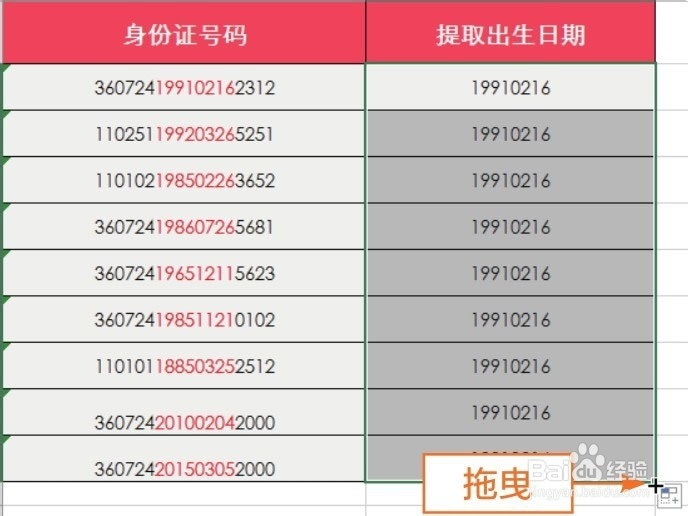
3、单击B2单元格右下角,并向下填充至B10单元格,效果如图所示

Excel怎么快速提取身份证号码中的出生日期

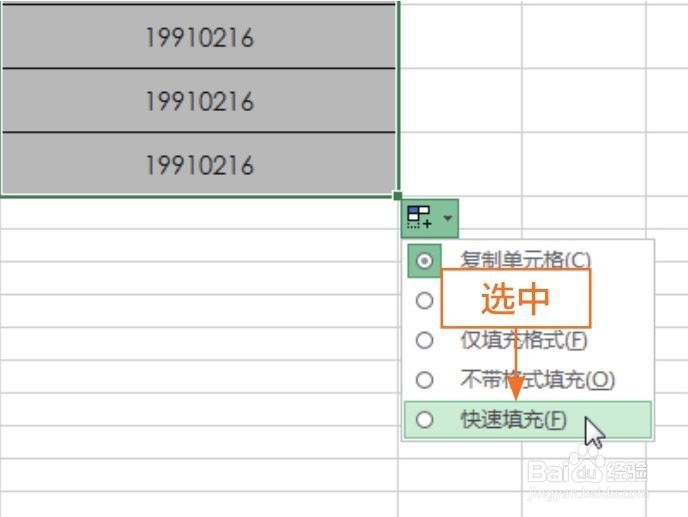
4、单击右下角自动填充选项,在弹出下拉列表选项中“快速填充”单选按钮

Excel怎么快速提取身份证号码中的出生日期

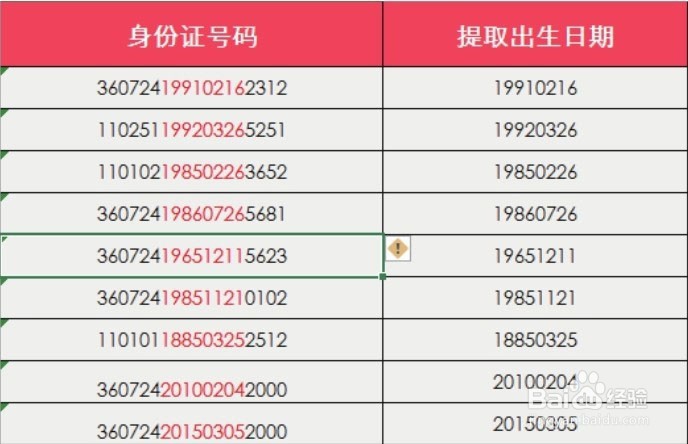
5、执行上述操作后,即可通过自动填充方式快速提取身份证号码中的出生日期

Excel怎么快速提取身份证号码中的出生日期

6、总结:

1.单击文件打开一个提取出生日期表的素材文件;

2.在B2单元格中输入A2单元格中标记为红色字体内容,并按enter;

3.单击B2单元格右下角,并向下填充至B10单元格;

4.单击右下角自动填充选项,在弹出下拉列表选项中“快速填充”单选按钮;

5.执行上述操作后,即可通过自动填充方式快速提取身份证号码中的出生日期。

  • 如何在Windows 10上打开画图
  • Excel提取函数left、right、mid函数实战应用
  • excel函数公式讲解【33】-MOD函数介绍
  • excel中如何快速向下向右填充?
  • 怎么在Excel中筛选数据?
  • 热门搜索
    漠河旅游包车 玩什么游戏可以赚钱 金佛山旅游攻略 北京工业大学耿丹学院怎么样 焦作旅游 冰球可以打架 物业上岗证怎么考 什么软件可以看电视直播 王者荣耀吕布怎么样 伊思蜗牛水乳怎么样