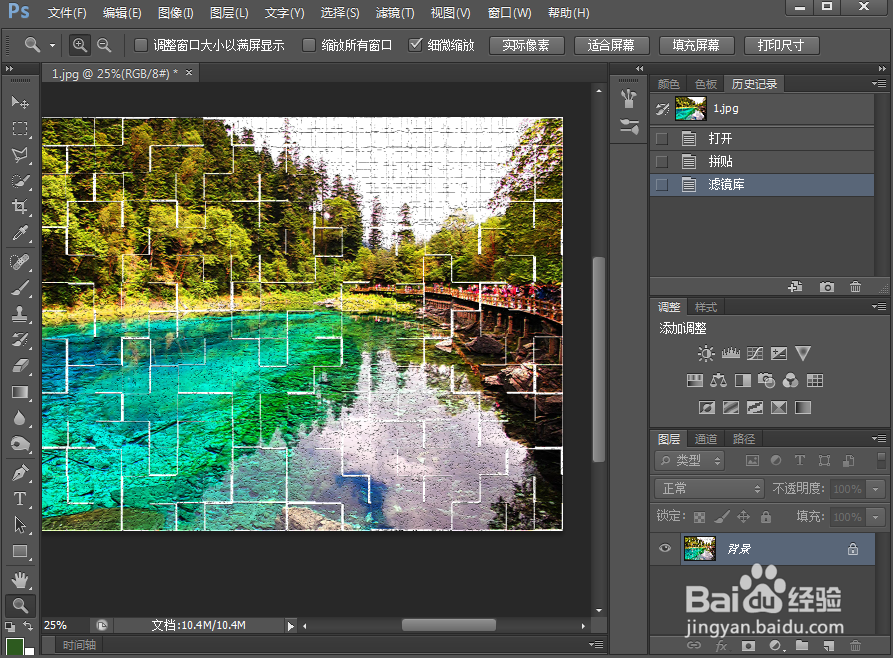
在PS中给图片添加拼贴龟裂缝效果的方法

 时间:2026-02-12 04:29:37

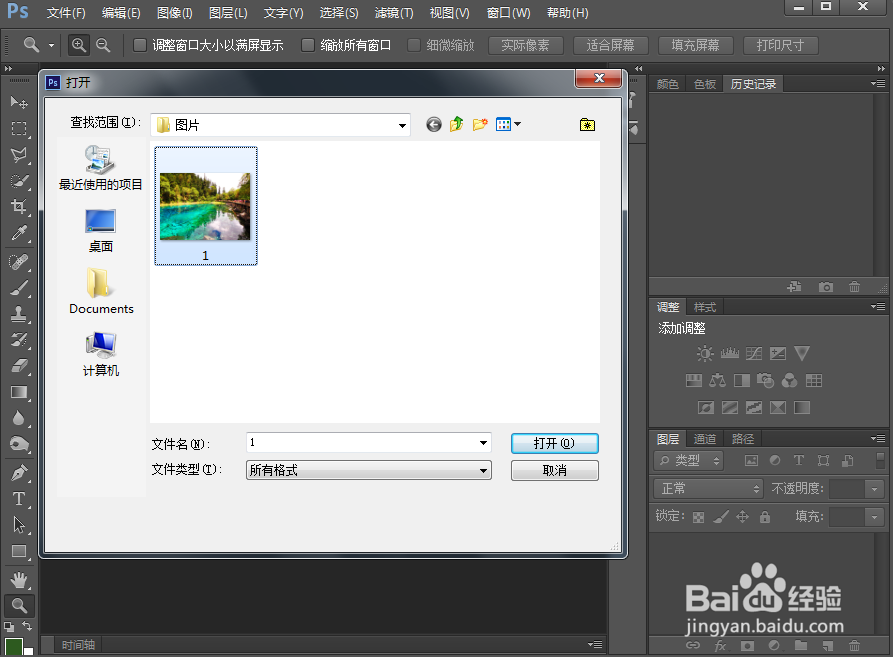
1、打开photoshop cs6,进入其主界面;

在PS中给图片添加拼贴龟裂缝效果的方法

2、按ctrl+O,在打开窗口选中要处理的图片文件,点击打开;

在PS中给图片添加拼贴龟裂缝效果的方法

3、将图片添加到photoshop cs6的主界面;

在PS中给图片添加拼贴龟裂缝效果的方法

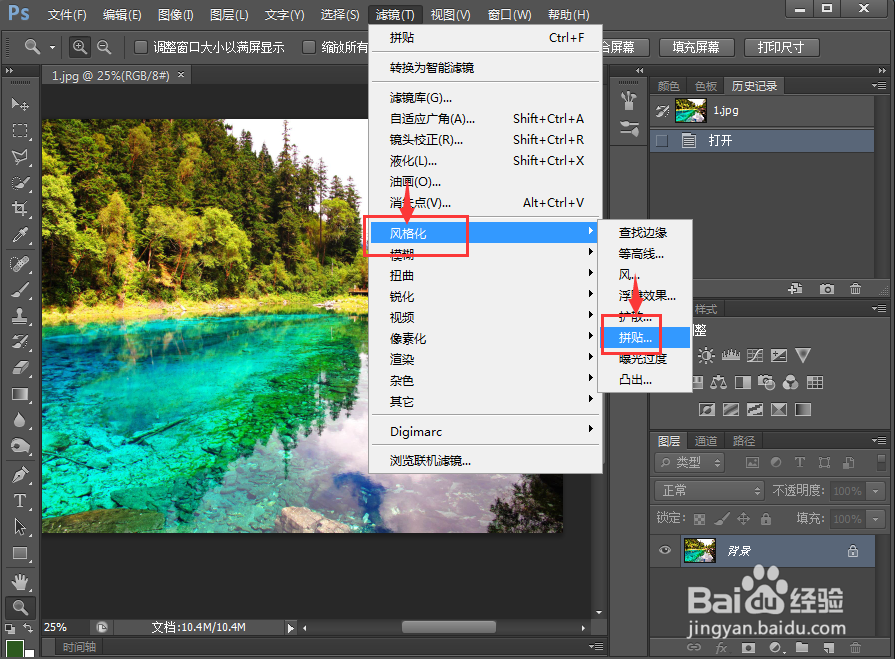
4、点击滤镜菜单下的风格化,选择拼贴;

在PS中给图片添加拼贴龟裂缝效果的方法

5、将拼贴数设置为15,按确定;

在PS中给图片添加拼贴龟裂缝效果的方法

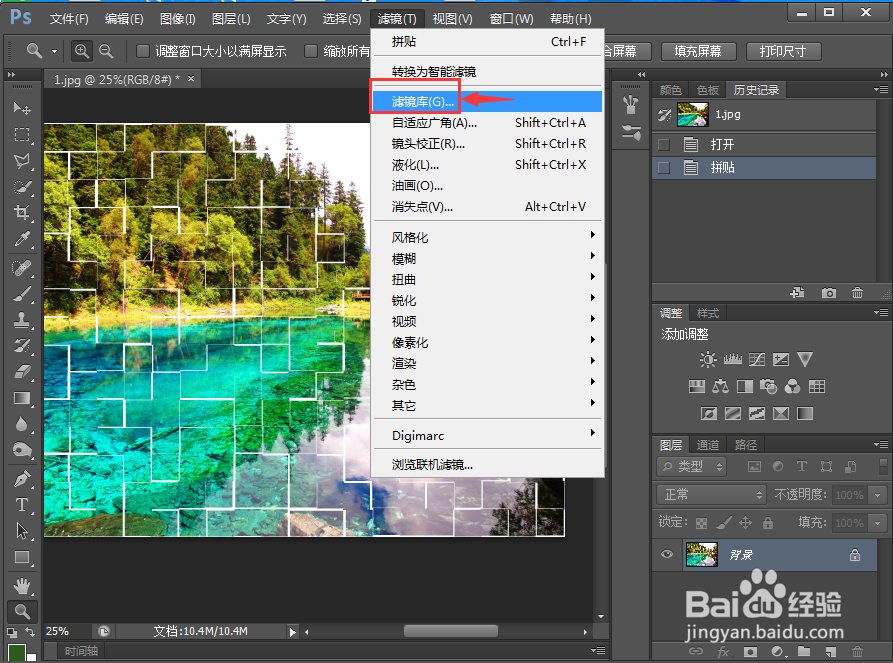
6、点击滤镜下的滤镜库;

在PS中给图片添加拼贴龟裂缝效果的方法

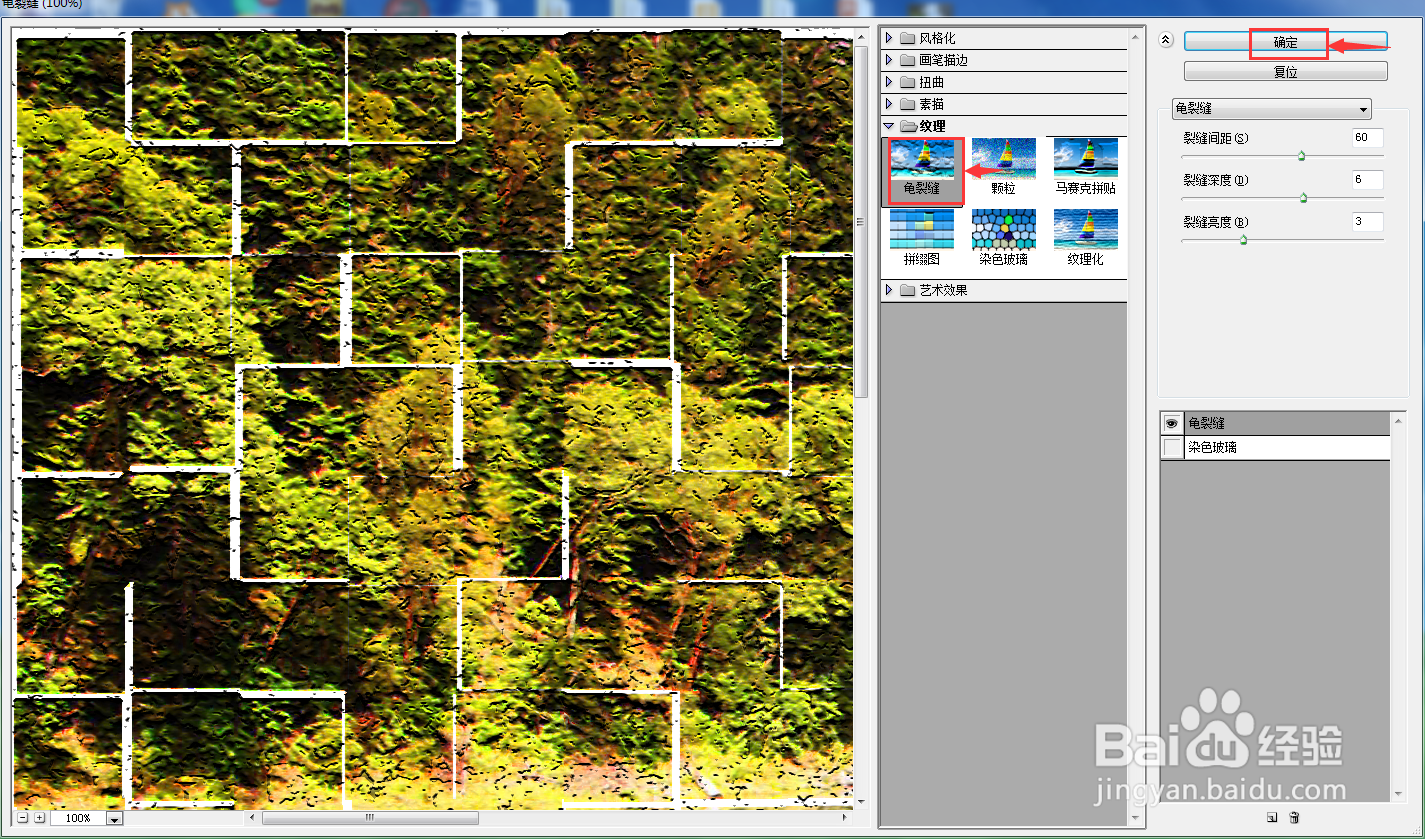
7、在纹理类别中点击龟裂缝,设置好参数,按确定;

在PS中给图片添加拼贴龟裂缝效果的方法

8、我们就给图片添加上了拼贴龟裂缝效果。

在PS中给图片添加拼贴龟裂缝效果的方法

1、打开photoshop,导入要处理的图片文件;

2、点击滤镜,选择风格化下面的拼贴;

3、设置好参数后按确定;

4、点击滤镜下的滤镜库;

5、选择纹理下的龟裂缝,设置好参数,按确定。

  • 怎样在ps中给图片添加纹理和彩块化效果
  • 草图大师插件Animate!V4的使用
  • CAD如何找回因电脑崩溃而丢失的图纸
  • 草图大师如何在工具栏使用橡皮擦?
  • 办公空间装修如何塑造空间整体感
  • 热门搜索
    咖喱饭怎么做 铊怎么读 迷你世界怎么送皮肤 最低还款额利息怎么算 怎么下载英雄联盟 监控怎么安装 蒸蛋怎么做 联通怎么查流量 颈纹怎么消除 海参怎么吃