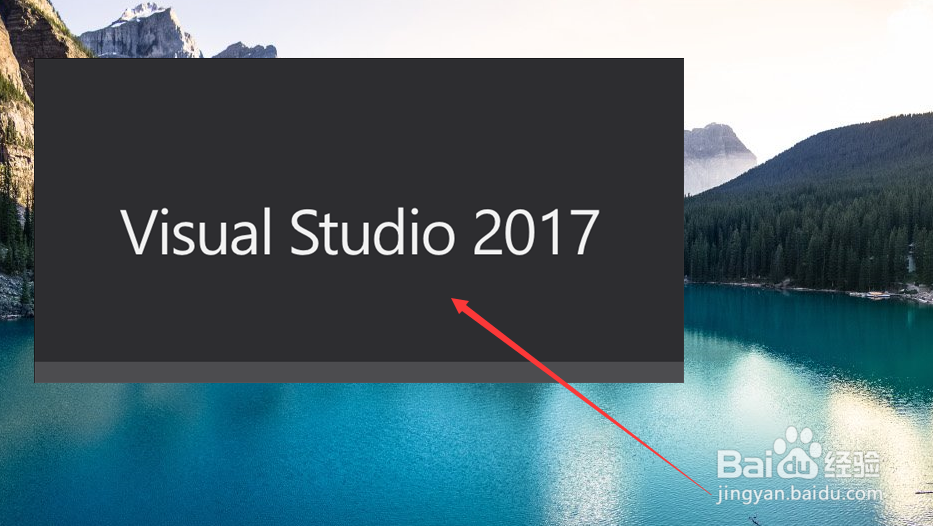
1、首先点击打开“visual studio2017”。

2、等待vs2017相关组件加载完成。
3、点击下方的“创建新项目”选项进入。

4、之后选择“python应用程序”选项。

5、点击右下方的“确定”按钮完成创建。

6、之后选择python环境单击鼠标右键点击“安装python包”。

7、输入“opencv”搜索,点击下方“运行命令”按钮。

8、最后可以看到已成功配置opencv3.4.1。

时间:2026-04-25 06:39:14
1、首先点击打开“visual studio2017”。
2、等待vs2017相关组件加载完成。
3、点击下方的“创建新项目”选项进入。
4、之后选择“python应用程序”选项。
5、点击右下方的“确定”按钮完成创建。
6、之后选择python环境单击鼠标右键点击“安装python包”。
7、输入“opencv”搜索,点击下方“运行命令”按钮。
8、最后可以看到已成功配置opencv3.4.1。
