wps19版Excel中如何将选中的数据移动到同组的表

 时间:2026-04-28 00:00:51

1、首先我们打开电脑上面的wps2019软件

wps19版Excel中如何将选中的数据移动到同组的表

2、进入wps2019主页面后我们点击上方的”新建“按钮

wps19版Excel中如何将选中的数据移动到同组的表

3、然后我们进入新建页面后我们选择新建Excel文件点击新建空白表格

wps19版Excel中如何将选中的数据移动到同组的表

wps19版Excel中如何将选中的数据移动到同组的表

4、接着我们在表格中插入一些数据方便演示,然后我们选中表格中的数据然后按住Ctrl键选择要要复制到的工作表

wps19版Excel中如何将选中的数据移动到同组的表

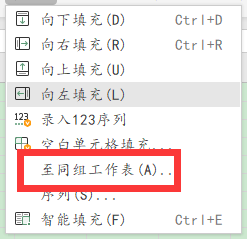
5、最后我们点击上面填充下面的“至同组工作表”就会弹出一个窗口让我们选择是格式还是全部我们选择全部点击确定即可

wps19版Excel中如何将选中的数据移动到同组的表

wps19版Excel中如何将选中的数据移动到同组的表

1、1.我们打开wps2019软件,然后点击上方的新建按钮

2.接着我们选择Excel文件新建空白文档

3.接着我们在表格中插入一些数据方便演示,然后我们选中表格中的数据然后按住Ctrl键选择要要复制到的工作表

4.最后我们点击上面填充下面的“至同组工作表”就会弹出一个窗口让我们选择是格式还是全部我们选择全部点击确定即可
  • Excel中如何查找和替换数据
  • 在WPS中怎么快速定位空值单元格全部设置为0
  • excel怎么提取指定内容然后整理成一个新表格
  • 如何进行选择性粘贴
  • 对Excel中筛选之后的数据进行编号
  • 热门搜索
    案例分析怎么写 腰扭到了怎么办 怎么注册淘宝网店 近视怎么恢复 御宝羊奶粉怎么样 怎么举报淘宝卖家 地球仪怎么做 怎么开淘宝 黑芝麻怎么吃最好 本兮怎么了