1、1.当前我们要在姓名后面限制文字的输入长度,点击开发工具,找到下方的旧式工具按钮。
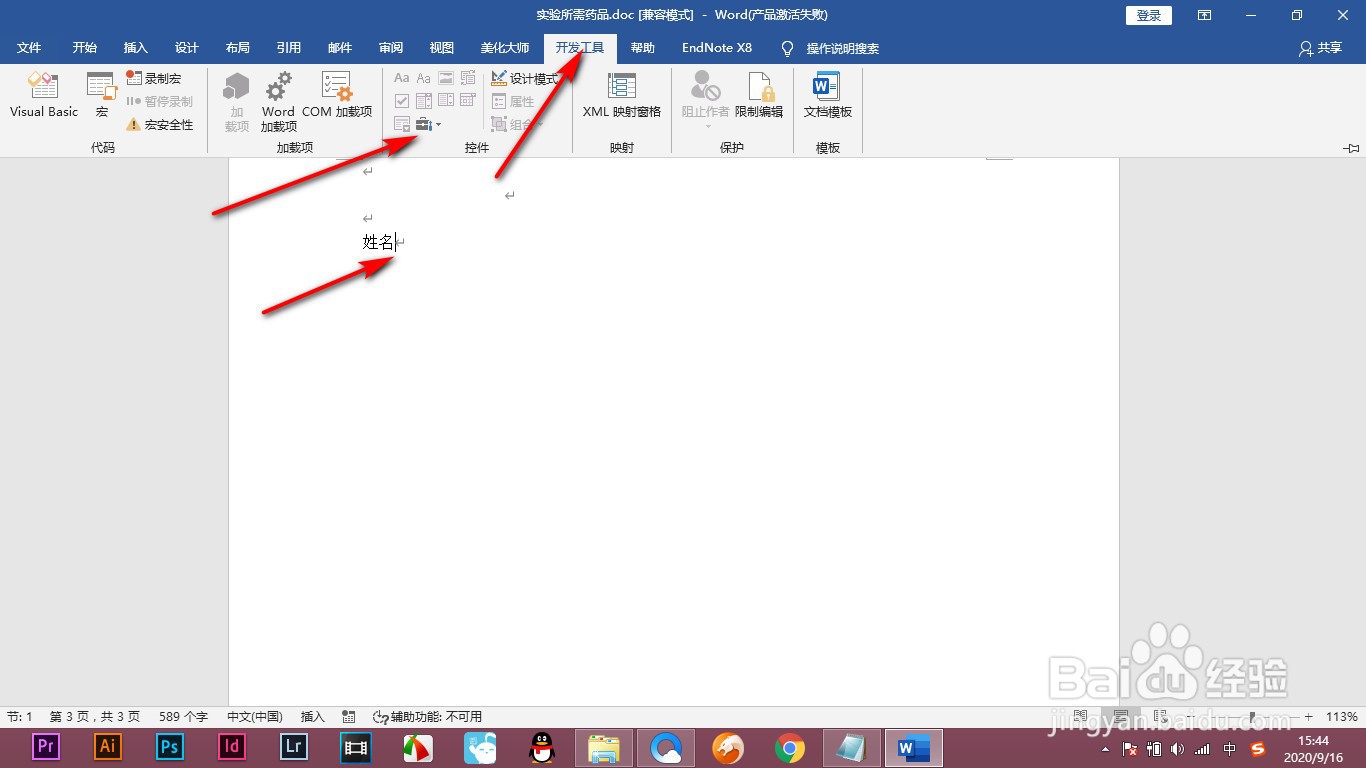
2、2.然后我们先框选限制输入的区域,将其刷黑,然后点击就是窗体中的文本域按钮。

3、3.双击深色区域,然后我们设置最大长度为二,点击确定。
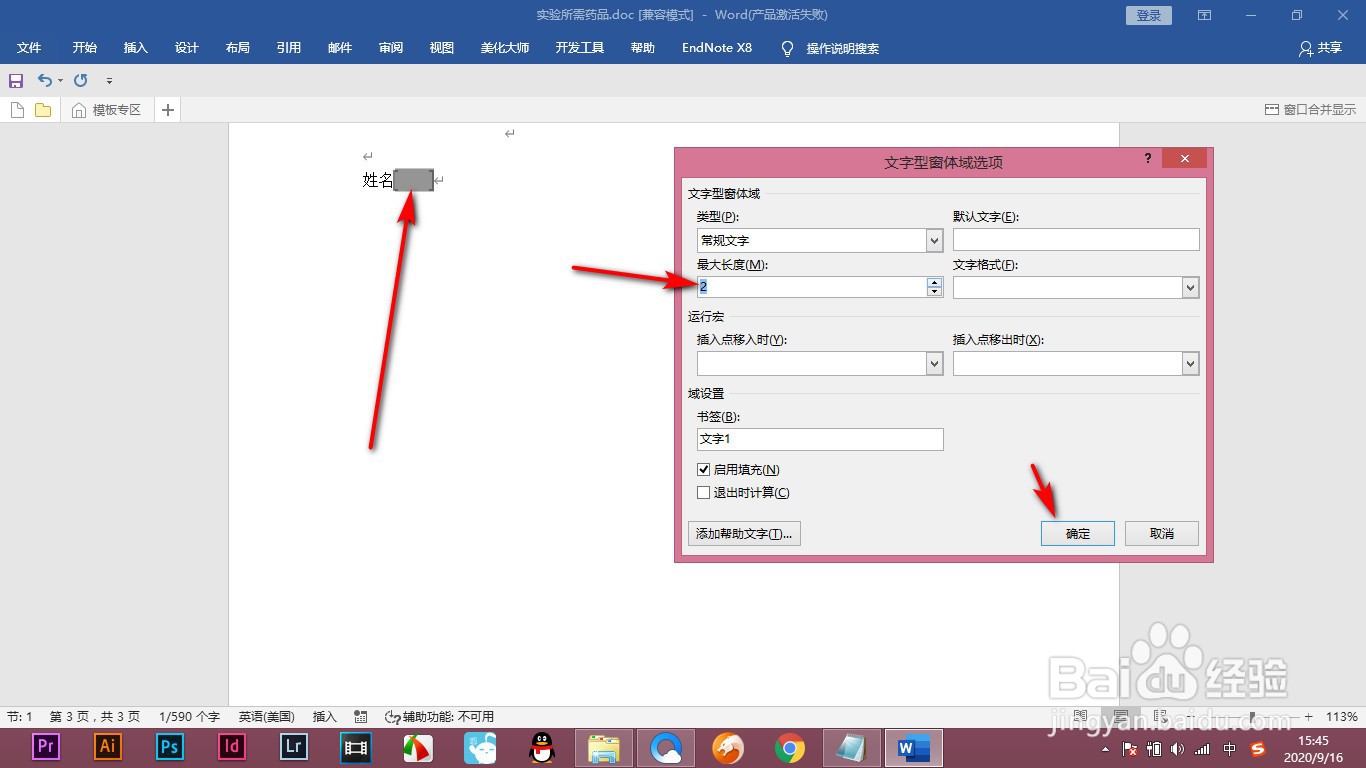
4、4.在深色区域我们可以自由输入文字,并没有被限制,这个怎么办呢?

5、5.我们就点击开发工具,然后找到限制编辑按钮。
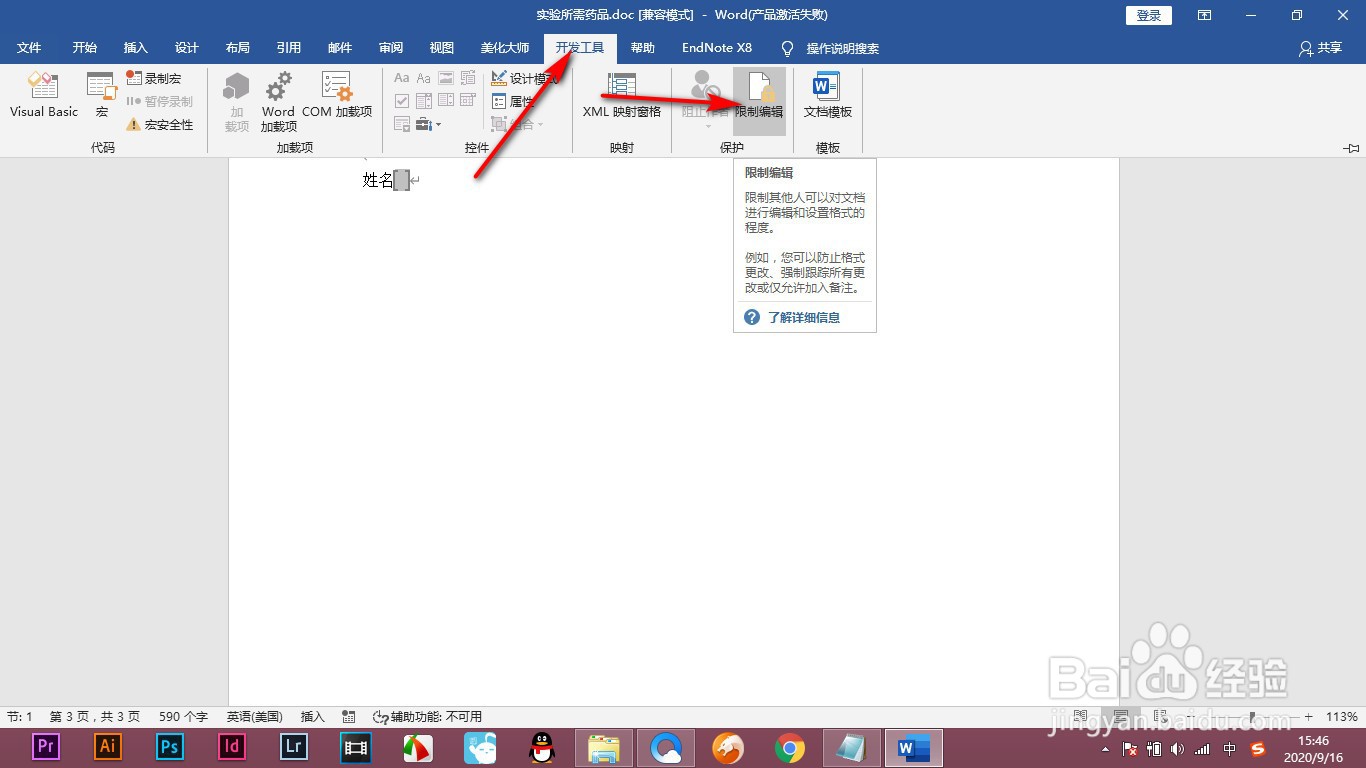
6、6.勾选仅允许在文档中进行此类型的编辑,然后下面选择填写窗体,下方点击强制保护。

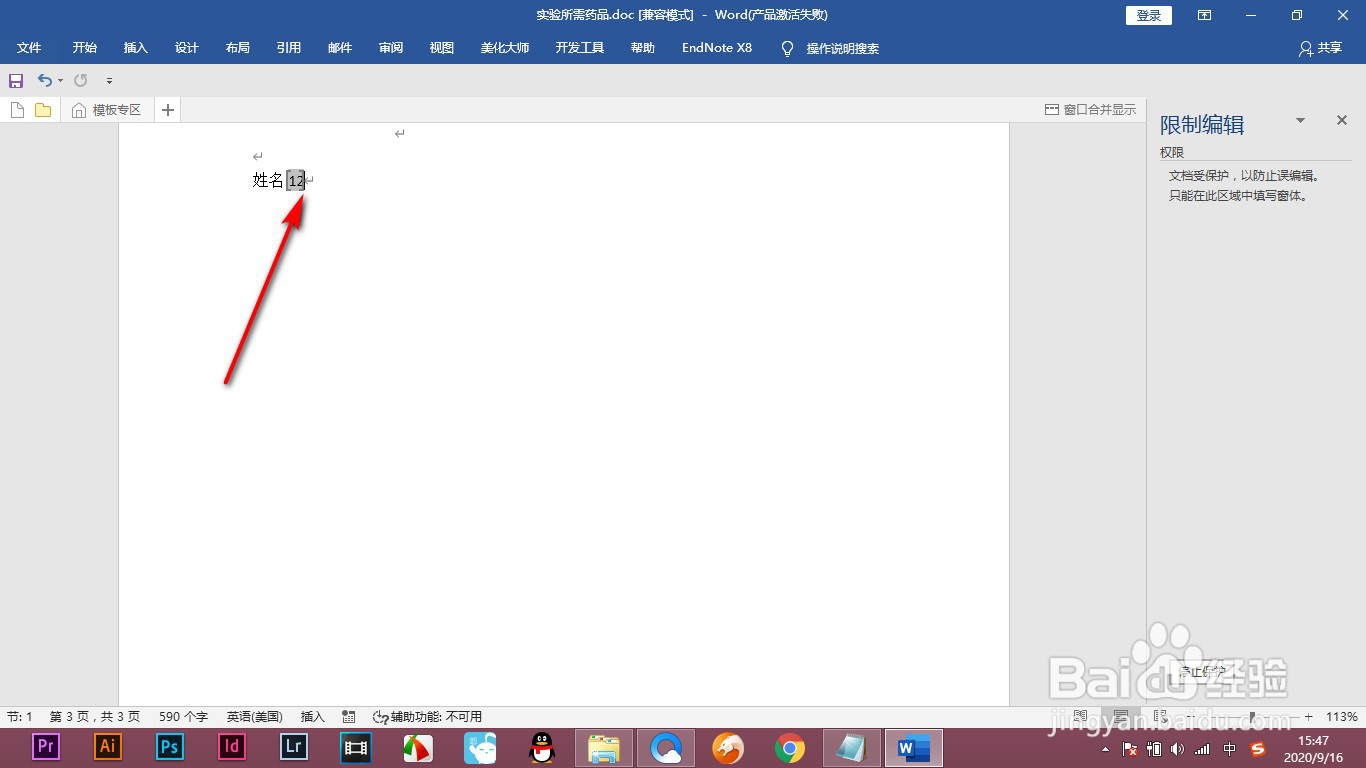
7、7.这个时候我们再输入文字的时候只能输入两位数,而被限制住了。
1、1.当前我们要在姓名后面限制文字的输入长度,点击开发工具,找到下方的旧式工具按钮。
2.然后我们先框选限制输入的区域,将其刷黑,然后点击就是窗体中的文本域按钮。
3.双击深色区域,然后我们设置最大长度为二,点击确定。
4.在深色区域我们可以自由输入文字,并没有被限制,这个怎么办呢?
5.我们就点击开发工具,然后找到限制编辑按钮。
6.勾选仅允许在文档中进行此类型的编辑,然后下面选择填写窗体,下方点击强制保护。
7.这个时候我们再输入文字的时候只能输入两位数,而被限制住了。
