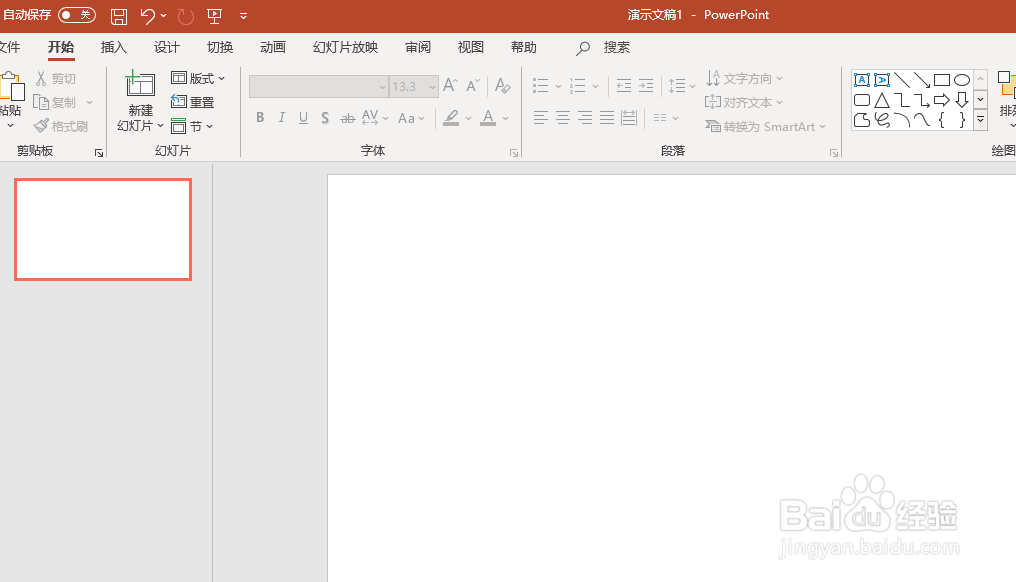
1、首先打开软件,新建一个文档,删除主、副标题;
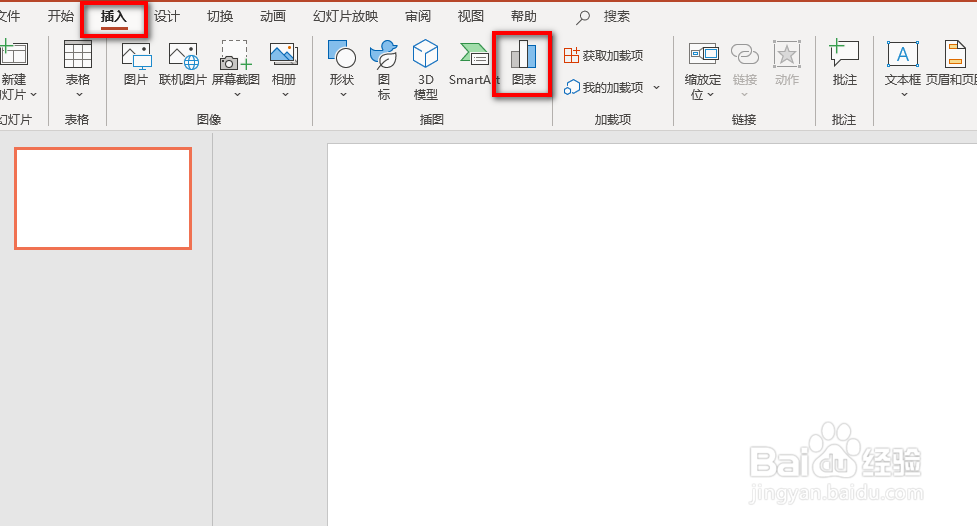
2、然后点击插入选项卡下的图表;
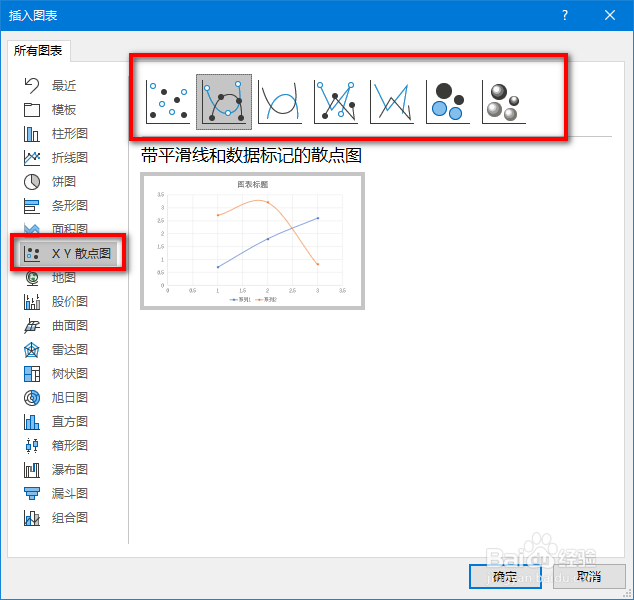
3、弹出的窗口里在散点图里选择一个合适的模版;
4、选择完成后就会生成如下的散点图;

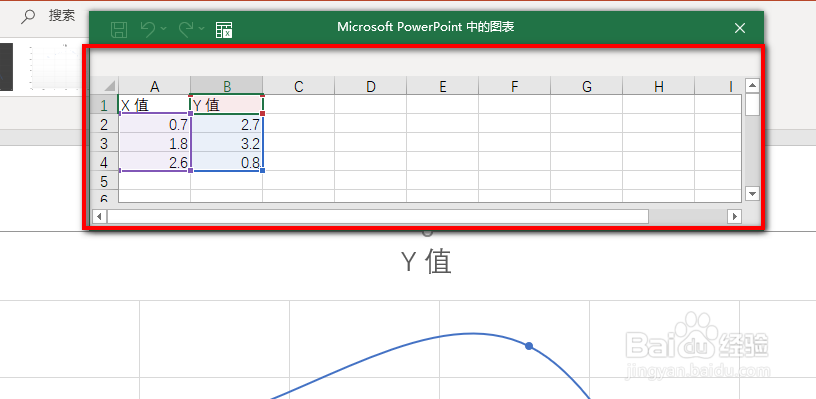
5、然后在表格中输入合适的数据,也可以根据需要添加或删除表格;
6、如果对样式不满意,先选择图表,在上方的格式里选择合适的样式和颜色,也可点击图标旁边的工具条,修改文字和样式;

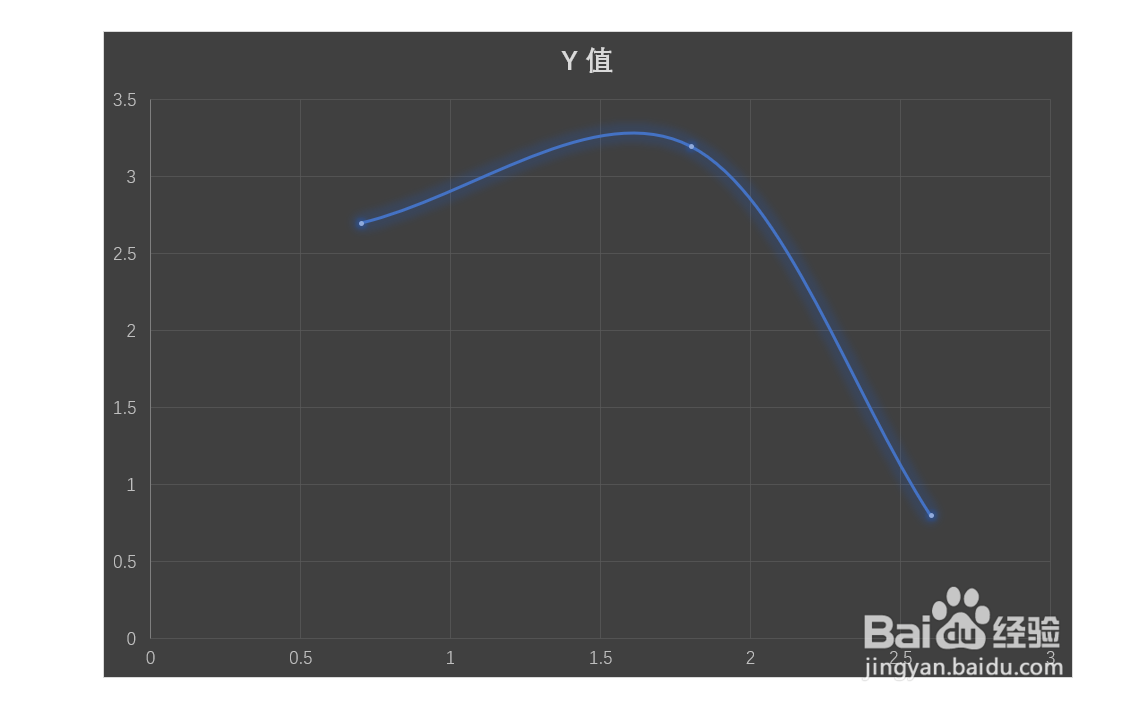
7、修改后的效果如下图所示。
时间:2026-04-21 20:52:29
1、首先打开软件,新建一个文档,删除主、副标题;
2、然后点击插入选项卡下的图表;
3、弹出的窗口里在散点图里选择一个合适的模版;
4、选择完成后就会生成如下的散点图;
5、然后在表格中输入合适的数据,也可以根据需要添加或删除表格;
6、如果对样式不满意,先选择图表,在上方的格式里选择合适的样式和颜色,也可点击图标旁边的工具条,修改文字和样式;
7、修改后的效果如下图所示。
