如何用EXCEL做抽奖器

 时间:2024-10-12 23:15:31

1、打开excel软件,输入信息

如何用EXCEL做抽奖器

2、在图示的单元格输入=rand()

如何用EXCEL做抽奖器

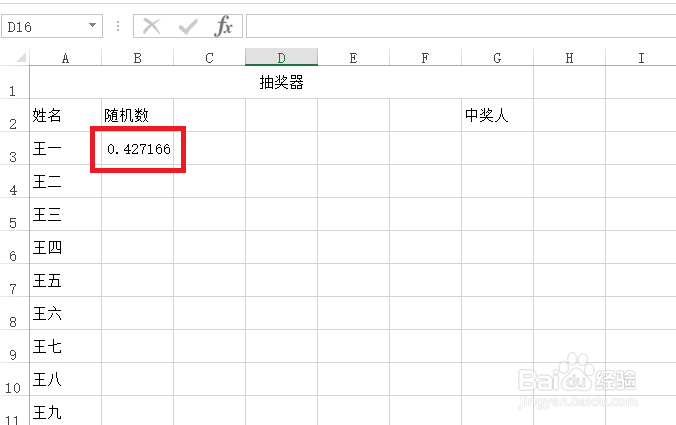
3、敲击回车就会获得该位成员的随机数

如何用EXCEL做抽奖器

4、下拉就把全部成员的随机数就产生了

如何用EXCEL做抽奖器

5、在单元格输入=INDEX(A$3:A$11,RANK(B3,B$3:B$11))

如何用EXCEL做抽奖器

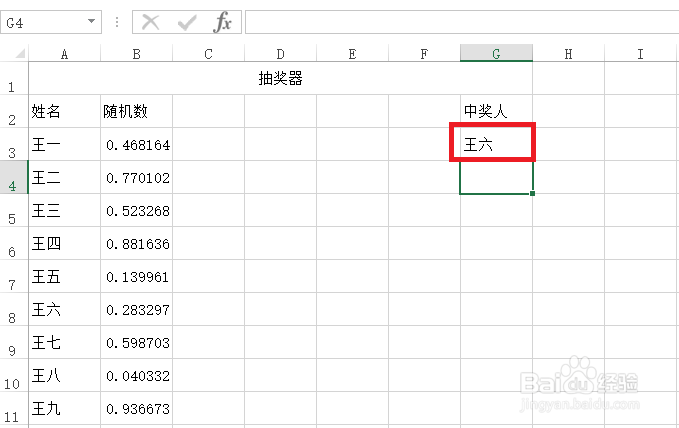
6、敲击回车就会获得第一个中奖的人员

如何用EXCEL做抽奖器

7、有多少个中奖人员就下拉多少个

如何用EXCEL做抽奖器

8、总结1,打开excel软竭惮蚕斗件,输入信息2,在图示的单元格输入=rand()3,敲击回车就会获得该位成员的随机数4,下拉就把全部成员的随机数就产生了5,在单元格输入=INDEX(A$3:A$11,RANK(B3,B$3:B$11))6,敲击回车就会获得第一个中奖的人员7,有多少个中奖人员就下拉多少个

  • Excel随机抽奖的制作办法
  • 企业微信怎么设置语音消息自动转文字
  • 在线演示文档和屏幕分享的简单实现方法
  • 怎么进行论文答辩
  • 企业微信如何设置关键词自动回复?
  • 热门搜索
    天津市旅游景点 骨架小怎么办 被毒蚊子咬了怎么办 什么植物可以净化空气 长沙商贸旅游职业技术学院 凉拌青瓜的做法 江西明月山旅游攻略 淘宝怎么看物流 合肥有什么旅游景点 去哪里旅游