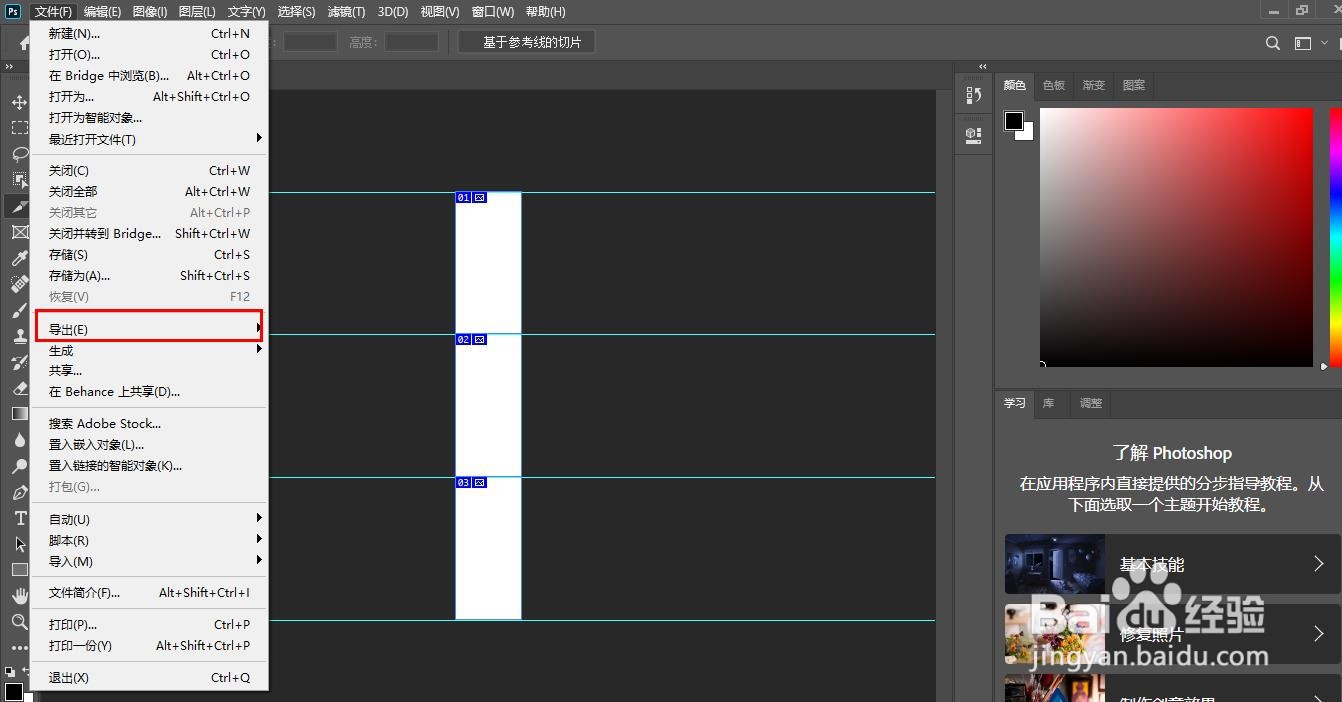
1、打开PS软件,随机建立一个空白图为例,如下图
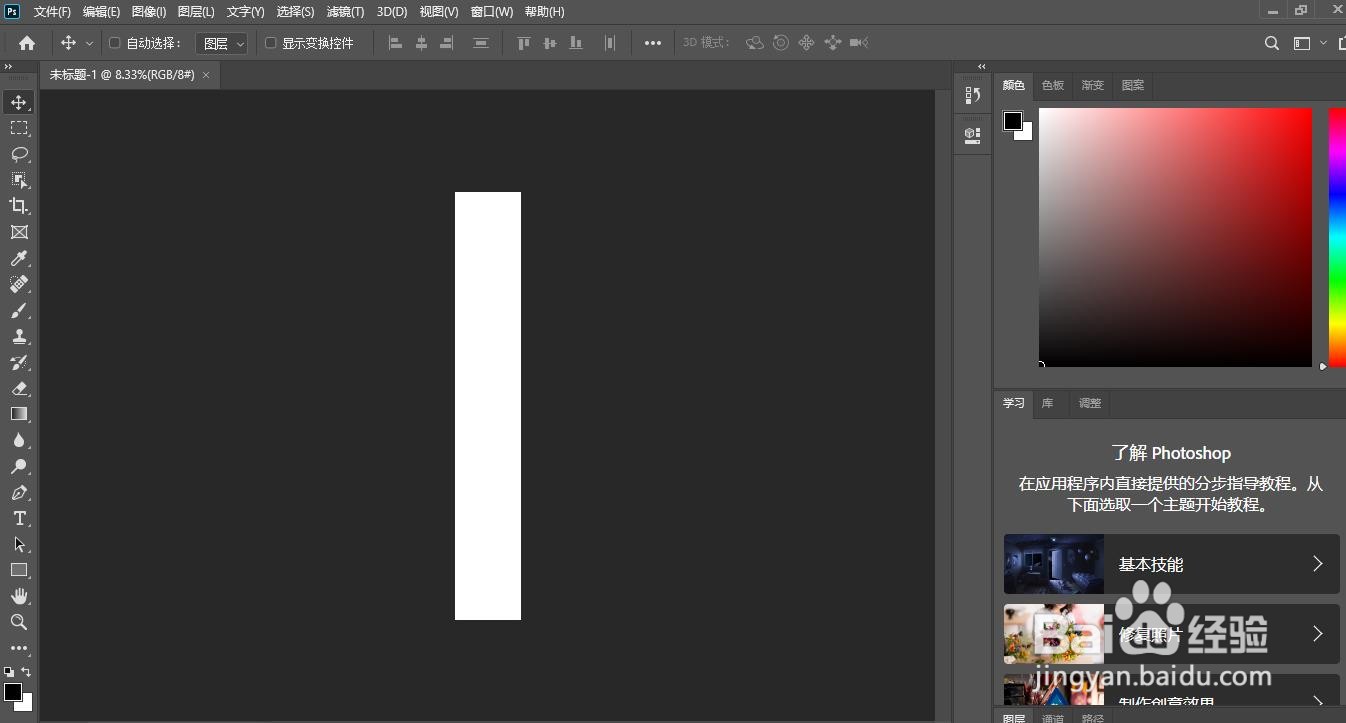
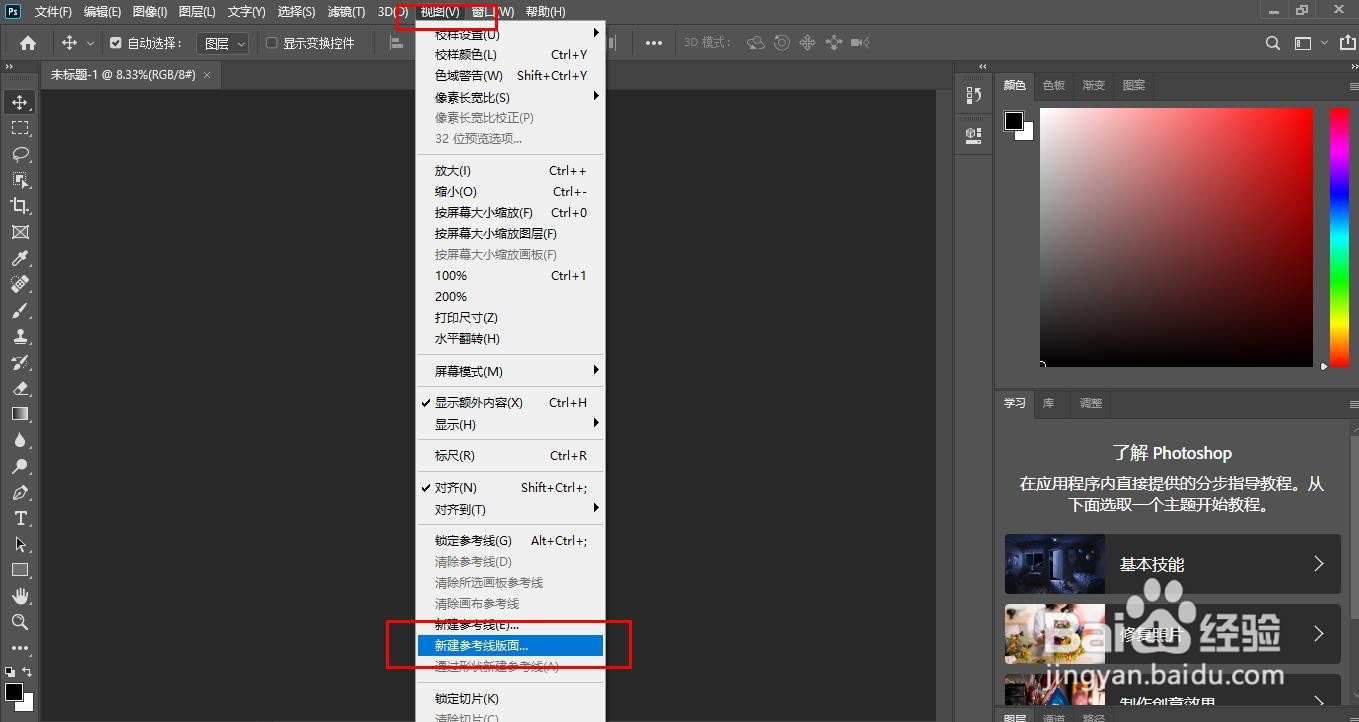
2、在工具栏找到窗口视图栏——新建参考线版面
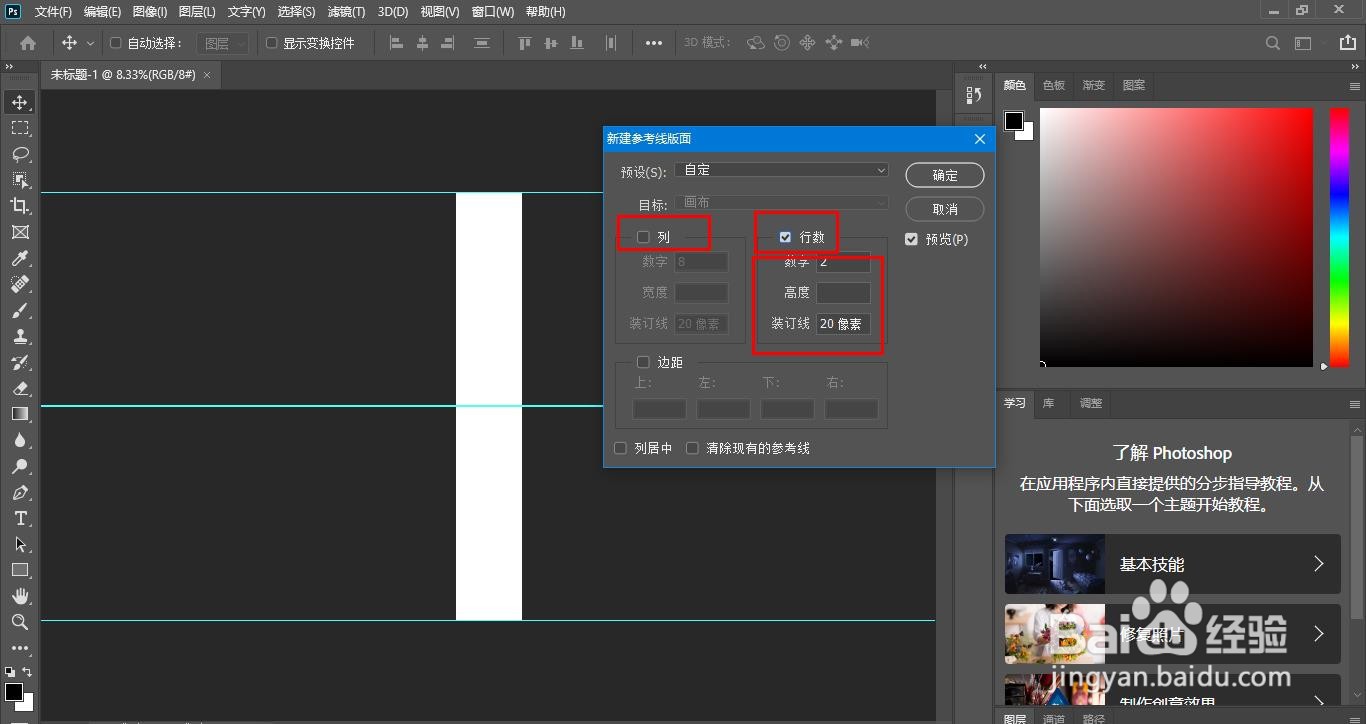
3、打开参考线建立的设置界面,根据图片需求可调节对应裁切范围,一般横冷艳佛切图片比较常用,我们将大图片裁剪三张图片即可,数字线集切图张数,装订线是参考线间隙一关耍般设置为零像素,设置完点击确定
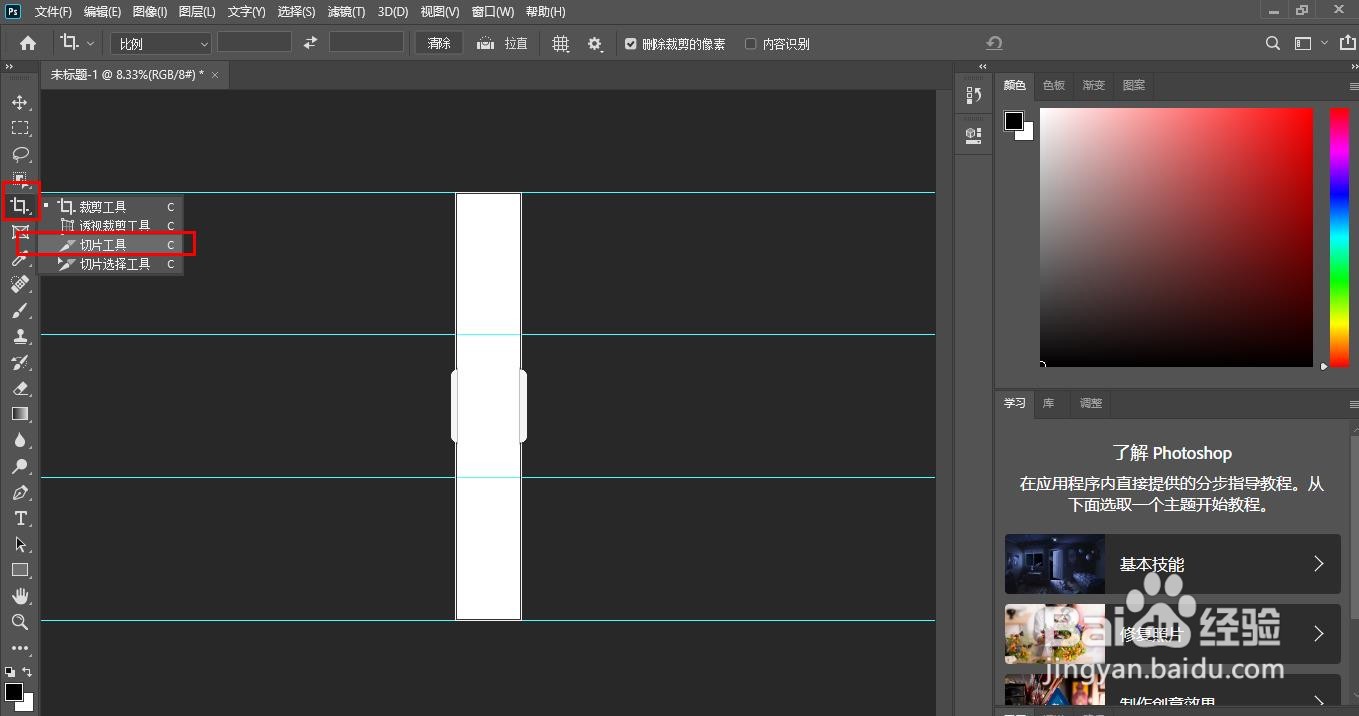
4、回到界面选择左边栏裁剪工具-选择切片工具
5、选择切片工具——然后选择顶部基于参考线的切片
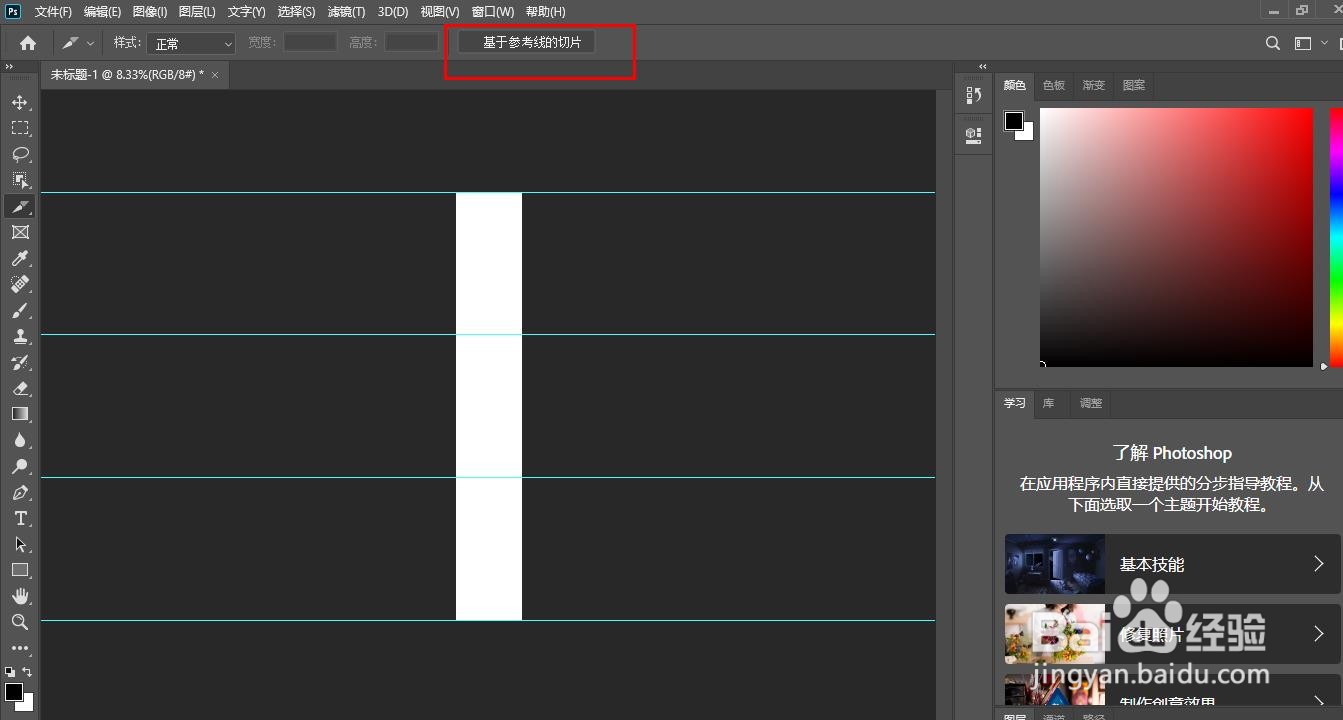
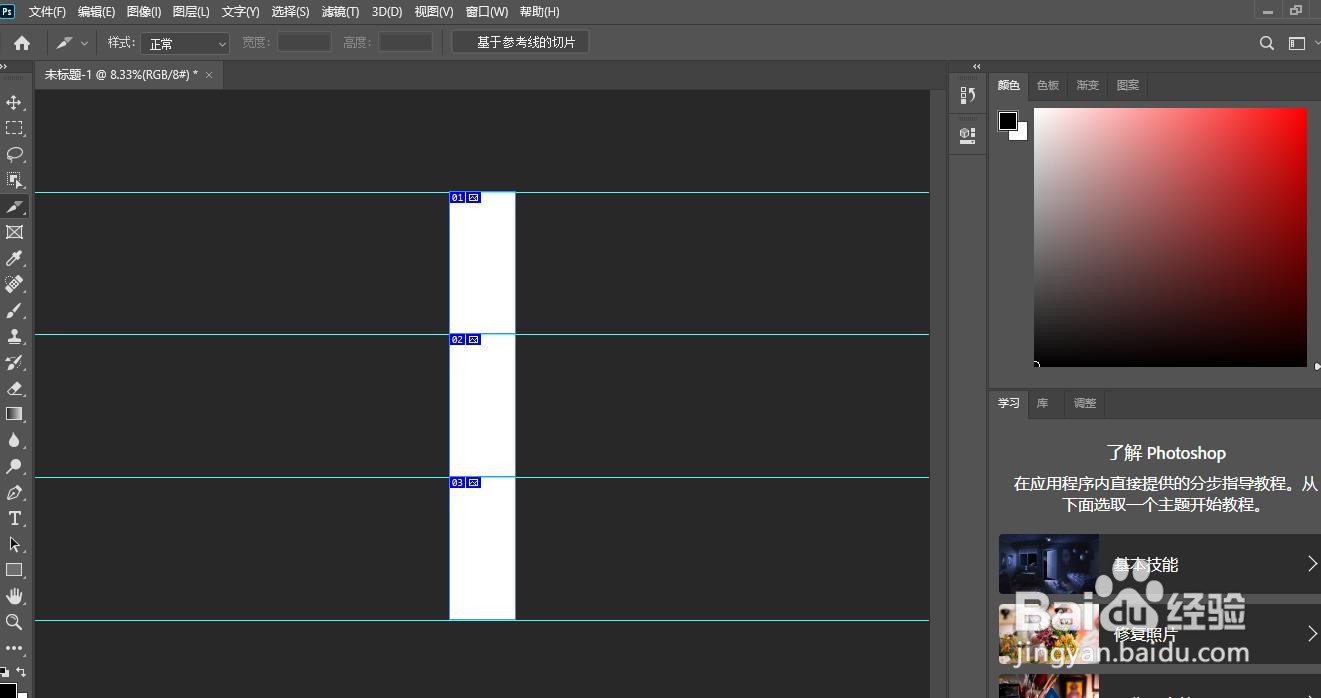
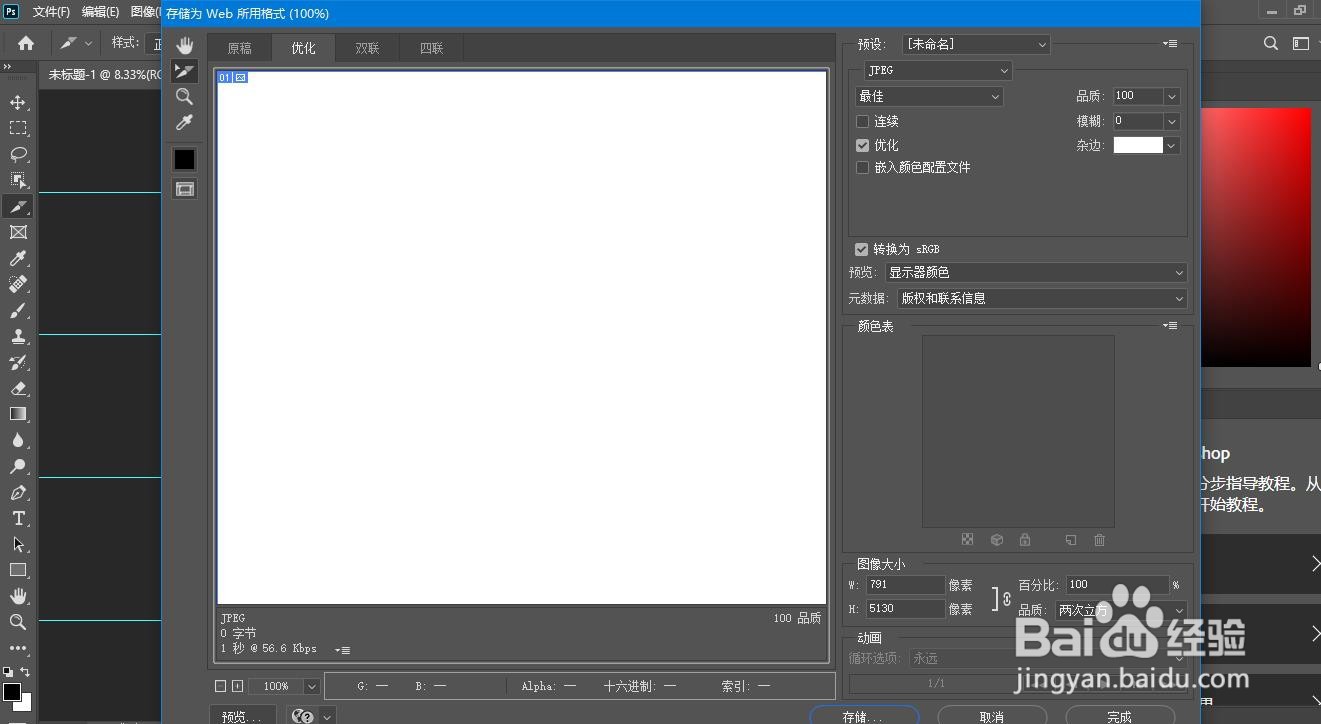
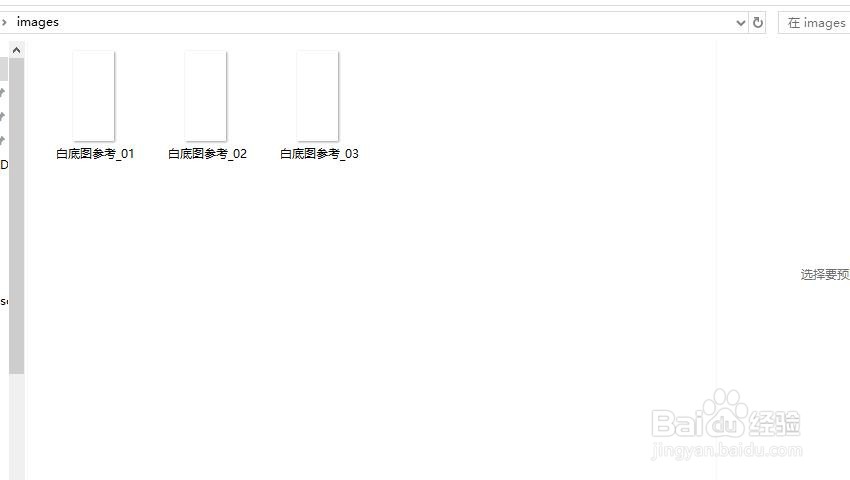
6、切片图选择区框选之后就可以导出图片到文件夹,这样整个图片一次性切成分区小图,就可以适用图到更多的范围,最后在桌面找到images文件就是处理好的切片图片,非常适合新手入门自学使用该工具,不用单独一次一次的裁剪,提高效率醒捕