1、在电脑中打开【115客户端】,如图所示:

2、软件打开后,点击右上方的【三条杠图标】,如图所示:

3、在展开的选项中,点击【设置】,如图所示:

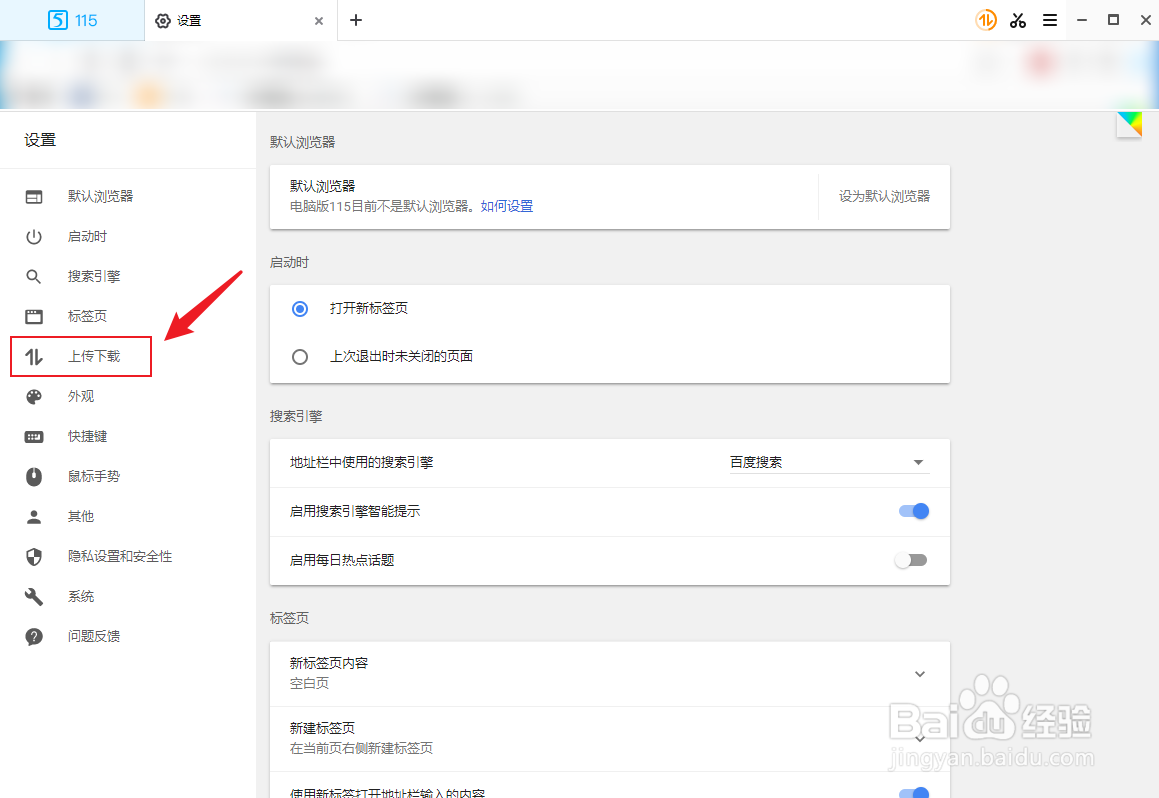
4、在打开的页面中,点击【上传下载】,如图所示:
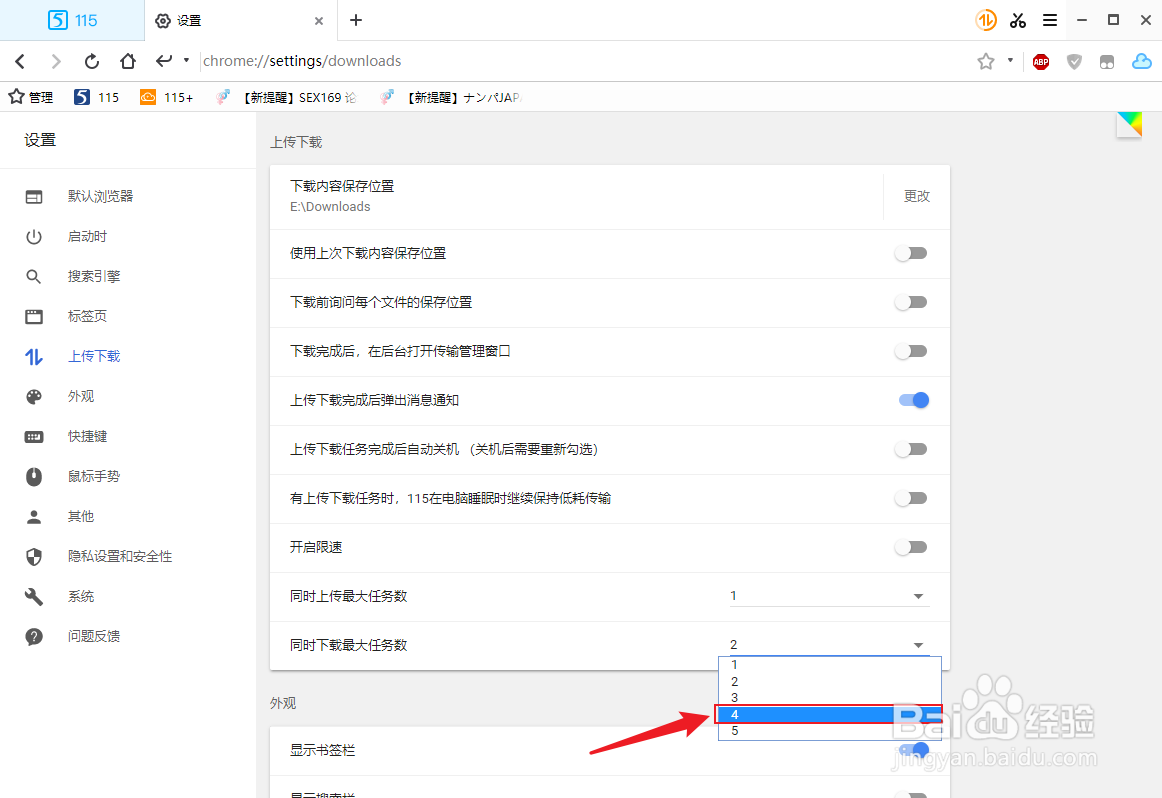
5、找到【同时下载最大任务数】,点击后面的【小三角】,如图所示:

6、在展开的数值选项中,点击选择一个修改即可,如图所示:
时间:2026-04-22 16:21:35
1、在电脑中打开【115客户端】,如图所示:
2、软件打开后,点击右上方的【三条杠图标】,如图所示:
3、在展开的选项中,点击【设置】,如图所示:
4、在打开的页面中,点击【上传下载】,如图所示:
5、找到【同时下载最大任务数】,点击后面的【小三角】,如图所示:
6、在展开的数值选项中,点击选择一个修改即可,如图所示:
