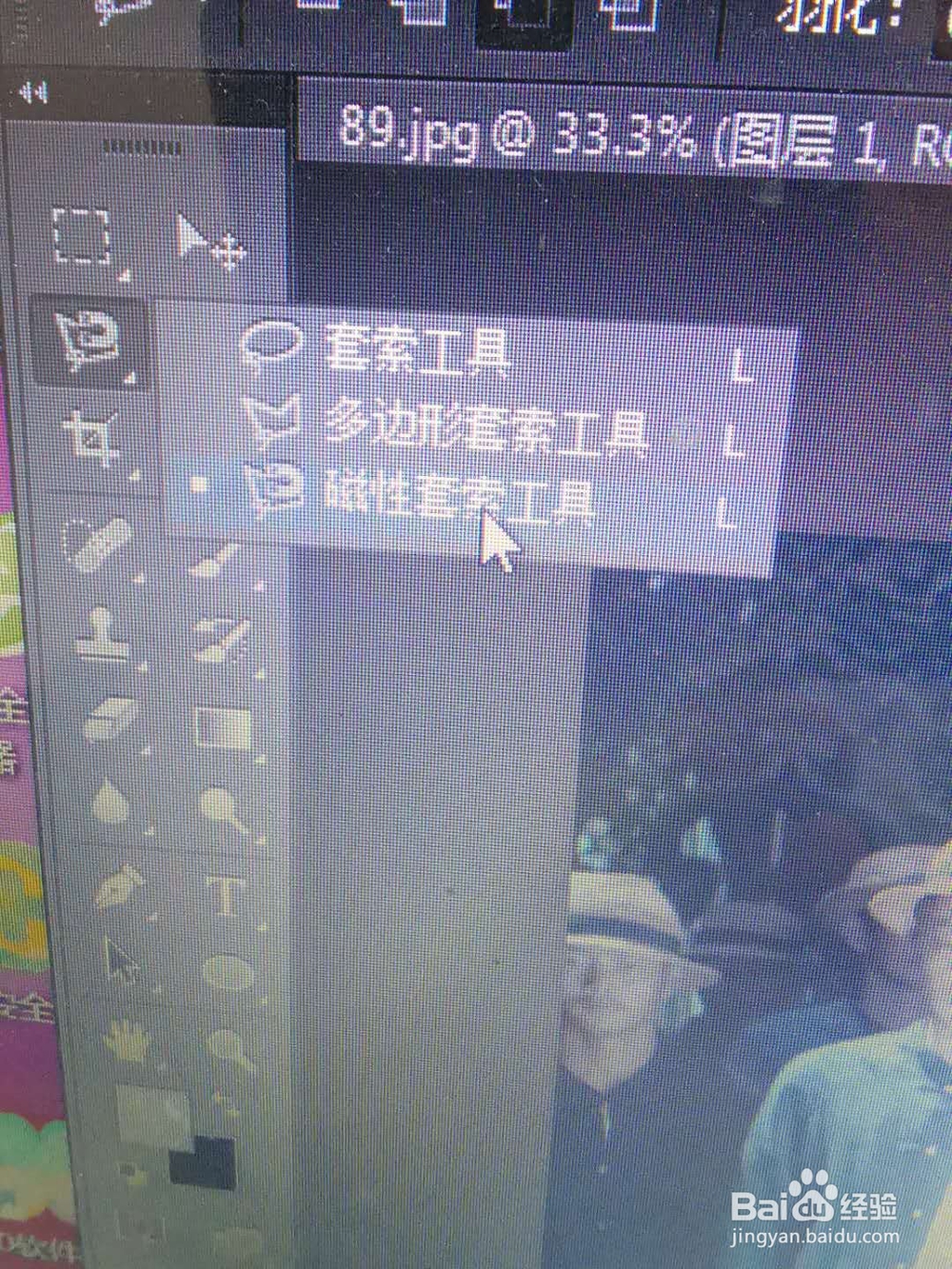
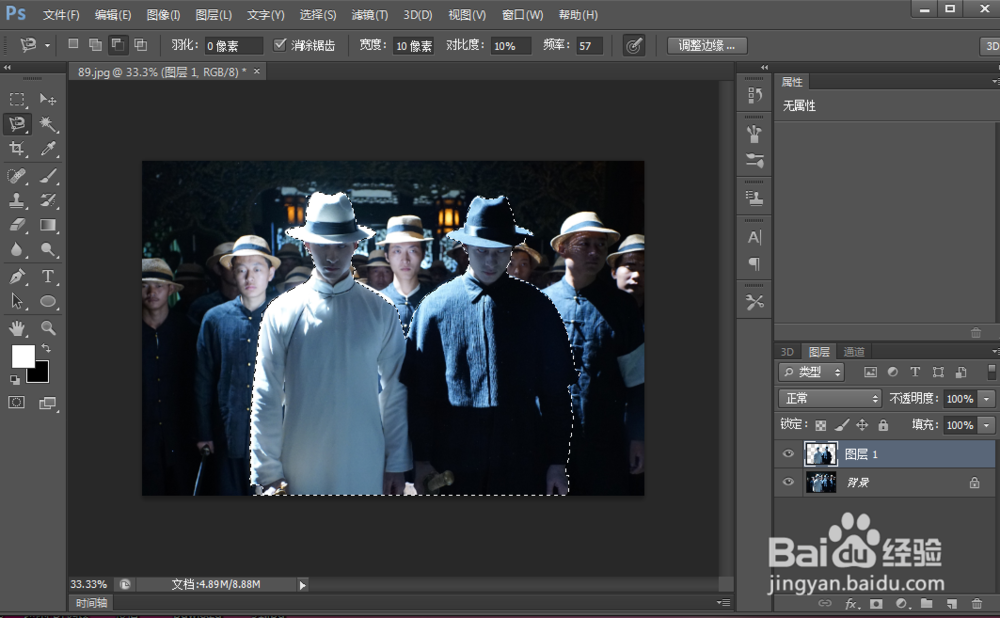
1、首先用PS打开图片,我们选择需要保留的人物,用磁性套索工具将人物主体抠出,用快捷键Ctrl+J复制抠出的人物主体。

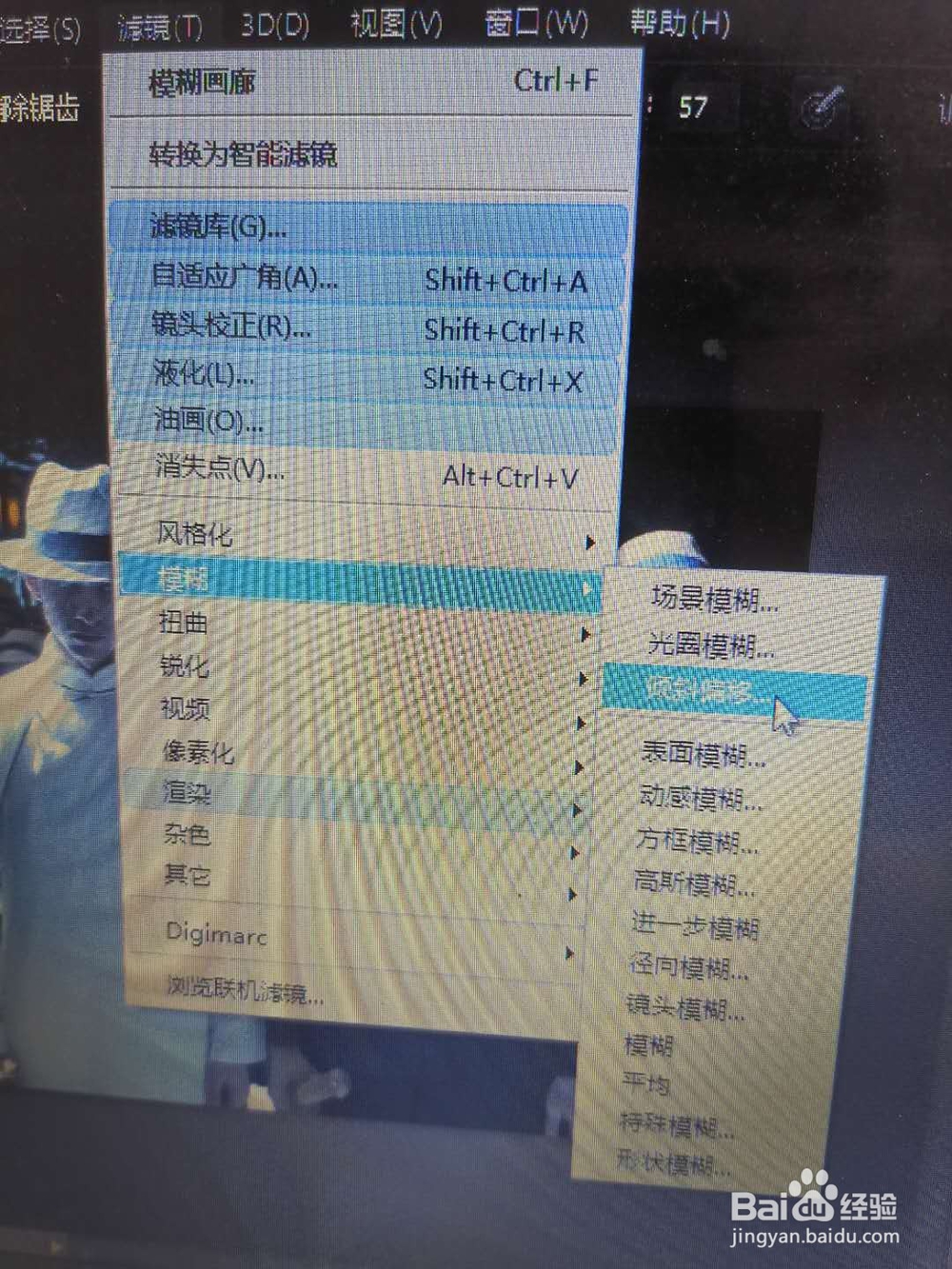
2、用快捷键Ctrl+D取消选区,将图层选回背景图层。选择菜单栏中的滤镜——模糊——倾斜偏移。

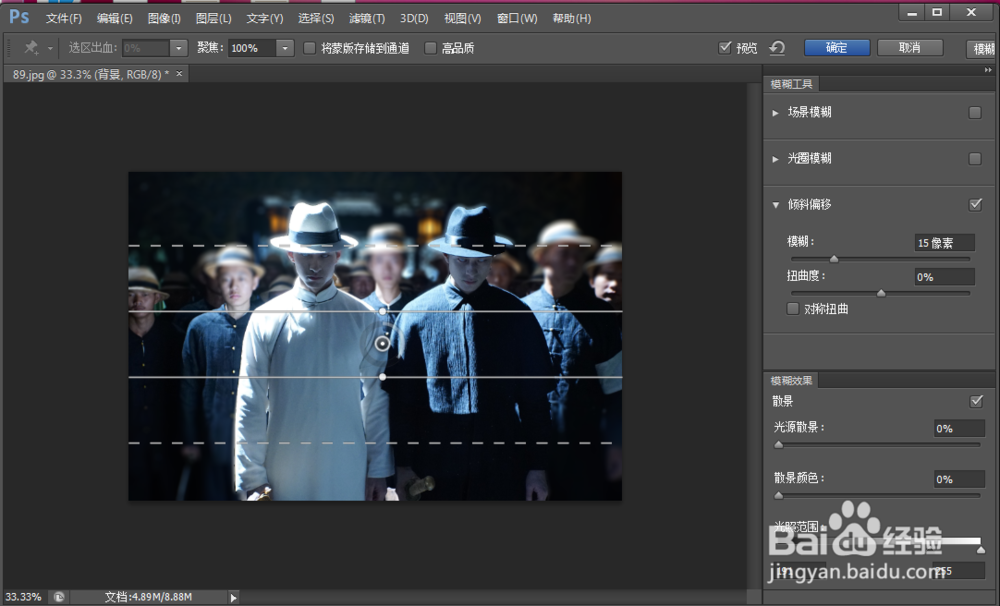
3、选择倾斜偏移的模糊及扭曲度,然后再调整模糊效果的光源散景及散景颜色,最后在修改场景模糊的模糊值。
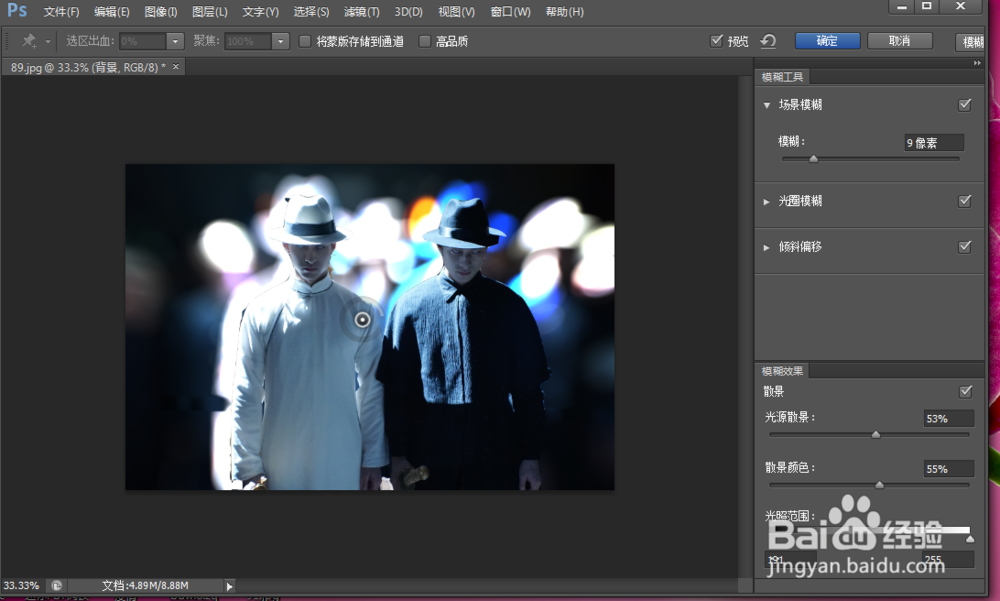
4、点击确定,回到图层面板,我们发现主体人物没有变化,背景被修改成光圈效果,这样我们就制作完成了。

时间:2026-04-23 20:30:26
1、首先用PS打开图片,我们选择需要保留的人物,用磁性套索工具将人物主体抠出,用快捷键Ctrl+J复制抠出的人物主体。
2、用快捷键Ctrl+D取消选区,将图层选回背景图层。选择菜单栏中的滤镜——模糊——倾斜偏移。
3、选择倾斜偏移的模糊及扭曲度,然后再调整模糊效果的光源散景及散景颜色,最后在修改场景模糊的模糊值。
4、点击确定,回到图层面板,我们发现主体人物没有变化,背景被修改成光圈效果,这样我们就制作完成了。
