在Word中创建红色渐变五角星

 时间:2026-02-13 02:14:41

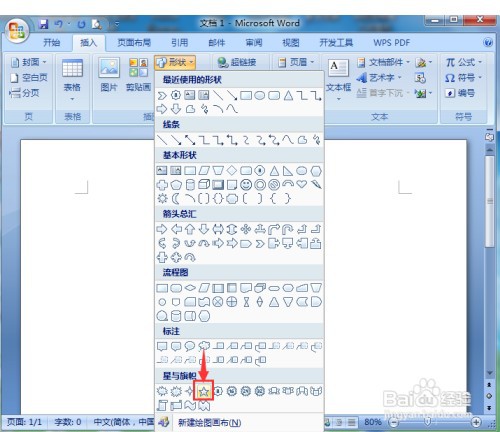
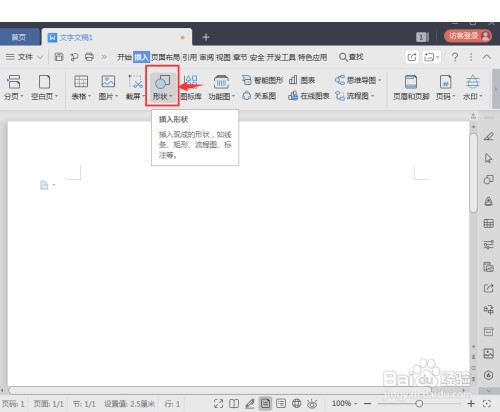
1、打开word2007,点击插入,选择形状
在Word中创建红色渐变五角星

2、在星与旗帜中点击五角星;如图

在Word中创建红色渐变五角星

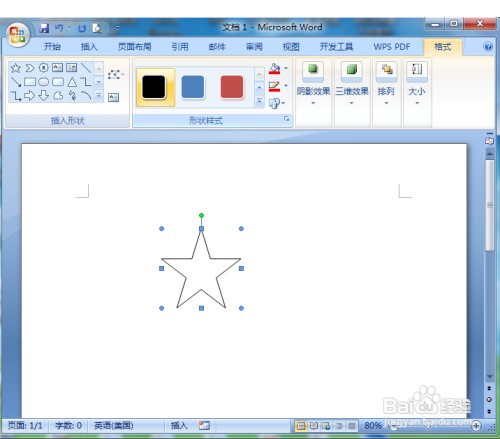
3、在编辑区中单击鼠标左键,出现一个五角星;

在Word中创建红色渐变五角星

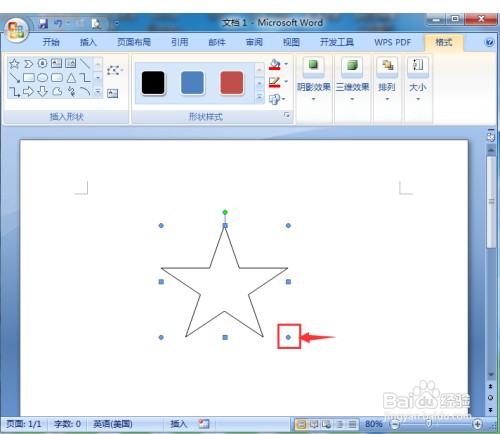
4、用鼠标拖动右下角的圆形句柄,调整好五角星的大小;

在Word中创建红色渐变五角星

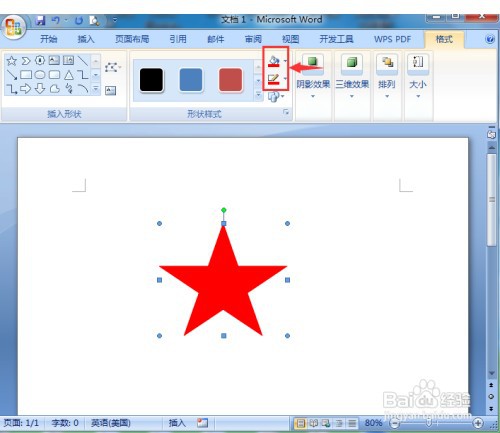
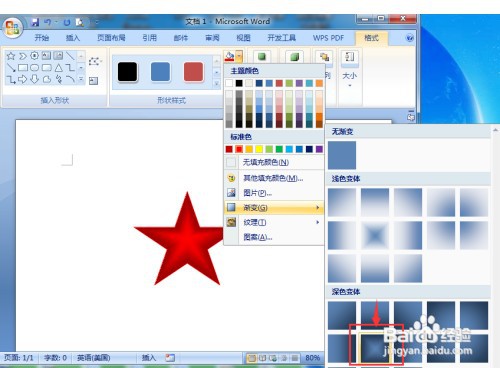
5、点击填充和描边色,将它们都设置为红色;

在Word中创建红色渐变五角星

6、点击渐变,选择一种渐变样式;

在Word中创建红色渐变五角星

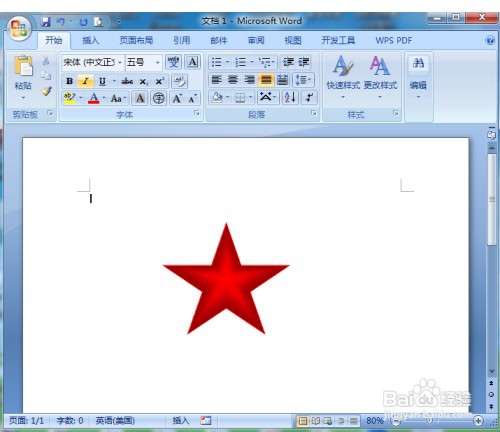
7、在word中创建好了一个红色渐变五角星。

在Word中创建红色渐变五角星

1、在Word中创建红色渐变五角星

1打开word2007,点击插入,形状;

2在星与旗帜中点击五角星;

3在编辑区中单击鼠标左键,出现一个五角星;

4光标拖动右下角的圆形句柄,调整五角星的大小;

5点击填充和描边色,将它们都设置为红色;

6点击渐变,选择一种渐变样式;完成。

  • word中怎么插入矩形
  • Word中如何把指定文字全部变红色?
  • 怎样在Word中给自选形状填充图片?
  • word2010中画出弧形文字效果
  • word如何插入形状
  • 热门搜索
    旅游景点介绍 旅游作文400字 荣威360怎么样 油脂性脱发怎么办 ps怎么做动态图 泰国旅游攻略 螃蟹公母怎么分 微山湖旅游 广州旅游景点大全介绍 stp文件怎么打开