Office Excel如何快速制作一份每日工作日程

 时间:2026-02-14 18:46:18

1、第一步:新建或打开Excel文档

如图所示,双击Excel图标,打开Excel文档。

Office Excel如何快速制作一份每日工作日程

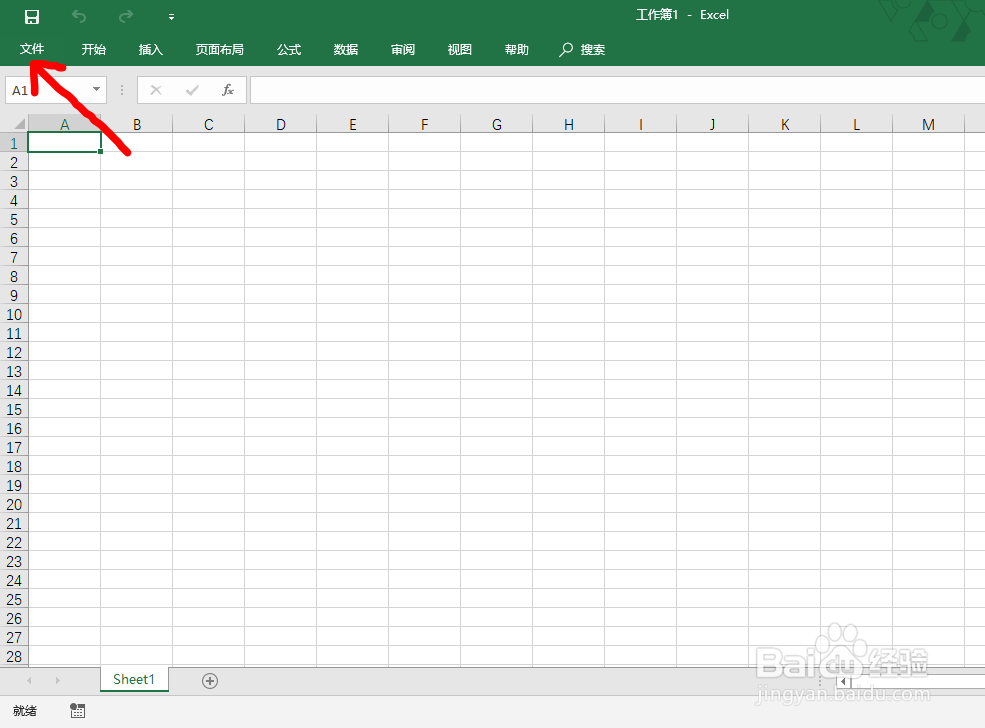
2、第二步:打开菜单栏【文件】选项

如图所示,点击Excel左上角菜单栏的【文件】按钮,打开【文件】选项。
Office Excel如何快速制作一份每日工作日程

3、第三步:打开【新建】选项

如图所示,点击并打开左侧【新建】选项卡。

Office Excel如何快速制作一份每日工作日程

4、第四步:关键词搜索

如图所示,输入并搜索包含“每日工作日程”的词语,点击【搜索】按钮。

Office Excel如何快速制作一份每日工作日程

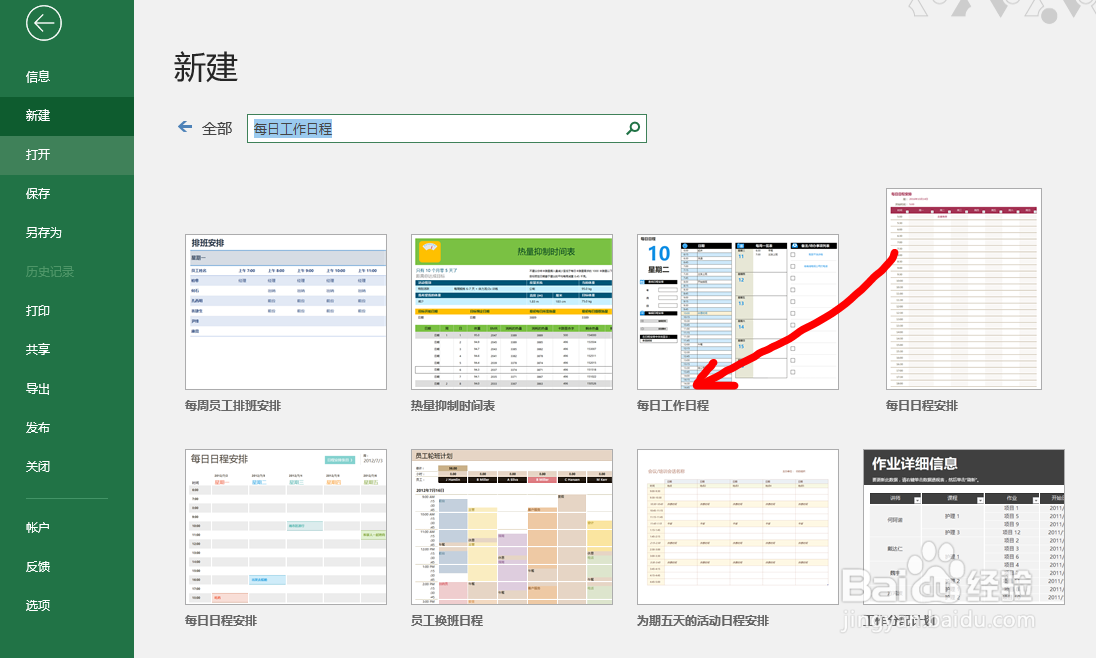
5、第五步:找到并单击【每日工作日程】图标

1.如图所示,找到并单击“每日工作日程”图标。

2.如图二所示,点击【创建】。

备注:下载模板需要电脑处于联网的状态!
Office Excel如何快速制作一份每日工作日程

Office Excel如何快速制作一份每日工作日程

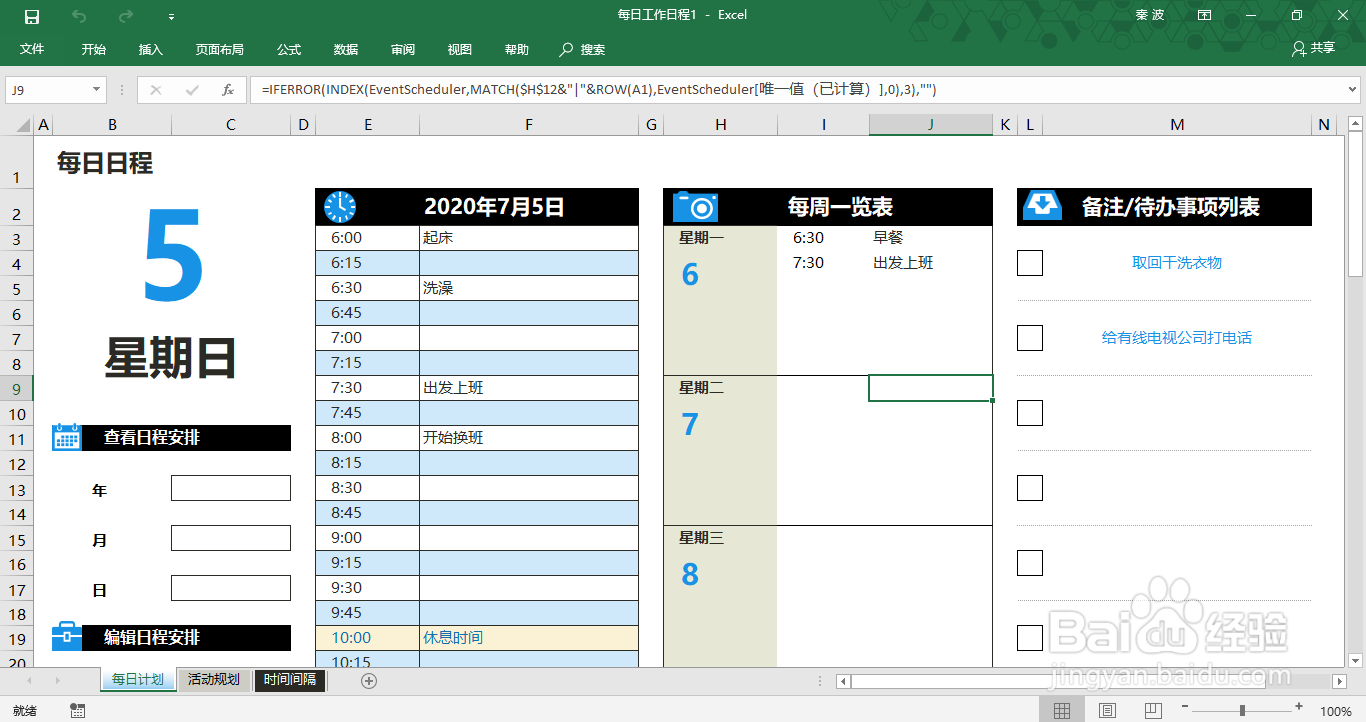
6、第六步:查看已创建的【每日工作日程】

如图所示,可以查看已创建的【每日工作日程】。
Office Excel如何快速制作一份每日工作日程

  • excel每日工作表怎么弄
  • Excel怎么制作工作日程表
  • 一个月一天一张表格怎么制作
  • 整月30天的表格日期怎样做
  • 怎么制一个月31天表格
  • 热门搜索
    发财树叶子发黄怎么办 白衣天使怎么画 开机启动项怎么设置 缀怎么读 立冬为什么吃饺子 炯怎么读 蔬菜粥的做法大全 电子手表怎么调时间 小兔子怎么画 手为什么会脱皮