怎么找win7 64位 windows update更新的存储文件

 时间:2026-02-13 11:48:59

1、打开电脑,找到我的“计算机”,在下图右侧选择“控制面板

怎么找win7 64位 windows update更新的存储文件

2、进入“控制面板的主页面”,如下图右下角位置,找到“轻松访问”,点击进入。

怎么找win7 64位 windows update更新的存储文件

3、再点击左侧一栏中的,“系统与安全”可以查看到,出现了“windows update”,在红框位置“查看已安装的更新”。

怎么找win7 64位 windows update更新的存储文件

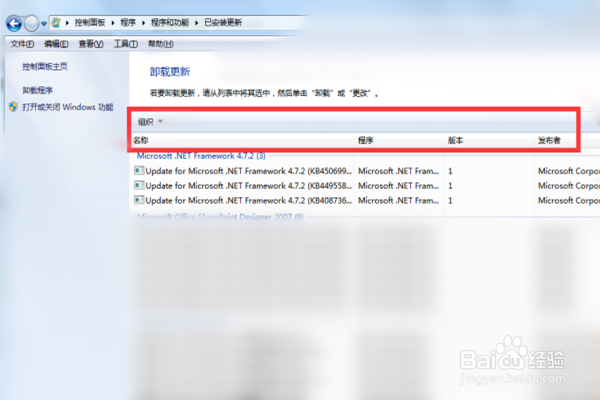
4、打开已安装的更新,就可以看到,之前已经按照提示更新的存储文件名称。记住并标注下要找的具体文件。
怎么找win7 64位 windows update更新的存储文件

5、如果系统盘是C盘的话,打开C盘,找到文件夹“Windows”,双击进入。

怎么找win7 64位 windows update更新的存储文件

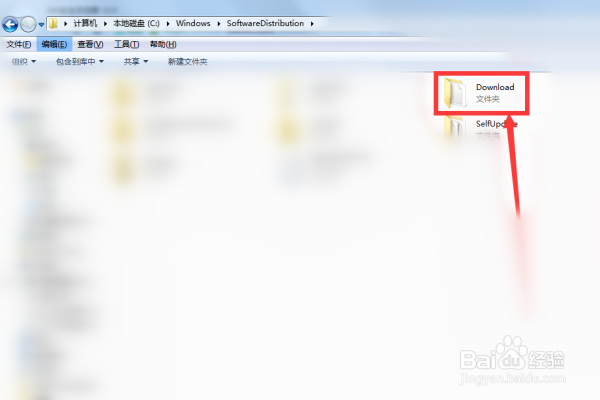
6、按照顺序,查找到文件夹名称为“SoftwareDistribution”,如下图位置打开。

怎么找win7 64位 windows update更新的存储文件

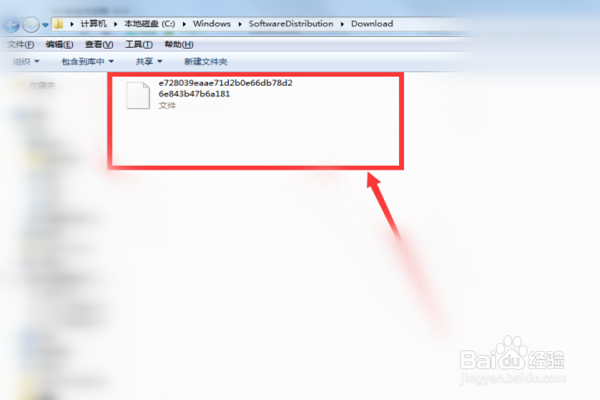
7、然后再找到文件“Download”,打开箭头所指的文件夹,进入。

怎么找win7 64位 windows update更新的存储文件

8、这里,就是我们要找的windows update更新的所有存储文件。

怎么找win7 64位 windows update更新的存储文件

  • 360驱动大师备份驱动路径怎么查看
  • 文件夹拒绝访问如何解决
  • 微软蓝屏Debugging Tools怎么下载安装
  • 火绒杀毒如何关闭任务栏托盘显示优盘图标
  • regedit在哪里打开
  • 热门搜索
    说明文怎么写 垃圾桶怎么画 腌白萝卜的做法大全 贷款利率怎么计算 泰康人寿怎么样 胃疼怎么办怎么缓解 猫为什么怕水 怎么用qq号注册微信 大蒜炒肉的做法 土豆丝怎么炒好吃