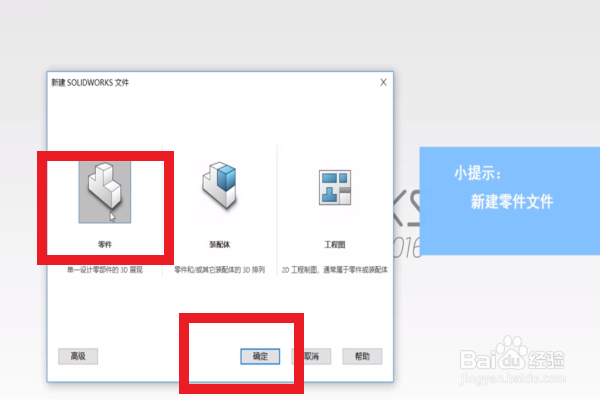
1、打开SolidWorks并新建一个“零件”,点击“确定”,具体如图所示。
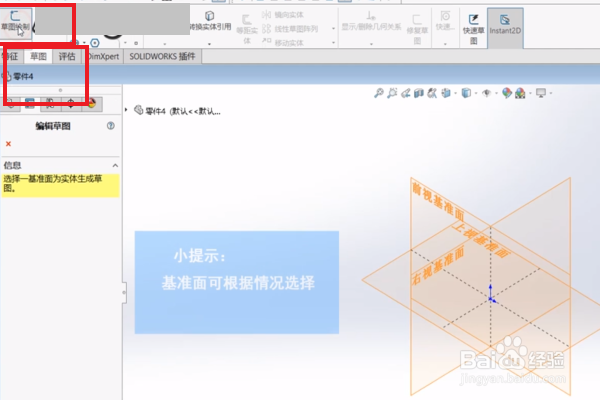
2、在新出现的界面点击“草图”中的“草图绘制”,出现各个基准面,具体如图所示。
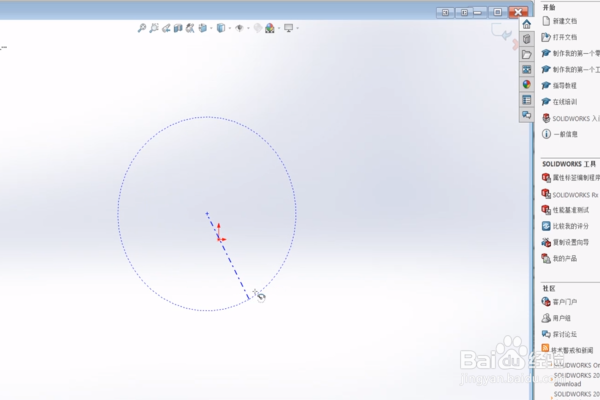
3、任意选择一个基准面并且在这个面上做一个圆,具体如图所示。
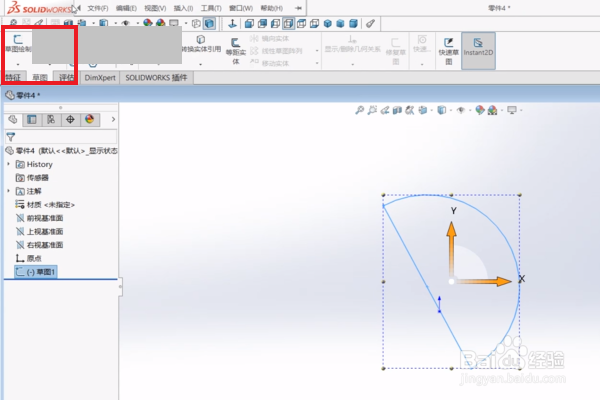
4、选择其中的180度圆弧之后也点击“草图绘制”推出,具体如图所示。
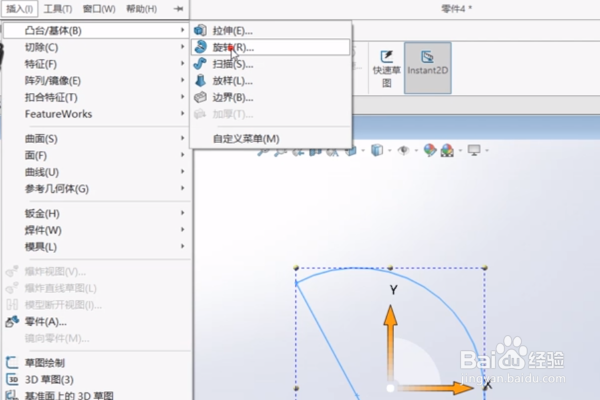
5、点击“插入”中的“凸台/基体”中的“旋转”,具体如图所示。
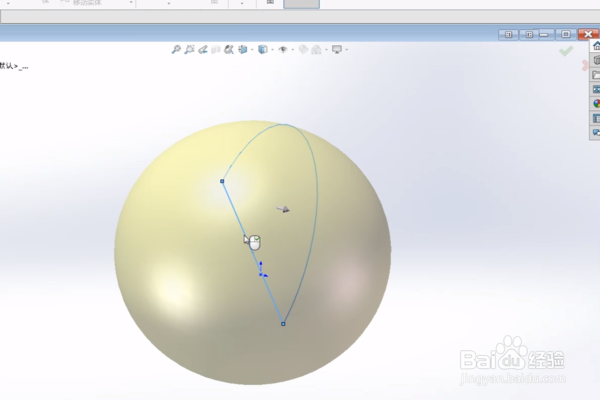
6、在出现界面点击半圆形的直径边,球就自动生成了,具体效果图如下所示。
7、总结:
1、打开SolidWorks并新建一个“零件”,点击“确定”,具体如图所示。
2、在新出现的界面点击“草图”中的“草图绘制”,出现各个基准面,具体如图所示。
3、任意选择一个基准面并且在这个面上做一个圆,具体如图所示。
4、选择其中的180度圆弧之后也点击“草图绘制”推出,具体如图所示。
5、点击“插入”中的“凸台/基体”中的“旋转”,具体如图所示。
6、在出现界面点击半圆形的直径边,球就自动生成了,具体效果图如下所示
