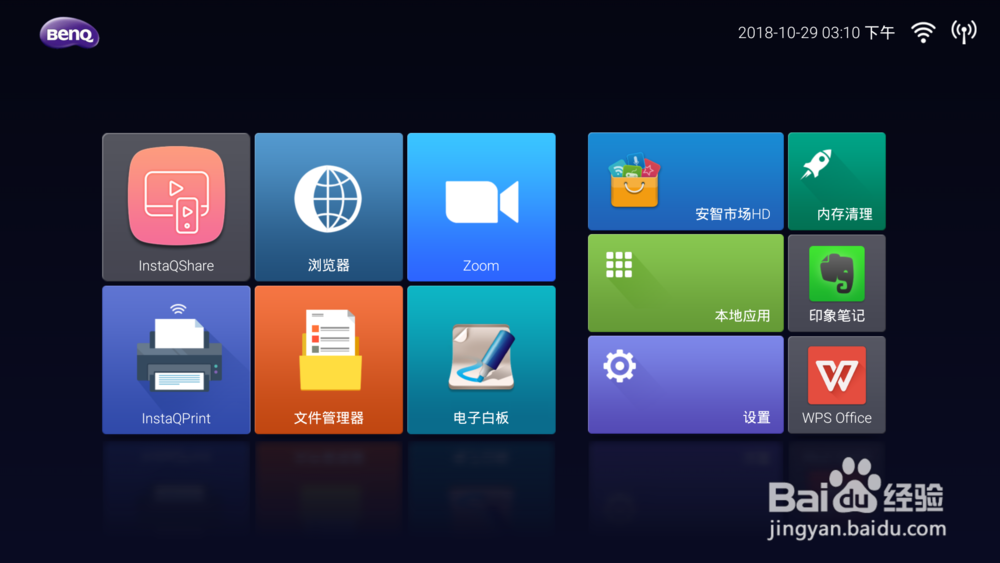
明基会议平板的使用教程——无线投屏(1)

 时间:2026-04-30 06:34:04

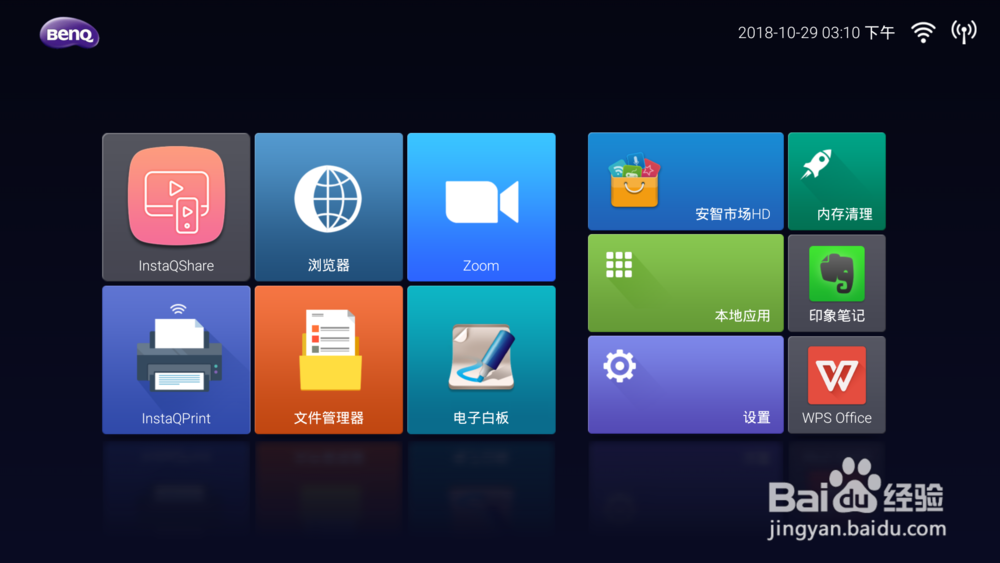
1、第一步:点击主界面的设置

明基会议平板的使用教程——无线投屏(1)

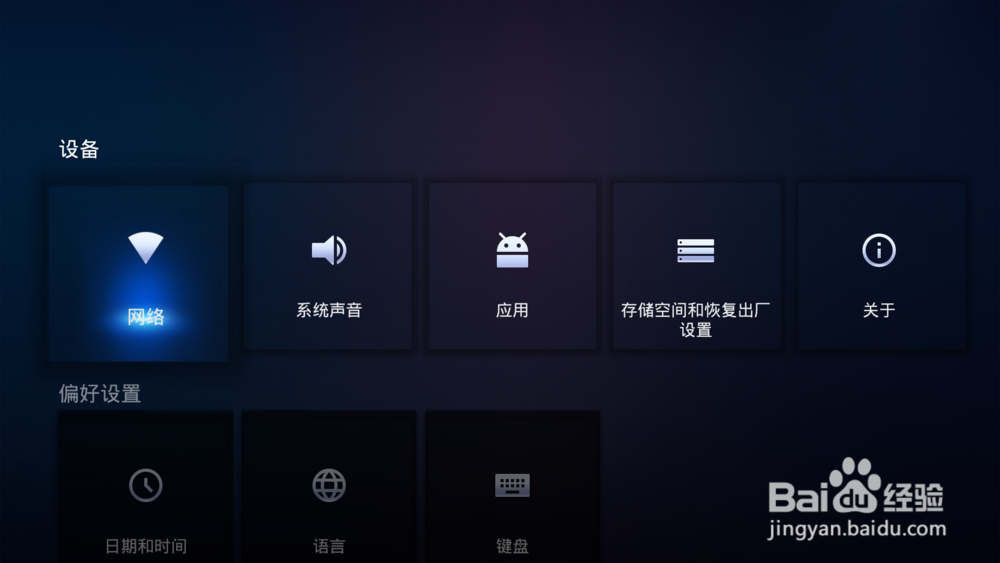
2、第二步:点击网络进行设置

明基会议平板的使用教程——无线投屏(1)

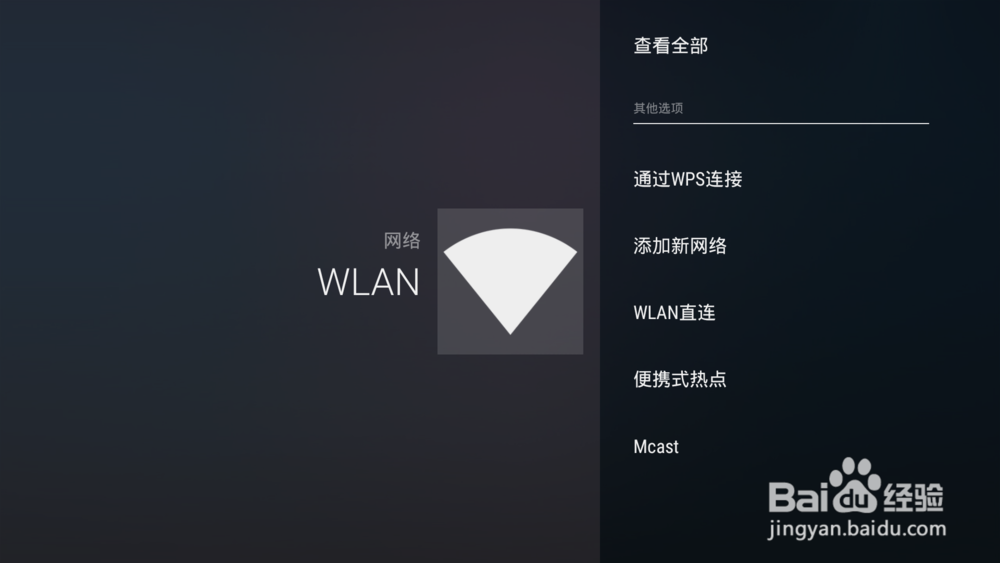
3、第三步:点击WLAN

明基会议平板的使用教程——无线投屏(1)

4、第四步:点击开启,选择合适的网络进行连接

明基会议平板的使用教程——无线投屏(1)

5、第五步:往下滑动找到便携式热点

明基会议平板的使用教程——无线投屏(1)

6、第六步:向右滑动开启热点

明基会议平板的使用教程——无线投屏(1)

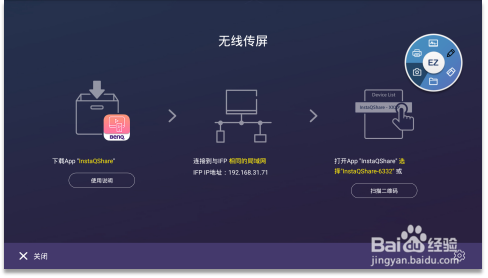
7、第七步:回到主界面点击InstaQshare

明基会议平板的使用教程——无线投屏(1)

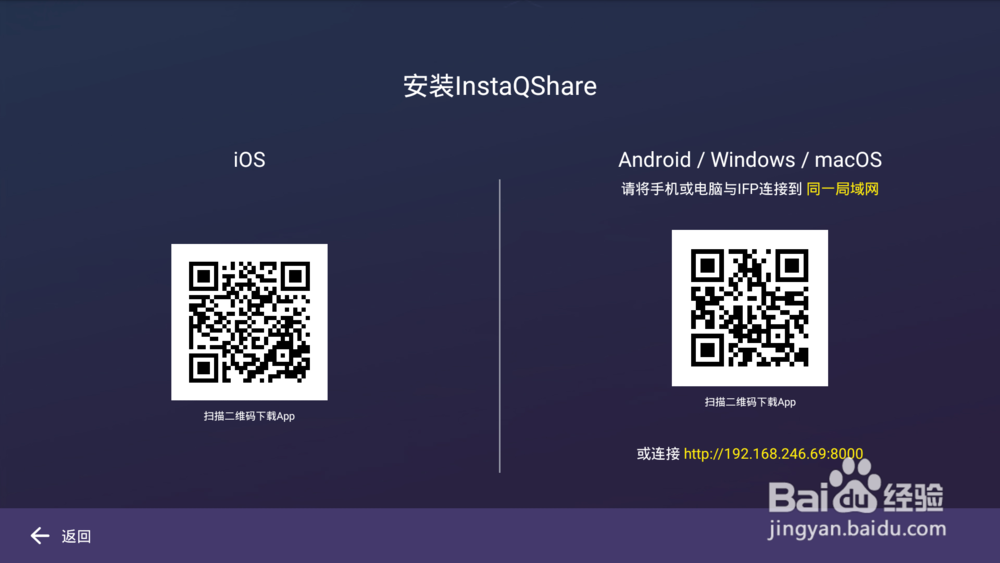
8、第八步:手机或者电脑通过指示下载instaQshare,安卓系统扫描指示中的二维码下载,苹果系统直接在APP Store里面搜索即可下载,PC端需要使终端和大屏在同一局域网下,搜索网址http://192.168.246.69:8000 即可下载
明基会议平板的使用教程——无线投屏(1)

明基会议平板的使用教程——无线投屏(1)

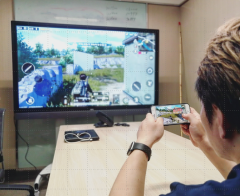
9、在休闲时间还能用手机投屏玩一把大屏吃鸡哦~

明基会议平板的使用教程——无线投屏(1)

  • a7m2551.8怎样虚化背景
  • 国外如何解除限制观看大唐女法医等国内网红剧
  • 2017轩逸雨刮怎么换
  • 劳务资质怎么办理需要什么条件
  • 北京外地车限行规定如何处罚
  • 热门搜索
    你也一样英语怎么说 地板胶怎么铺 肚子胀气是什么原因 软科排名是什么意思 如何清空浏览器缓存 如何办理护照 精彩好生活 怎么卡刷 糜烂生活手抄本 白术如何祛斑