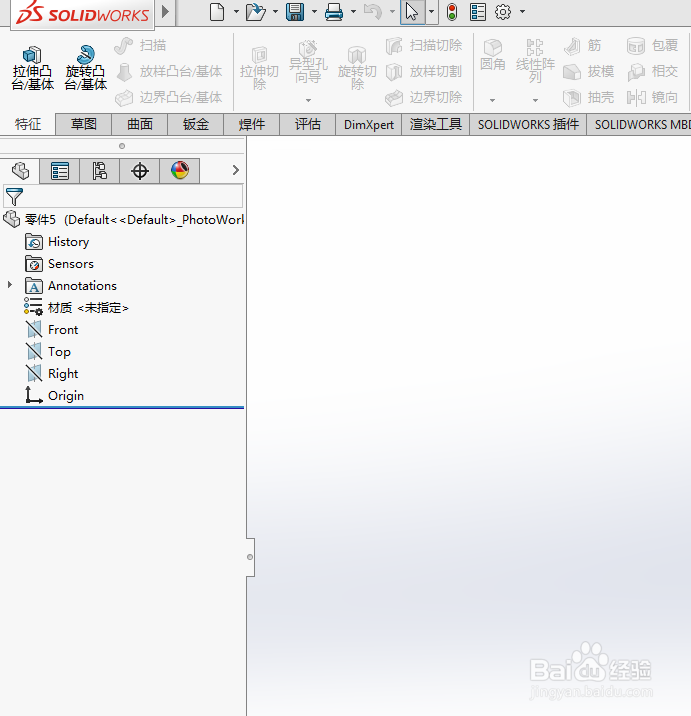
1、打开软件,新建“零件体”进去建模环境
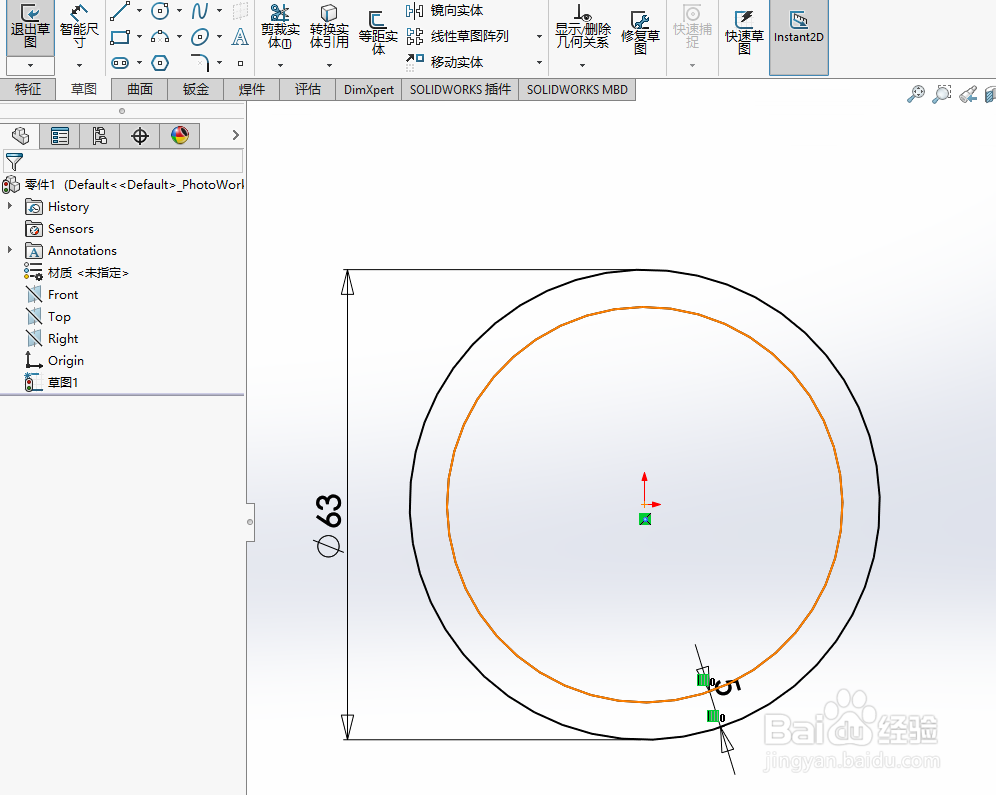
2、以前视基准面为基准进行绘制一个圆,依次点击圆--等距实体命令,对其进行草图绘制,且标注尺寸
3、依次点击特征的拉伸凸台/基体命令,进行对草图进行拉伸200

4、依次点击“插入”-“特征”-“弯曲”命令

5、进去弯曲参数界面,依次填入如图中的弯曲参数,点击确定

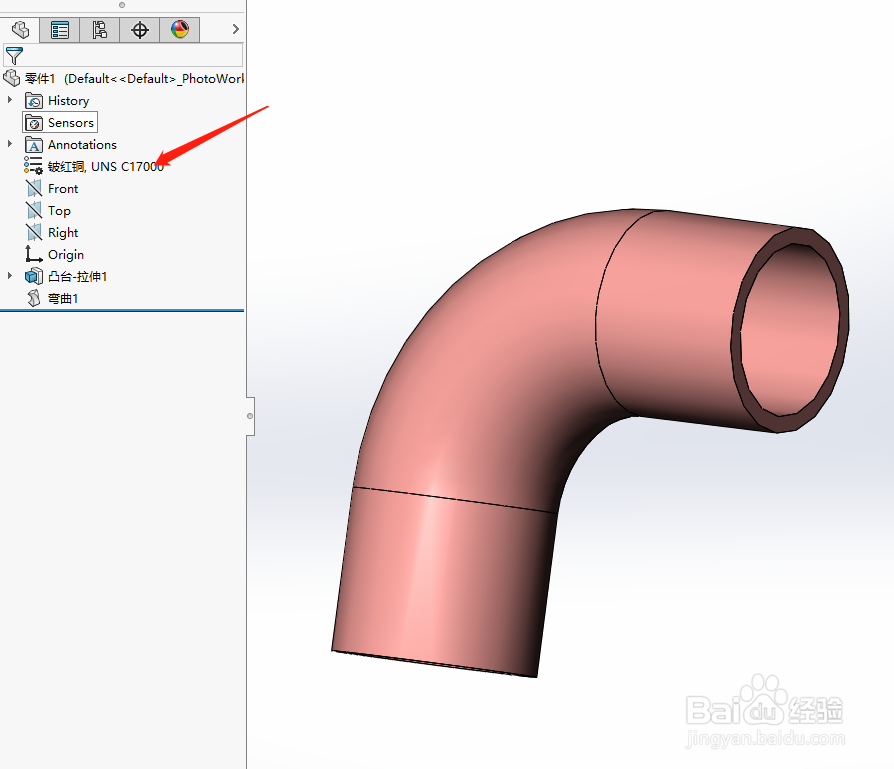
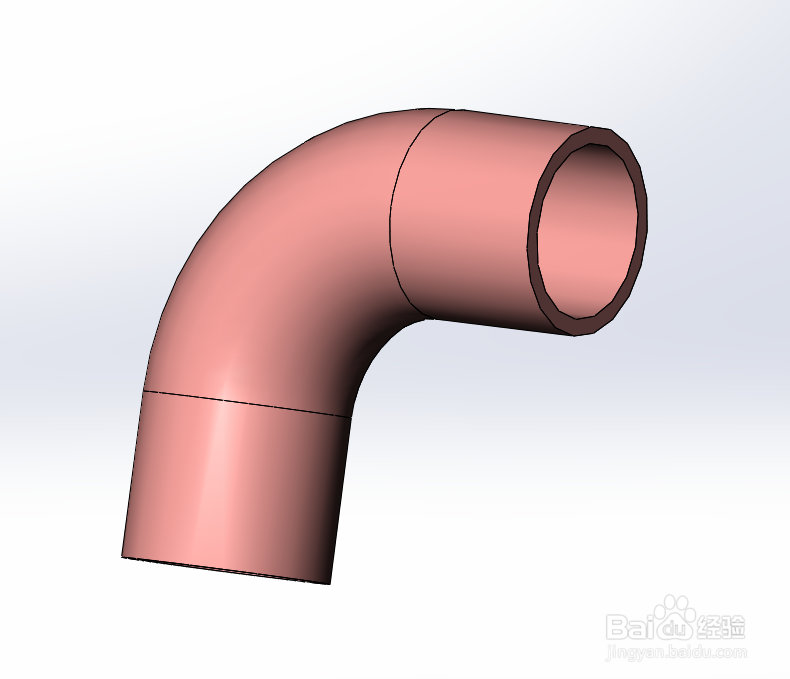
6、OK赋予其材质,效果就出来了
时间:2026-04-22 11:48:49
1、打开软件,新建“零件体”进去建模环境
2、以前视基准面为基准进行绘制一个圆,依次点击圆--等距实体命令,对其进行草图绘制,且标注尺寸
3、依次点击特征的拉伸凸台/基体命令,进行对草图进行拉伸200
4、依次点击“插入”-“特征”-“弯曲”命令
5、进去弯曲参数界面,依次填入如图中的弯曲参数,点击确定
6、OK赋予其材质,效果就出来了
