WPS2019设置新样式

 时间:2026-04-30 04:54:17

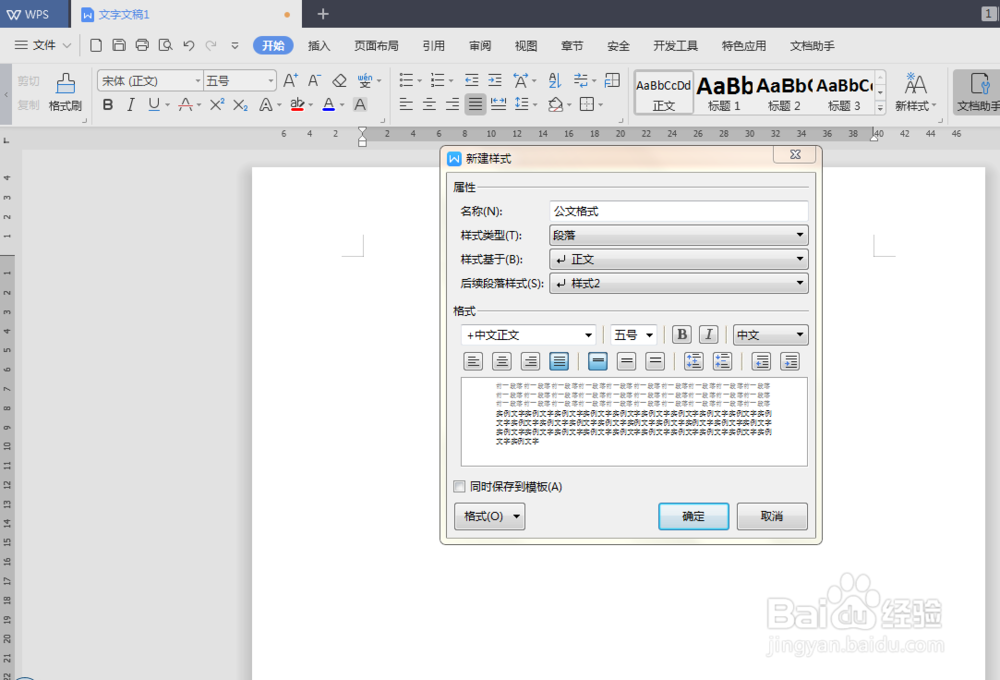
1、新建一个空白wps文档,在“开始”选项卡里,点击“新样式”——“新样式”。

WPS2019设置新样式

2、打开“新建样式”对话框后,在‘名称’编辑框中输入新建样式的名称。

WPS2019设置新样式

3、点击“样式类型”下拉三角按钮,选择一种类型如“段落”。

WPS2019设置新样式

4、点击“样式基准类型”下拉三角按钮,选择一种内置样式,如“正文”。

WPS2019设置新样式

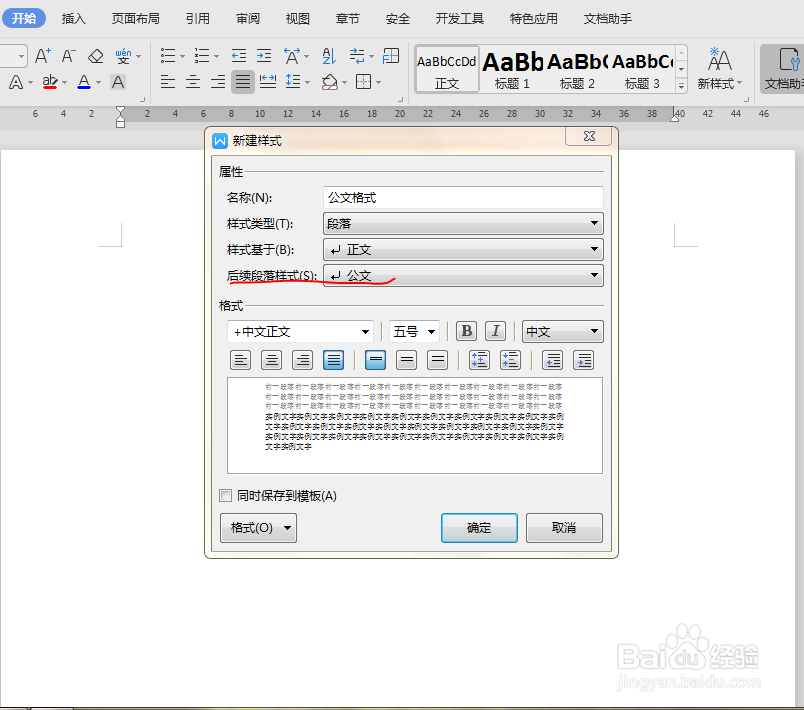
5、点击“后续段落样式”下拉三角按钮,选择一种类型,如“公文”。

WPS2019设置新样式

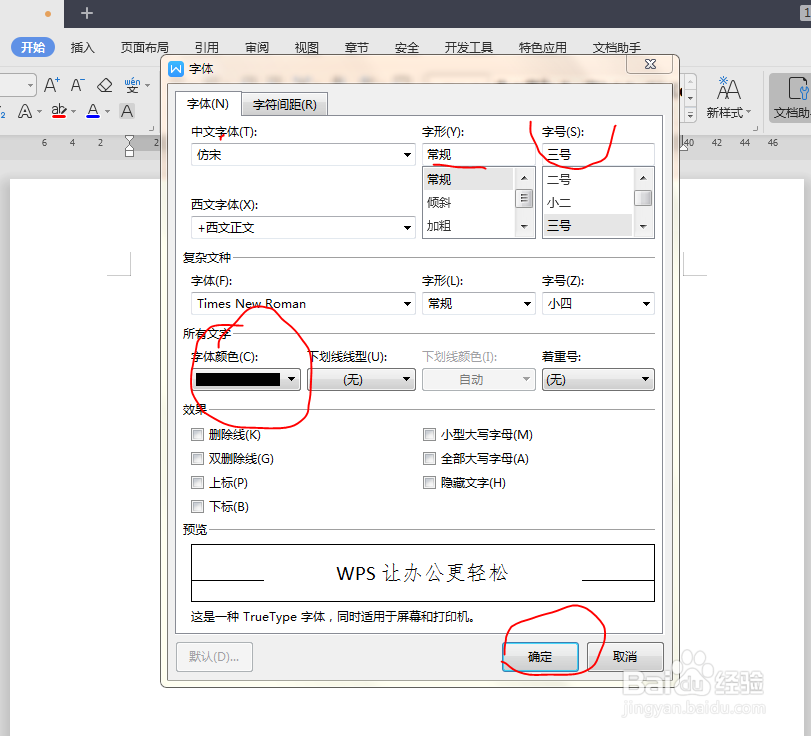
6、点击“格式”,设置需要的字体、字号、颜色、间距、对齐方式等等。“确定”。
WPS2019设置新样式

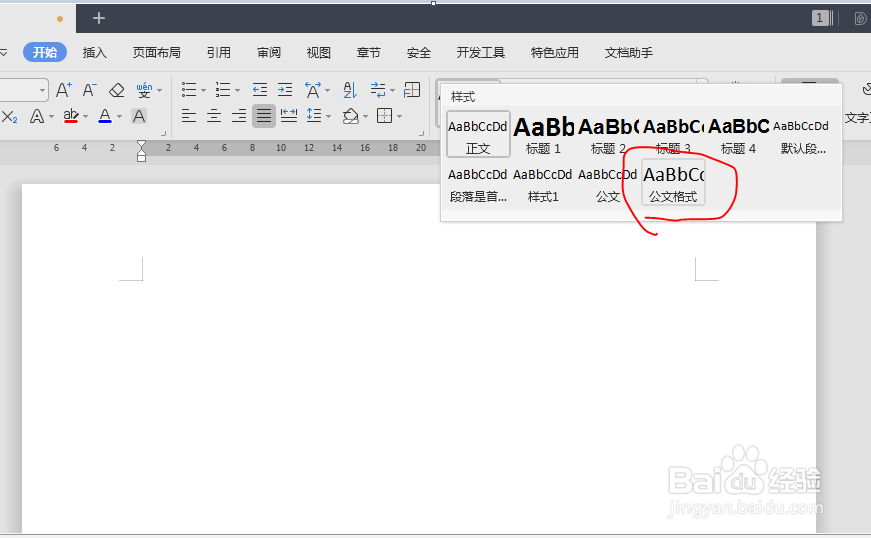
7、点击“开始”——‘样式组’的下拉三角,在弹出的样式中选择“公文格式”就可以使用了。

WPS2019设置新样式

WPS2019设置新样式

  • WPS表格怎么套用单元格样式?
  • wps文档中的样式和格式在哪里设置?
  • 如何在WPS office文档中新建自定义样式
  • word2016中插入书签后如何跳转到书签
  • WPS表格样式怎样取消生成标题行
  • 热门搜索
    在家可以做什么赚钱 cf分辨率怎么调 烬的大招怎么放 以铜为镜可以正衣冠 春秋旅游 贵州 旅游 ps图层蒙版怎么用 lg手机怎么样 安利怎么样 天津有什么旅游景点