Win7网络适配器打不开的解决办法

 时间:2026-02-16 21:31:39

1、如果遇到下面这图的情况,就可以一起往下学习

Win7网络适配器打不开的解决办法

2、进入电脑“设备管理器”

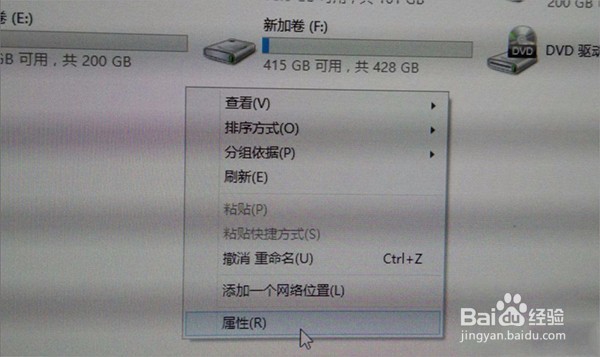
  打开我的电脑,右击鼠标,选择最下面的属性点击,进入控制面板,控制面板左侧第一个导航就是“设备管理器”。

Win7网络适配器打不开的解决办法

Win7网络适配器打不开的解决办法

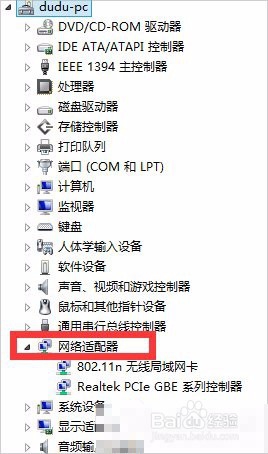
3、查看“网络适配器”情况

  进入“设备管理器”后,查找“网络适配器”然后点击即可看到网线网卡相关情况。
Win7网络适配器打不开的解决办法

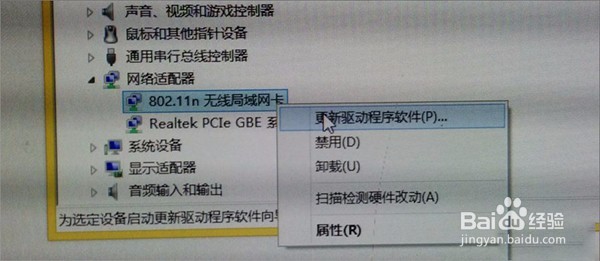
4、更新驱动软件程序

  通常这样的情况可能是驱动程序有问题,如果在电脑可以接网线的情况下,接上电脑如何点击“更新驱动软件程序”更新到最新的驱动一般问题就可以解决。
Win7网络适配器打不开的解决办法

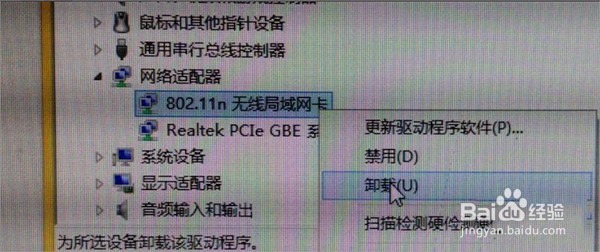
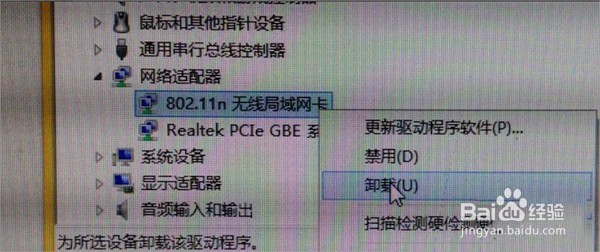
5、卸载无线网卡

  如果你没有网线,电脑没有办法可以上网,这时候选择“卸载无线网卡”。
Win7网络适配器打不开的解决办法

6、加载无线网卡

  卸载无线网卡后,再重新加载下无线网卡,正常情况下也能解决这个问题。
Win7网络适配器打不开的解决办法

7、重启电脑就OK了

  • XP系统如何禁用浏览器加载项
  • windows7本地连接不见了怎么恢复
  • 电脑出现未识别的网络解决方法
  • Win7、Win10如何设置WIFI宽带连接
  • Windows8前面板耳机无声怎么解决?
  • 热门搜索
    poor怎么读 平衡车怎么玩 屈原怎么死的 写作业慢怎么办 孕妇鼻炎犯了怎么办 疙瘩汤怎么做 化妆刷怎么清洗 转账支票怎么填写 番茄炒蛋怎么做 微信怎么换头像