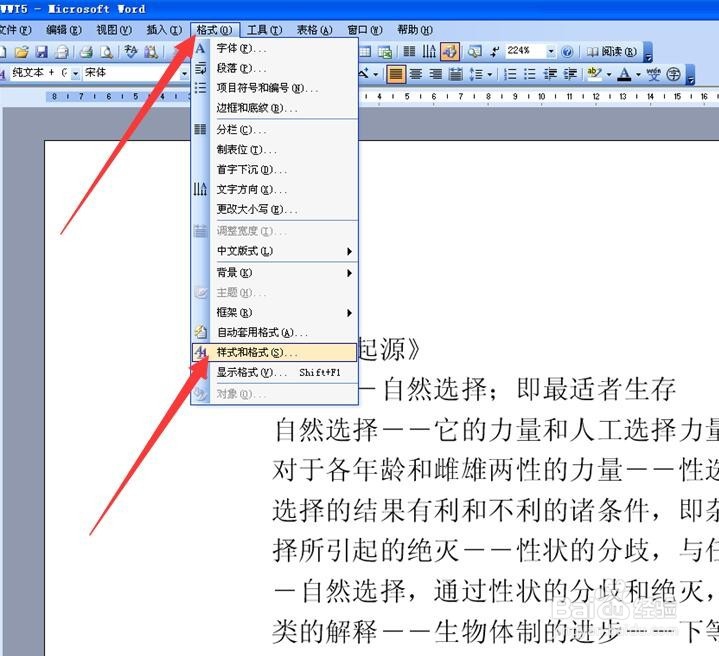
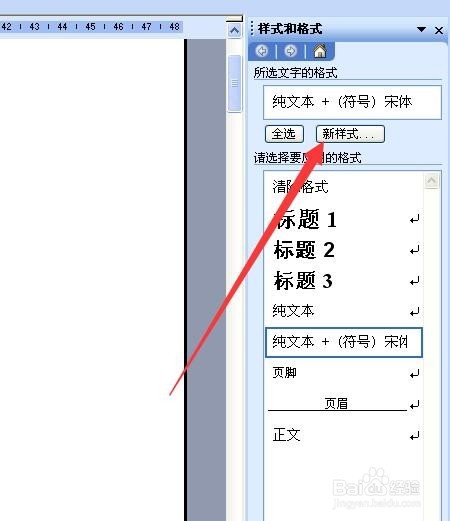
1、第一,打开文章,点击格式——样式和格式。在右侧出现设置,点击“新样式”。
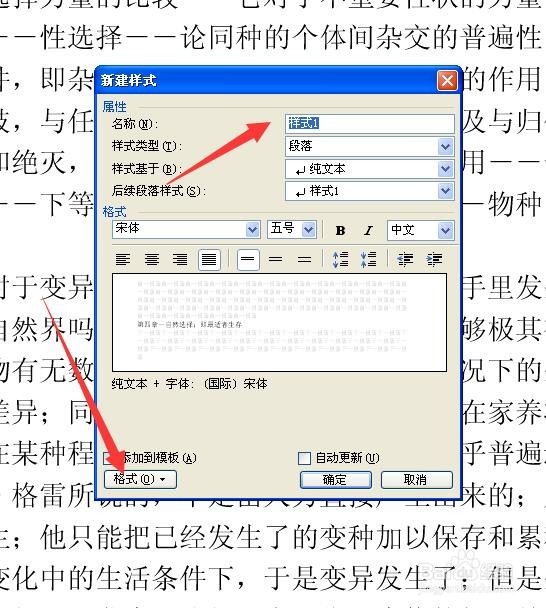
2、第二,输入个名称,再点击底下“格式”——“字体”。

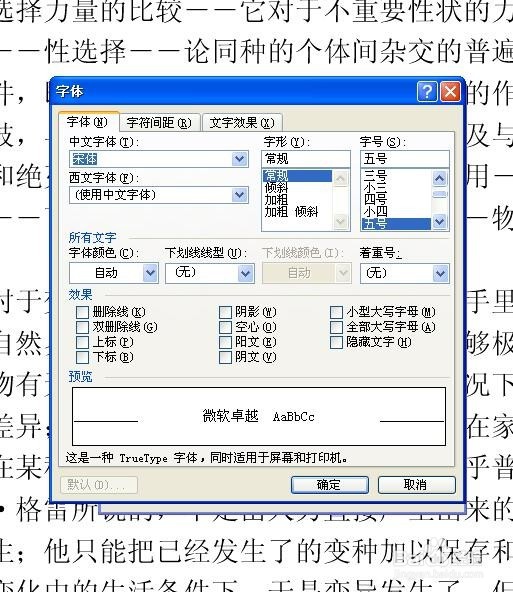
3、第三,根据需要设置好所需要的各种格式。按确定。

4、第四,选中要设置格式的文字,点击右侧定义好的样式就应用到文章中了。

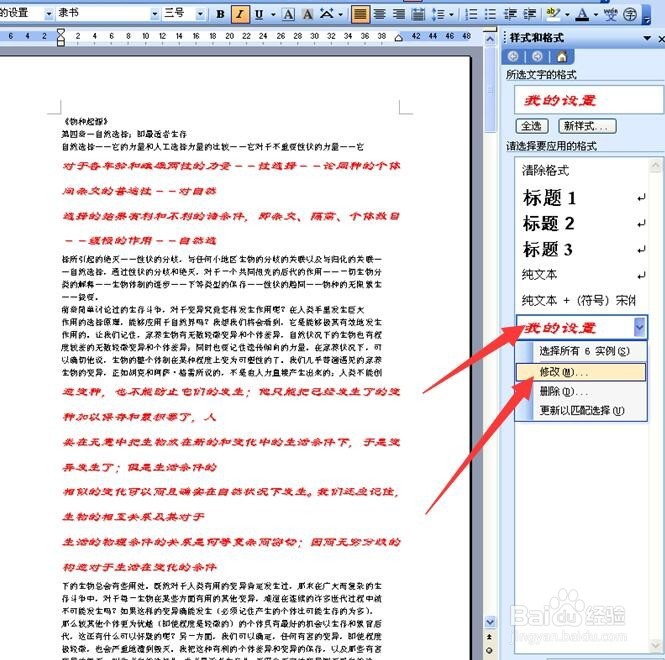
5、第五,当需要修改格式时,点击右侧设置的样式的下拉按钮,点弹出的“修改”,点击格式——字体,修改成需要的格式。
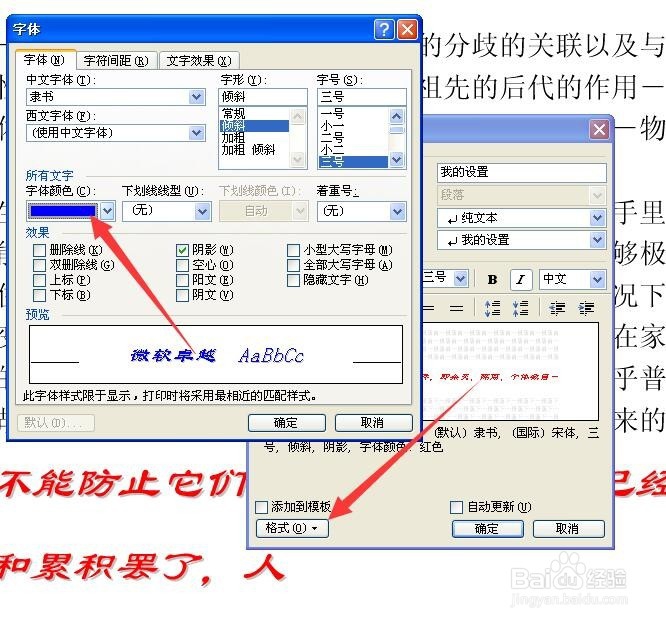
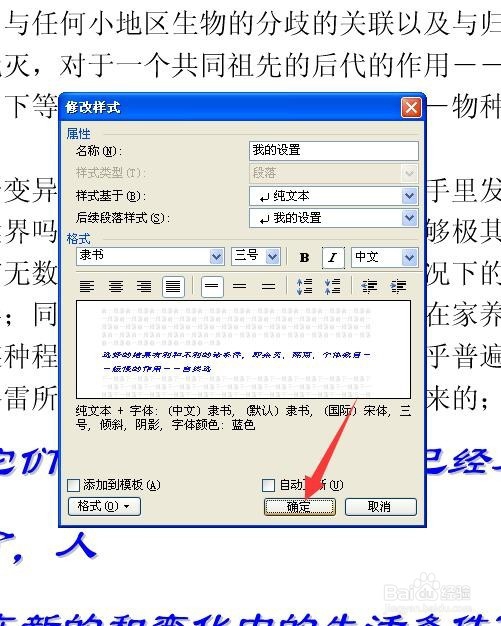
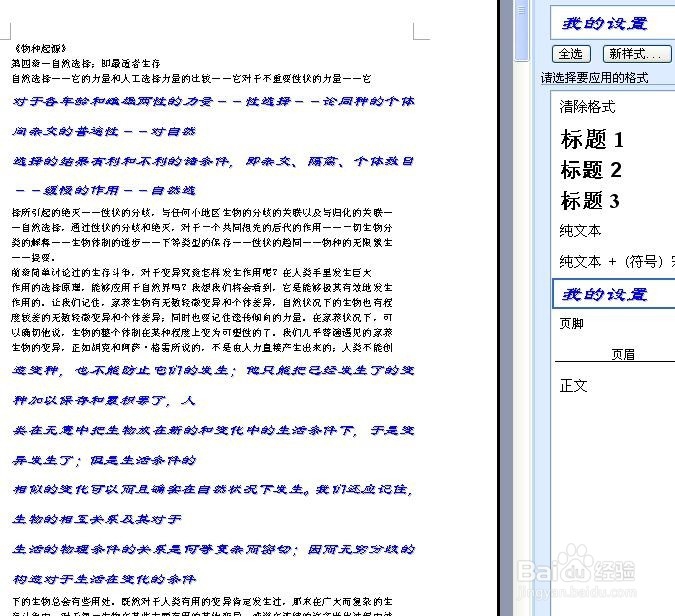
6、第六,修改好后按“确定”,这时我们发现整篇文章中运用到新样式的全部自动更改了。这个功能适合那种统一格式的文稿
时间:2026-05-06 19:59:41
1、第一,打开文章,点击格式——样式和格式。在右侧出现设置,点击“新样式”。
2、第二,输入个名称,再点击底下“格式”——“字体”。
3、第三,根据需要设置好所需要的各种格式。按确定。
4、第四,选中要设置格式的文字,点击右侧定义好的样式就应用到文章中了。
5、第五,当需要修改格式时,点击右侧设置的样式的下拉按钮,点弹出的“修改”,点击格式——字体,修改成需要的格式。
6、第六,修改好后按“确定”,这时我们发现整篇文章中运用到新样式的全部自动更改了。这个功能适合那种统一格式的文稿
