1、首先,我们打开photoshop,并且打开需要修改的图片,我选择了一幅简单的花朵,我们下面就快速改变花朵的颜色。

2、我们选择“颜色替换工具”,进行工具操作,颜色替换工具可以快速便捷的转化图片的部分颜色,我们拿到工具后就可以选择颜色了。
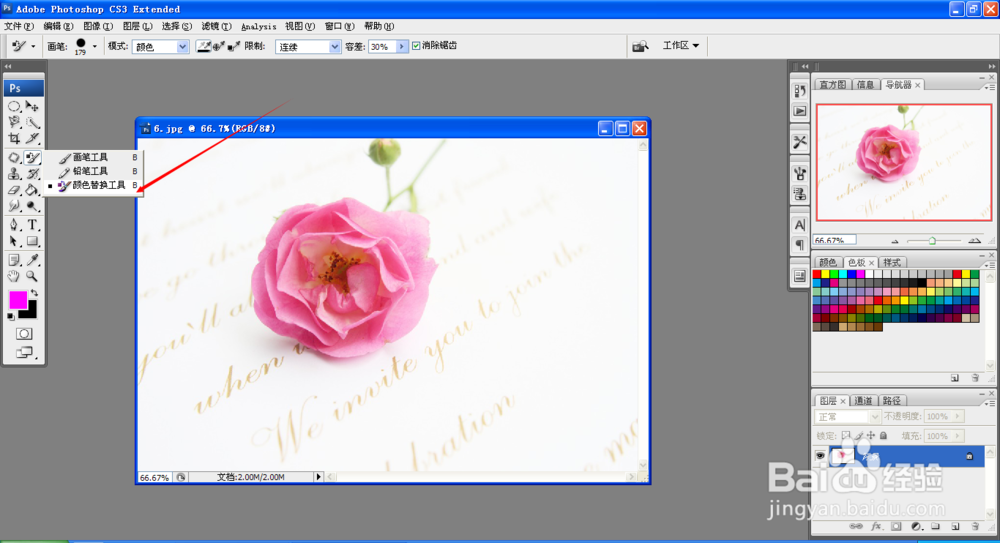
3、然后,在右边的色板上,我们可以选择各种颜色,首先,我们选择白色,点击白色后,在原图上就可以使用工具进行颜色转换了。

4、可以调整使用粗一点的笔尖,这样会比较快,用画笔在花朵上进行凃画,就会发现花朵的颜色被清除了,变成了黑白的,这样可以方便我们后续填色。

5、接着,我们就可以随便选择你喜欢的花朵颜色了,比如,我们选择橙色,在右边的色盒中点击橙色,画笔就会有橙色,然后涂改就完成了。

6、要注意的是在涂改花朵的时候,笔触可以接触背景,但是注意不要涂到背景上很多,如果只是接触一点背景是没关系的,如果太粗心容易让背景改色。

7、各种颜色都可以尝试,同时可以使用各种颜色进行组合,可以使用抠图技巧把各种颜色的花朵进行结合,这样看起来就会更加生动和美观,大家一起让图片变成自己喜欢的颜色吧。


