苹果6如何设置DNS提升wiff速度

 时间:2024-10-11 18:42:04

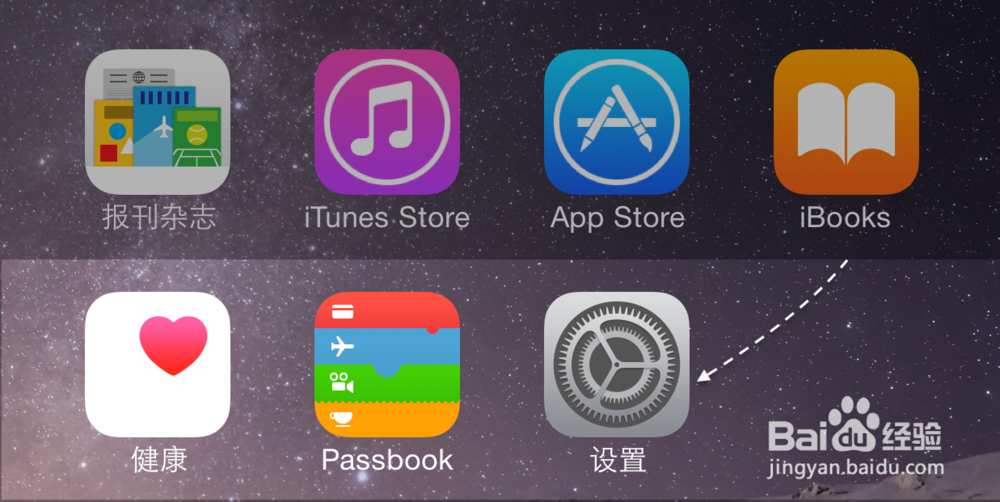
1、首先我们在 iPhone 的屏幕上找到“设置”应用,点击打开。
苹果6如何设置DNS提升wiff速度

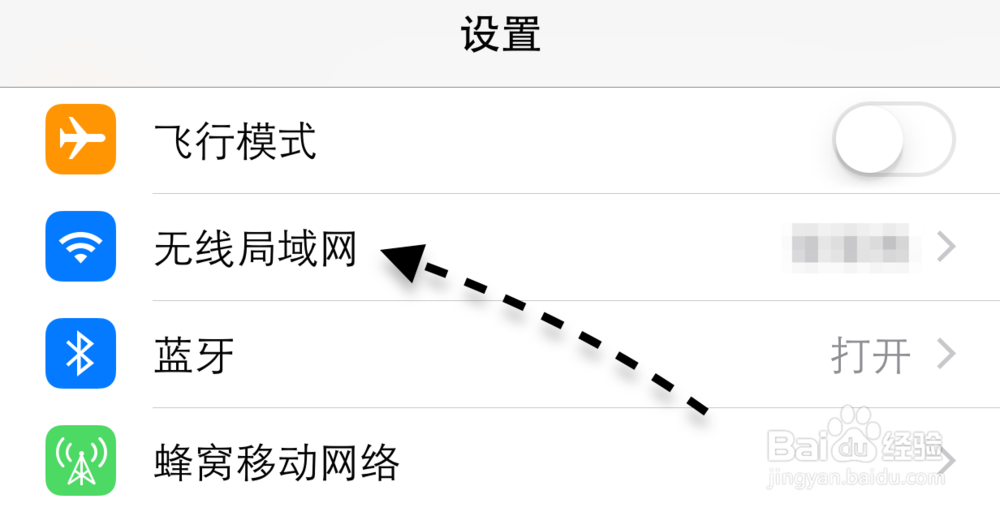
2、接着请在设置列表里,点击“无线局域网”一栏,如图所示

苹果6如何设置DNS提升wiff速度

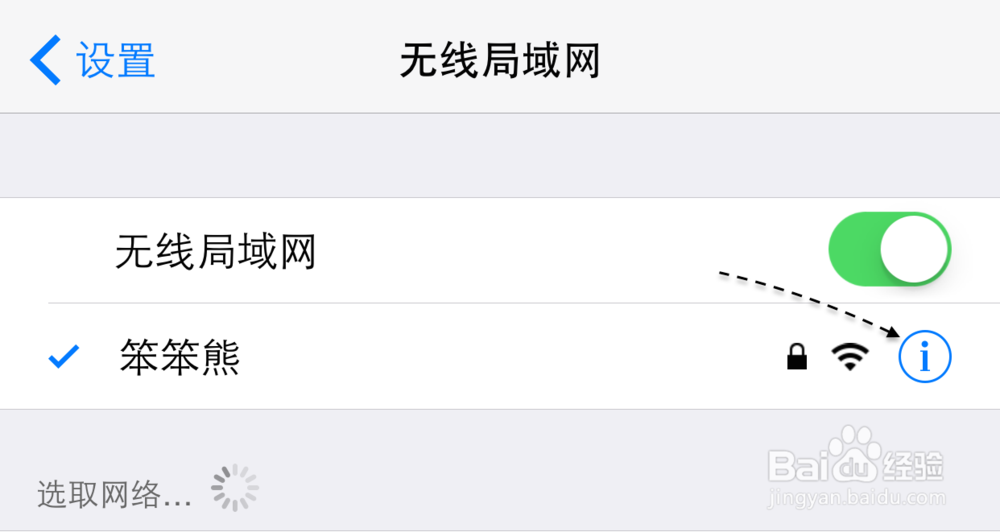
3、随后请点击当前已经接入无线网络右侧的“信息”图标,如图所示

苹果6如何设置DNS提升wiff速度

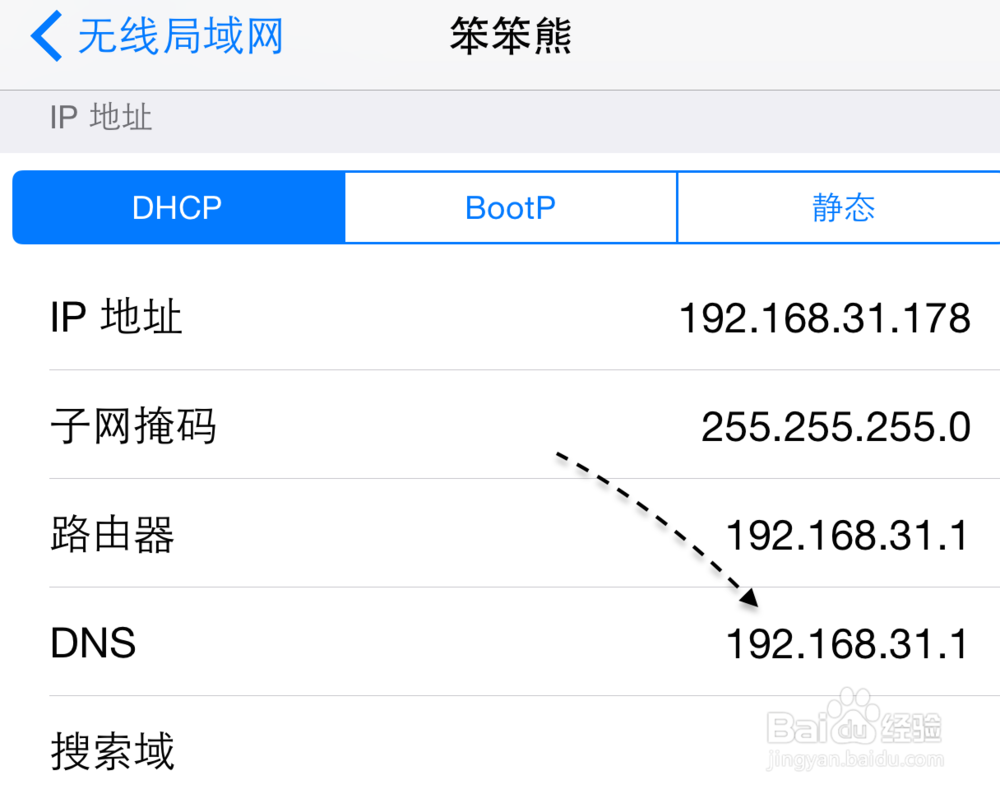
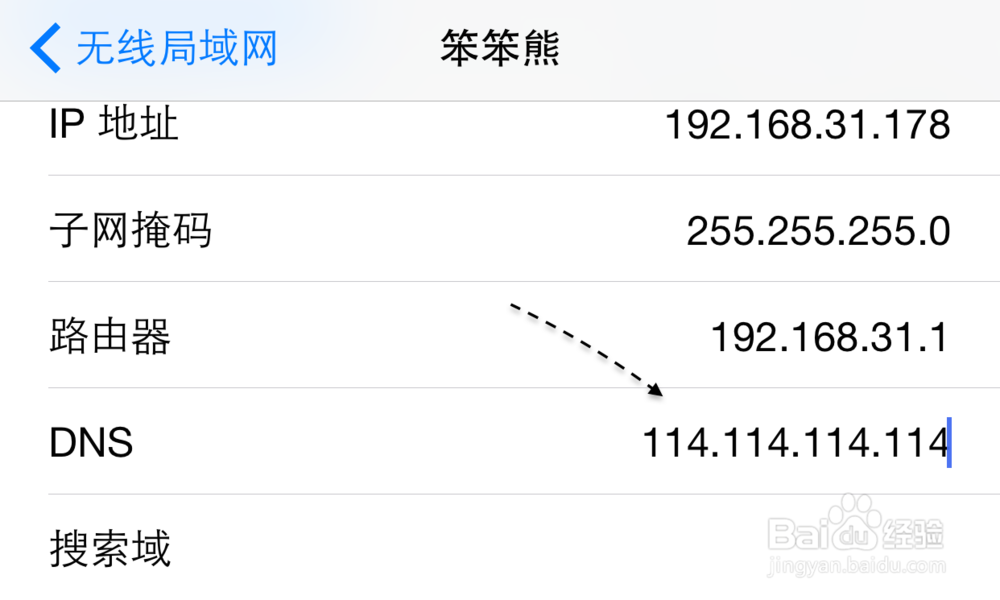
4、接着会看到当前 iPhone 在无线网络上获取的一系列 IP 参数。一般情况下, iPhone 会自动获取路由儡泌掩羞器分配的 DNS 地址。如果想要更改 DNS 地址以提高网速的话,请点击 DNS 一栏,删除当前自动获取的地址。
苹果6如何设置DNS提升wiff速度

5、个人建议,可以把 DNS 修改成 114.114.114.114 这个全国都通用的 DNS 地址,而且速度也很理想。
苹果6如何设置DNS提升wiff速度

6、当我们把 iPhone 上的无线网络的 DNS 修改好以后,再尝试使用网络,看看速度是不是要好一些。

苹果6如何设置DNS提升wiff速度
  • 苹果手机怎样手动配置WiFi网络的DNS
  • iphone x手机如何手动设置WIFI的DNS
  • 苹果手机如何将WIFI的配置IP改为手动
  • iPhone如何设置WIFI
  • 苹果手机怎么配置DNS
  • 热门搜索
    如何介绍公司 如何举报垃圾短信 慈禧秘密生活下载 如何调整照片大小 我的五年私奴生活 如何让电脑不休眠 怎么弄空气刘海 怎么下载在线视频 ps动作怎么用 深圳生活