CDR教程:如何绘制标准的八卦图?八卦图怎么画?

 时间:2026-02-13 07:40:13

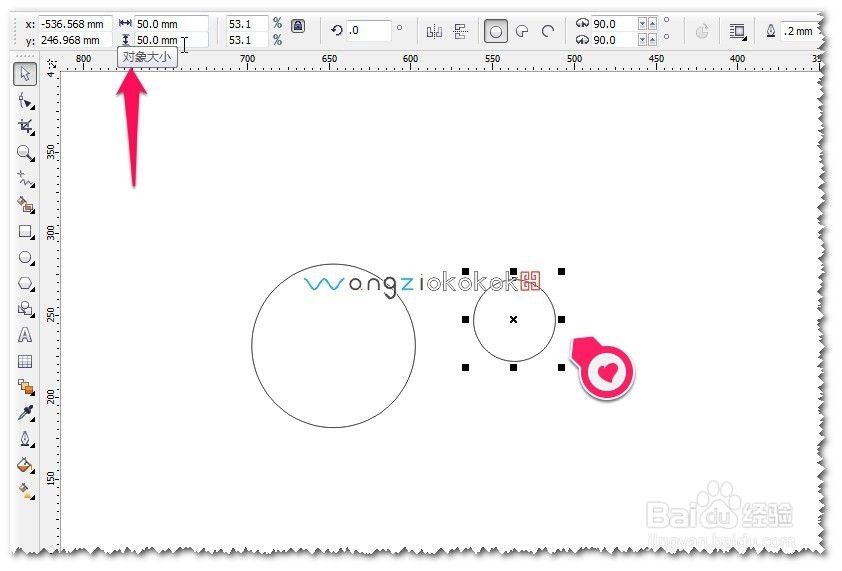
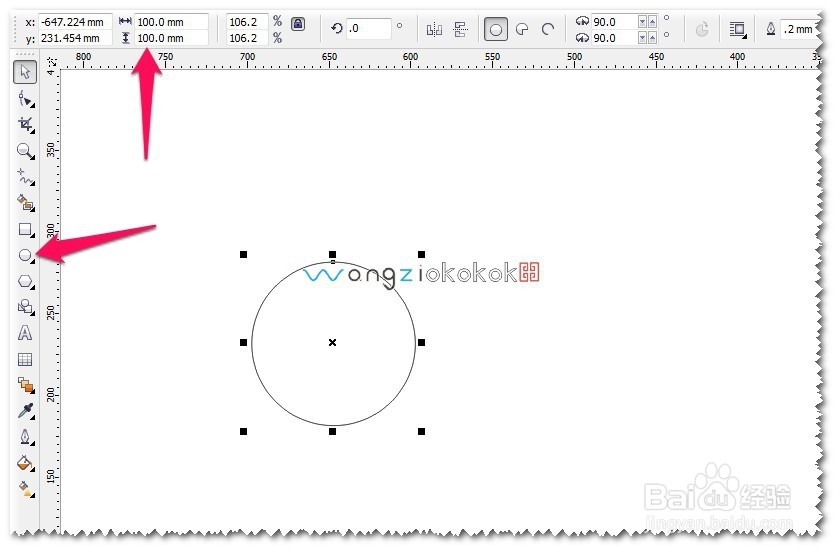
1、首先打开软件绘制一个正圆,直径为100mm;复制一个并更改为直径为50mm。

(注意:直径大小可以自己定,但小圆必须是大圆的一半哦!)如图
CDR教程:如何绘制标准的八卦图?八卦图怎么画?

CDR教程:如何绘制标准的八卦图?八卦图怎么画?

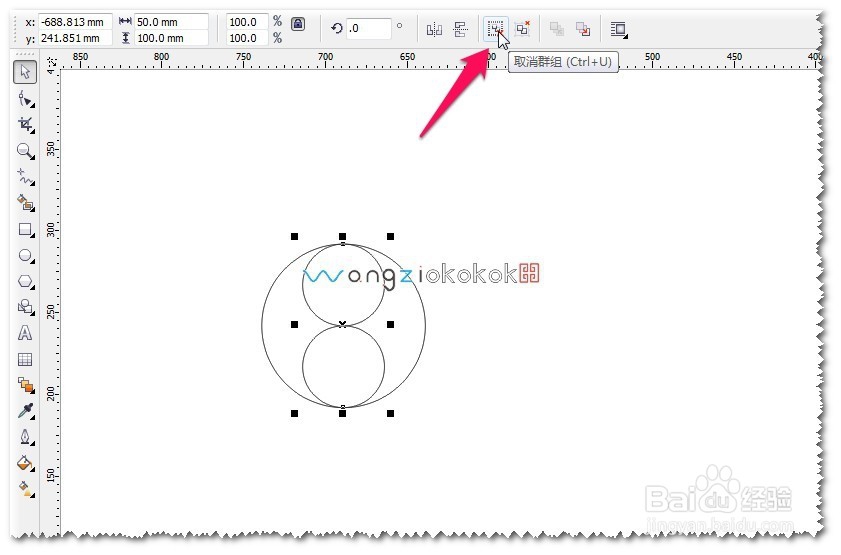
2、垂直复制出一个小圆,并对这两个小圆进行群组CTRL+G。如图

CDR教程:如何绘制标准的八卦图?八卦图怎么画?

CDR教程:如何绘制标准的八卦图?八卦图怎么画?

3、把这两个小圆与大圆进行居中对齐,然后取消两个小圆的群组(取消群组CTRL+U)。如图

CDR教程:如何绘制标准的八卦图?八卦图怎么画?

CDR教程:如何绘制标准的八卦图?八卦图怎么画?

4、选中全部对象对所有的图形进行转曲CTRL+Q。选中一个圆然后使用形状工具选中圆的垂直的两个节点,并进行断开操作。如图

CDR教程:如何绘制标准的八卦图?八卦图怎么画?

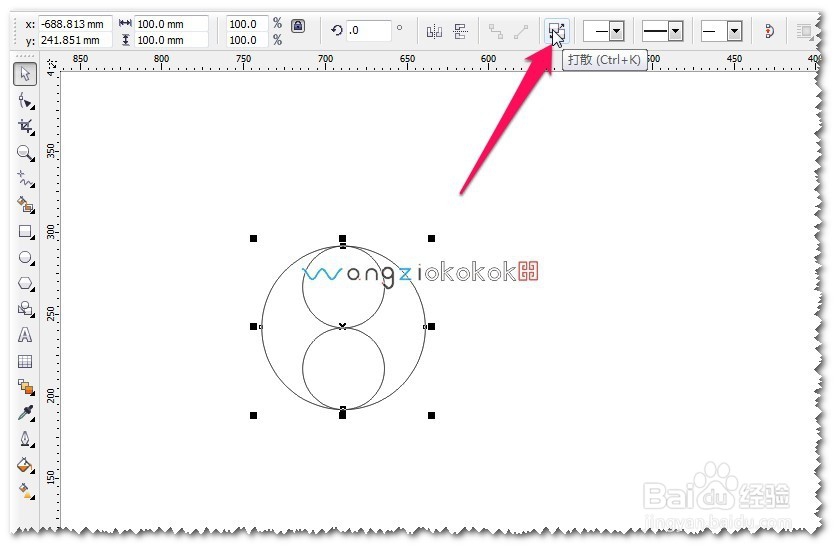
5、对断开的图形进行拆分——就是打散CTRL+K.如图

CDR教程:如何绘制标准的八卦图?八卦图怎么画?

6、把所有图都进行同上的操作:断开节点——进行拆分就是打散CTRL+K。删除多余的线条。如图

CDR教程:如何绘制标准的八卦图?八卦图怎么画?

CDR教程:如何绘制标准的八卦图?八卦图怎么画?

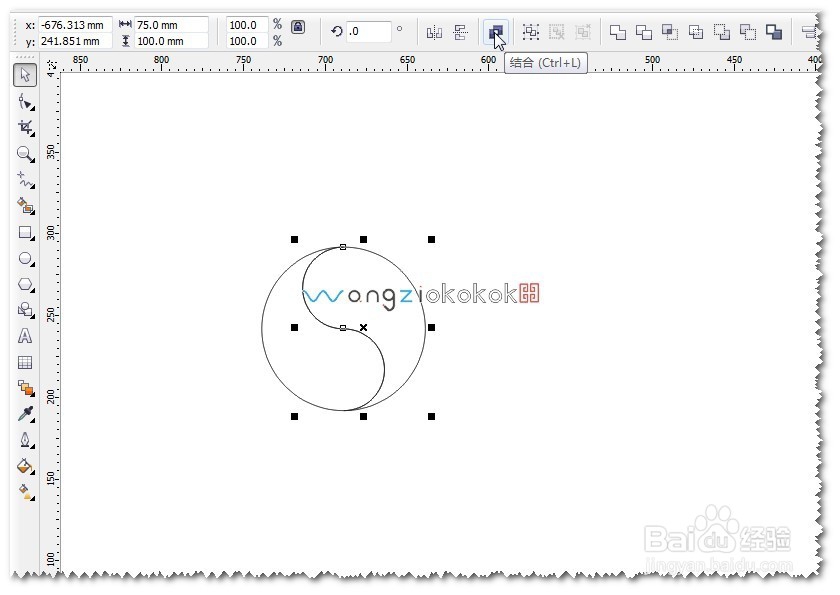
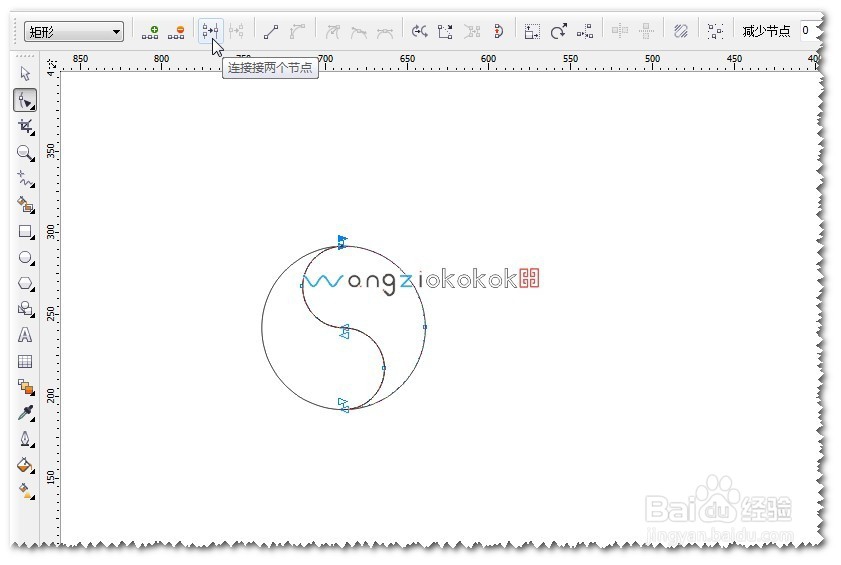
7、选中间的两段弧线进行结合CTRL+L。然后使用形状工具选中间两个节点并进行连接。如图
CDR教程:如何绘制标准的八卦图?八卦图怎么画?

CDR教程:如何绘制标准的八卦图?八卦图怎么画?

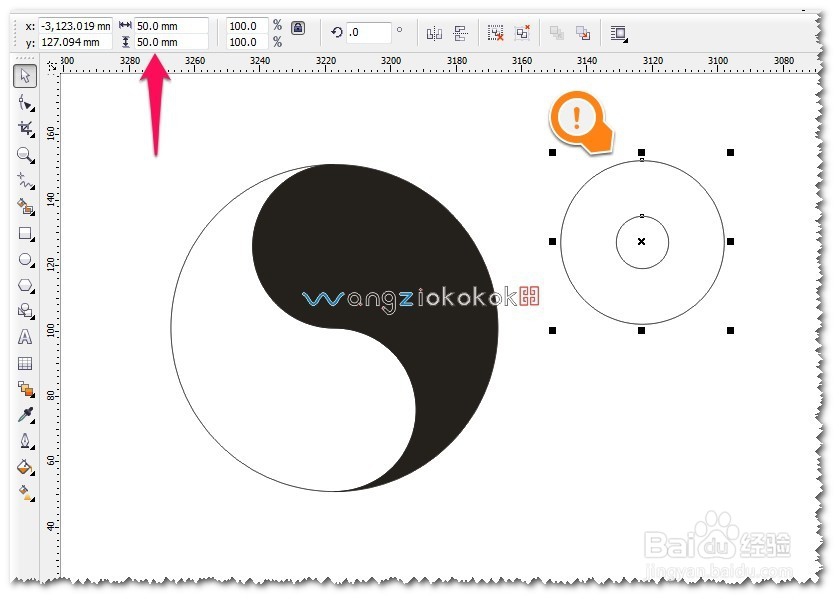
8、用CTRL+C,然后CTRL+V复一个刚连接好的线段再原来的位置上。把所有的图形进行合理的,分为两个对象进行结合并连接。填充上颜色,画一个50的同心圆,小圆16左右就可以的并群组。如图
CDR教程:如何绘制标准的八卦图?八卦图怎么画?

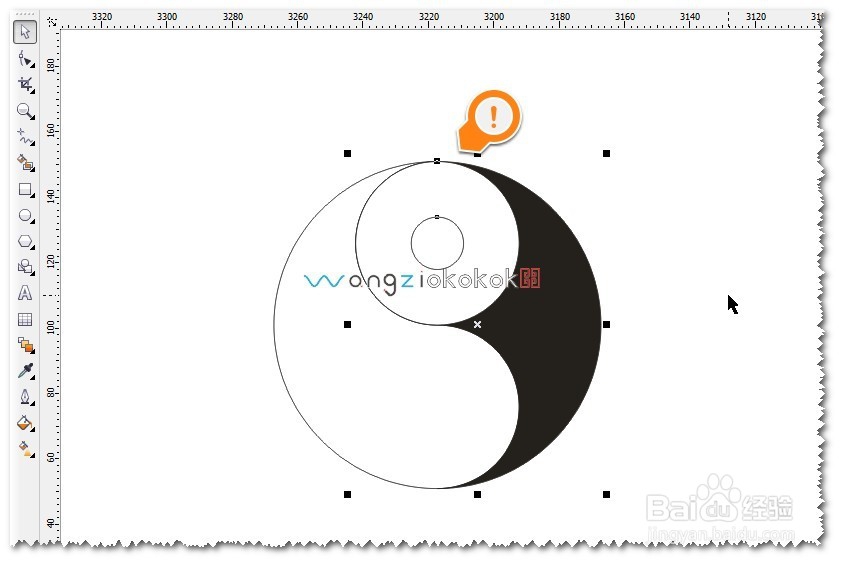
9、把同心圆填为白色,并跟黑色的图形进行顶对齐及左对齐。重直复制一个同心圆。如图
CDR教程:如何绘制标准的八卦图?八卦图怎么画?

CDR教程:如何绘制标准的八卦图?八卦图怎么画?

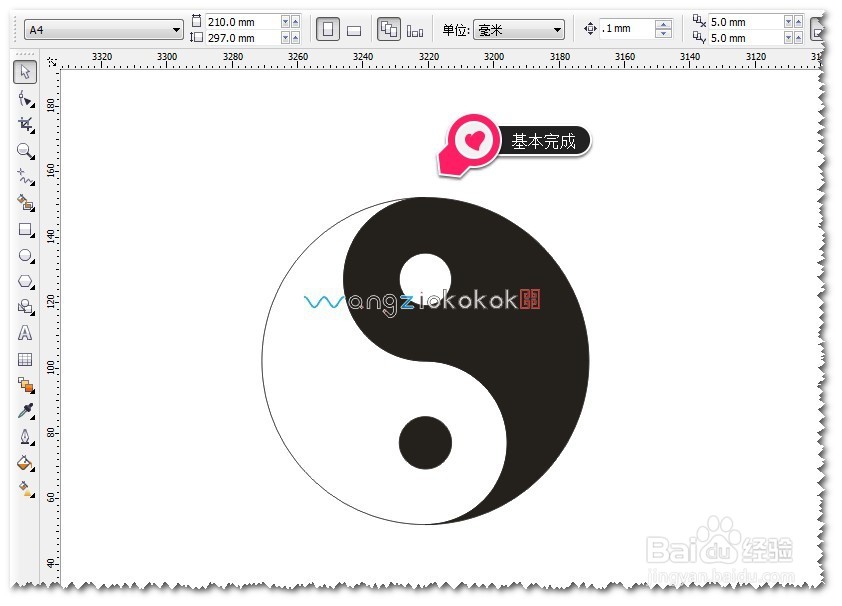
10、按住CTRL,点击同心圆的大圆并删除。把下面一个白色的小圆改为黑色,标准的八卦图就差不多完成了。如图
CDR教程:如何绘制标准的八卦图?八卦图怎么画?

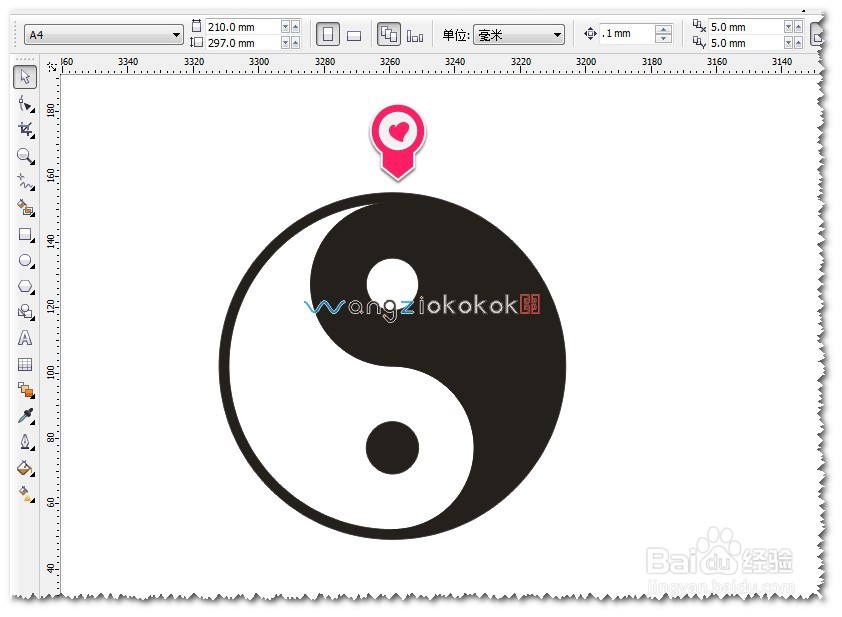
11、还可能对这个八卦图,加一个黑框——怎么加呢?画一个比最开始画的圆大一点,比如:原来100加到106.如果有什么不懂的,可以查看之前的章节或发疑问过来;希望对你有帮助,谢谢参观浏览。方法很多,多多练习哦!如图
CDR教程:如何绘制标准的八卦图?八卦图怎么画?

CDR教程:如何绘制标准的八卦图?八卦图怎么画?

  • CorelDRAW怎么用调和工具变换颜色
  • cdr设计如何快速重复复制,执行上一次的动作
  • CorelDRAW软件怎么绘制QQ小图标?
  • coreldraw怎么制作蛋壳?
  • CDR怎么把文字全部转曲(图解步骤)
  • 热门搜索
    为什么拉屎会有血 queen怎么读 电脑怎么截图快捷键 鬯怎么读 年利率怎么算 肺积水是怎么引起的 心脏房颤是怎么回事 比萨斜塔为什么是斜的 电脑开机后黑屏怎么解决 芹菜香干的做法